Google Meet
- 5.86K
- 3.4
- インストール数
- 10.00B
- 価格
- Free

スクリーンショット
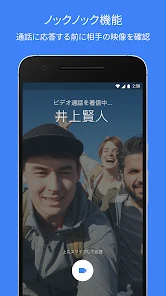

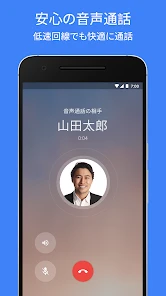
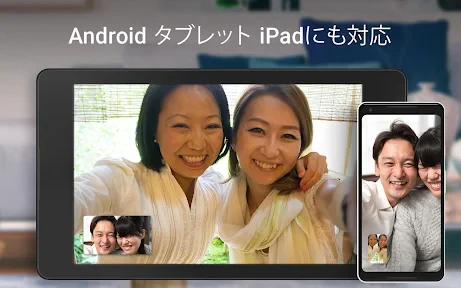
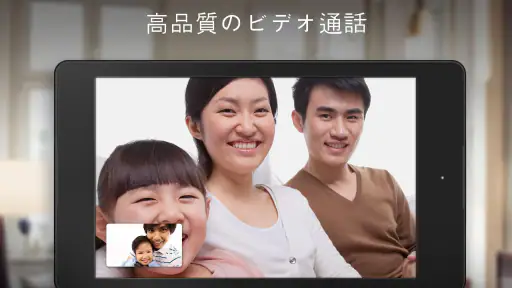
分析: Reviewed
オンラインで話す相手がスマートフォンを使っているのか、パソコンの前にいるのか分からないとき、端末を問わず通話に誘えるのは助かります。私が日常的な連絡や仕事の打ち合わせで使うGoogle Meetも、そうした場面に向いた通信アプリです。Google LLCが提供し、無料で使い始められる一方、使い勝手は通信環境や参加者の慣れにも左右されます。
端末をまたいだ会話に向く場面
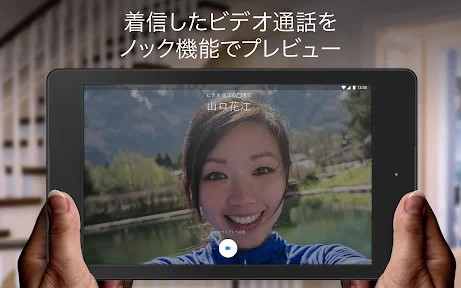
家族との短い近況報告から、離れた相手との資料確認まで、音声だけでは伝わりにくい会話をまとめたいときに便利です。たとえば、外出先から家族に連絡し、スマートフォンのカメラで見せたものを一緒に確認する、といった使い方ができます。AndroidやiOSのスマートフォン・タブレットに加え、Google Nestやウェブにも対応しているため、相手の端末に合わせやすいのも実用的です。
一方、全員が同じメッセージアプリを使っていて、短い連絡だけで済むなら、普段のチャット通話のほうが手早いこともあります。会議に必要な機能や利用条件は使う環境によって異なるため、録画などを前提にする場合は、開始前に自分の画面で使える項目を確認しておくのがおすすめです。ビデオ通話をほとんど使わない人にとっては、アプリを増やす利点が小さいかもしれません。
Google Meetの最新情報
招待や画面共有で慌てないために
初めて参加する人を招くなら、会議の直前ではなく、少し前に招待方法と参加手順を共有しておくと落ち着いて始められます。私は、開始前にカメラの向きや周囲の音を確かめ、資料を見せるときは共有したい画面を先に開いておくのが無難だと感じます。画面共有は便利ですが、通知や個人的な情報が映り込まないよう、共有範囲を確かめてから操作するのが大切です。
家族のスマートフォンから参加する人がいる場合は、招待を送るだけでなく、どの端末で参加するかも先に聞いておくと、操作に迷う時間を減らせます。仕事の打ち合わせなら、資料を見せる担当者が事前にファイルを開き、別の参加者には音声が聞こえるか確認してもらうと、会話の流れを止めにくくなります。こうした準備は派手ではありませんが、通話アプリの便利さを実際の会話につなげるコツです。
操作感、通話品質、使い続ける判断
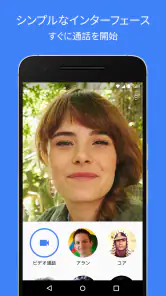
まず、インターフェースについてお話ししましょう。Google Meetのデザインは非常にシンプルで、直感的に操作できるのが魅力です。アプリを開くと、すぐに会議を開始したり、参加するオプションが表示されます。面倒な設定は一切不要で、初心者でも簡単に使いこなせます。
通信環境によって変わる体験
次に、ビデオと音声の品質について触れたいと思います。驚くことに、このアプリは非常にクリアなビデオと音声を提供してくれます。特に、ネットワークが不安定な状況でも、比較的スムーズな通信が可能です。私自身、何度かリモートワークで使用しましたが、全く問題なく会議を進行することができました。
ニュースデスクの記事をもっと読む






ただし、どんな通話アプリでも、電波が弱い場所や周囲が騒がしい環境では聞き取りづらさが出ます。大事な会話では、映像を常にオンにすることにこだわらず、音声を優先する判断も現実的です。移動中の参加は相手の表情を見たり資料を読んだりしにくくなるので、発言だけで済む場面と、落ち着いて画面を見る必要がある場面を分けて使うとよいでしょう。
共有機能を使うときの小さな工夫
さらに、Google Meetには多くの便利な機能が搭載されています。例えば、画面共有機能はとても役立ちます。プレゼンテーションや資料の共有が簡単にでき、参加者全員が同じ情報をリアルタイムで確認することができます。また、会議の記録機能もありがたいです。これは、後で会議内容を見返したり、参加できなかったメンバーに情報を伝えるのに非常に便利です。
画面共有では、資料そのものではなく画面全体を見せる場合、通知や開いている別のウィンドウまで相手に見えることがあります。私は、必要な資料を先に開き、見せる範囲を確かめてから共有を始めるようにしています。録画についても、利用できるかどうかを会議前に確認し、記録が必要な場合は参加者にその目的を伝えておくのが安心です。機能があることと、どの場面でも使えることは別なので、当日の画面で確認するのが確実です。
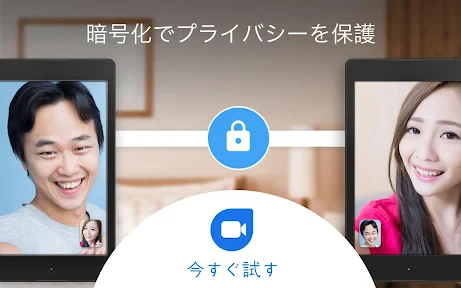
そして、セキュリティ面でも安心です。Googleのサービスなので、個人情報の保護やデータの暗号化に力を入れています。私自身、プライベートな会話でも安心して利用できています。
最後に、モバイルデバイスでもパソコンでも同じように使えるのが嬉しいポイントです。アプリのダウンロードも簡単で、すぐに始められます。
ほかの通話手段と比べた選び方
普段のチャットアプリに通話機能があり、話す相手もそこに集まっているなら、連絡先を移したり別のアプリを案内したりせずに済む点で、既存の手段が勝ることがあります。Meetの良さは、相手が使う端末を一つにそろえなくても、ビデオを交えた会話へ誘いやすいところです。特に、パソコンの画面を見ながら話したい仕事の相談や、スマートフォンから現場の様子を見せたい連絡では、単なる音声通話より目的に合います。
反対に、文字で用件を残すことが中心なら、チャットのほうが後から探しやすく、相手も好きなタイミングで返事できます。会議の段取りや細かな記録を重視する人は、職場で指定されているツールや、必要な機能を備えた別の会議サービスのほうが適する場合もあります。私は、参加者が迷わず入れることと、会話で何をしたいかを基準に選ぶのがよいと思います。
評価や公開時期だけでは分からないこと
通信アプリとしては幅広く使われており、Google Playでの平均評価は3.4、評価数はおよそ1,200万件です。インストール数は100億を超え、対象年齢は3歳以上。2016年8月18日に公開されて以降、アプリを取り巻く環境は変わり続けています。ただし、公開日だけで個々の機能がいつ追加されたかまでは判断できません。私なら、評判の数字だけで決めず、よく話す相手と実際に接続して、音声や操作が自分の使い方に合うか試します。
アプリは無料で始められ、レビュー数はおよそ5,900件あります。こうした規模の利用実績は、幅広い人が候補にしていることを示す目安にはなりますが、自分の端末や回線で快適かどうかまでは保証しません。初回は短いテスト通話をして、相手が招待を開けるか、マイクが正しく使えるか、必要な共有操作が見つかるかを一緒に確かめると、次の本番が楽になります。
公開以来サービスを取り巻く環境は変化していますが、今後どの機能がどう変わるかを前提に選ぶ必要はありません。私は、現在の端末で必要な操作ができるかを基準にし、仕事で使う場合は職場の運用ルールや参加者の慣れも合わせて考えます。新しい機能に期待するより、実際に使う相手との接続を試すほうが、導入後のミスマッチを避けやすいです。
自分の使い方に合うかを試す
結論として、Google Meetは、シンプルさと多機能を兼ね備えた優れたビデオ会議アプリです。初めての方でも安心して使えるので、ぜひ一度試してみてください!
選ぶ前に見ておきたいこと
平均評価だけでは、どの端末やネットワークで自分が快適に使えるかは分かりません。通話が途切れると困る大事な打ち合わせなら、事前に短い接続テストをして、イヤホンのマイクや通信場所を確かめると安心です。画面共有や録画を使う予定がある人は、参加者に何が表示されるか、必要な操作がその会議で選べるかも確認しておきましょう。
レビュー数はおよそ5,900件で、無料のアプリとして気軽に試せます。私は、端末をまたいで人とつながりたい人には有力な候補だと思いますが、会話の中心がテキストなら、使い慣れたチャットアプリのほうが自然です。まずは相手と一度つないでみて、操作の分かりやすさと通話の安定感が自分に合うかで判断するのが、いちばん現実的です。
Google Meet よくある質問
Google Meetはどのような場面で使えますか?
Google Meetは、仕事や学校、家族・友人とのやり取りなど、顔を見ながら話したい場面に向いています。スマートフォンやタブレット、Google Nest、ウェブに対応したビデオ通話アプリなので、相手や利用場所に合わせて端末を選べます。通話相手にも利用環境を確認しておくと、始めるときに戸惑いにくいでしょう。
Google Meetはどのような用途に向いていますか?
Google Meetは、インターネットを使ったビデオ通話やオンライン会議に利用できる通信アプリです。仕事の打ち合わせ、授業、家族や友人との会話など、顔を見ながら話したい場面で役立ちます。AndroidやiOSのスマートフォン、タブレット、Google Nest、ウェブに対応しているため、普段使う端末に合わせて利用方法を選べます。
Google Meetはどの端末で利用できますか?
Google MeetはAndroidやiOSのスマートフォン、タブレットのほか、Google Nestやウェブブラウザでも利用できるビデオ通話アプリです。端末を選びながら、外出先ではスマートフォン、自宅や職場ではタブレットやウェブといった使い分けができます。アプリをダウンロードする前に、普段使う端末で利用できるか確認しておくと安心です。
Google Meetを始めるとき、何を準備すればよいですか?
ビデオ通話をするには、インターネットに接続できる端末と、会話に使うカメラやマイクを準備しましょう。スマートフォンやタブレットで利用する場合は、アプリを入手して端末のカメラ・マイクへのアクセスを確認しておくと、通話開始後も落ち着いて操作できます。ウェブで利用する場合も、ブラウザからカメラやマイクを使える設定にしておくとスムーズです。
Google Meetの通話品質はどのような環境に左右されますか?
ビデオ通話の聞き取りやすさ、映像の見やすさは、利用している端末やインターネット環境によって変わります。通話中に映像や音声が気になるときは、接続状況を確かめたり、カメラやマイクの設定を見直したりするとよいでしょう。大切な会議や授業の前に、使う場所と端末でアプリを試しておくと安心です。
メリット
- 使いやすいインターフェース
- 高品質なビデオ通話
- 無料で利用可能
- 多人数参加可能
- Googleサービスとの統合
デメリット
- インターネット接続が必須
- 高データ使用量
- 一部機能は有料
- 設定に時間がかかる場合がある
- プライバシーの懸念
- カテゴリー
- 通信
- バージョン
- デバイスによって異なります