Glass Pack Pro - Icon Pack
- 2.00
- 4.4
- インストール数
- 10.00K
- 価格
- ¥340
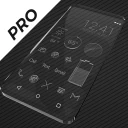
スクリーンショット
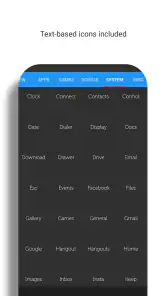
分析: Reviewed
ホーム画面を変えるアプリは、最初の数分なら簡単に気分を上げてくれます。けれど、本当に残す価値があるかは、壁紙を設定した直後ではなく、何週間も使ったあとに決まります。私が試したGlass Pack Pro - Icon Packは、透明感のある見た目を徹底したカスタマイズアプリで、最初の印象はかなり強い一方、長く使うにはランチャーとの相性や、アイコンを整える手間まで考える必要があるタイプでした。
開発元はNate Wren Designです。価格は¥340で、対象年齢は3歳以上。Android 6.0以降で利用でき、現在のバージョンは3.9.5です。カスタマイズ系のアプリとしては、単に壁紙を一枚変えるだけではなく、ホーム画面全体の雰囲気を揃えたい人に向いています。ただし、誰が使っても同じように完成するアプリではありません。普段使っているランチャー、アプリの数、画面をどれくらい整理しているかで満足度が変わります。
最初の一週間で感じる透明感と完成までの流れ
初めて適用したときに目立つのは、アイコンの色を前面に押し出すのではなく、ガラス越しのような軽い見せ方にしている点です。一般的なカラフル系アイコンパックでは、アプリごとの色がホーム画面の主役になりがちですが、こちらは背景とアイコンの境界を少し曖昧にします。そのため、暗めの壁紙を合わせると、アプリ一覧が落ち着いた印象になります。
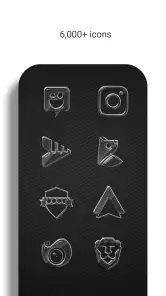
収録されているアイコンは6,000種類以上あり、対応するアプリが多い人ほど最初の変化を実感しやすいです。SNS、仕事用、動画、買い物など、複数ジャンルのアプリを一つの画面に置いていても、アイコンの質感が揃うことで雑然と見えにくくなります。私の場合、アプリごとのロゴを眺めるホーム画面から、壁紙と余白を含めて一枚のデザインとして見る画面に変わりました。
ここで大切なのは、インストールして終わりではないことです。まず対応ランチャーからアイコンパックを選び、壁紙を合わせ、必要なら個別のアイコンを置き換えます。ランチャー側の操作に慣れていない人は、アプリそのものより設定画面で迷うかもしれません。逆に、ホーム画面を普段から整理している人なら、最初の調整はそれほど重くありません。
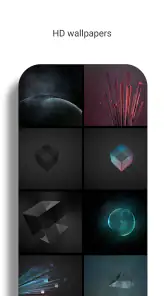
私が特に良いと思ったのは、暗い壁紙との組み合わせです。明るい写真や細かい模様の壁紙でも使えますが、透明感のあるアイコンが背景に埋もれたり、輪郭が弱く見えたりします。暗い単色や、光源が少ない夜景のような背景を選ぶと、アイコンの形を確認しやすく、ガラス風の雰囲気も崩れません。見た目を一気に変えたいなら、アイコンだけでなく壁紙も同時に替えるのがコツです。
もう一つ、最初の段階で確認しておきたいのが、よく使うアプリの対応状況です。収録数が多くても、あなたが毎日使う銀行、交通、仕事、地域サービスのアプリまで必ず同じように整うとは限りません。ホーム画面の一番上に置くアプリが未対応だと、そこだけ元のアイコンが残り、統一感が急に弱くなります。私は最初に一画面目だけを確認し、対応していないものを二画面目へ移す方法が現実的だと感じました。
ニュースデスクの記事をもっと読む






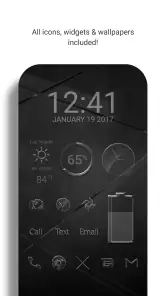
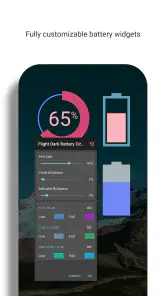
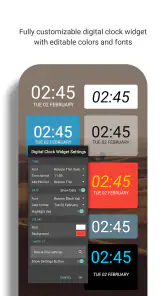
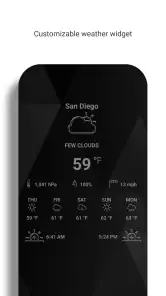
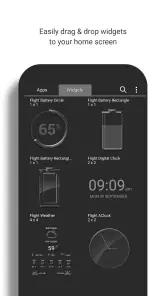
このアプリはウィジェットも含めた構成になっています。アイコンだけを変えるより、時計や情報表示の置き方まで整えたほうが、画面全体の印象は安定します。ただし、ウィジェットを増やせばよいわけではありません。透明なアイコンと情報量の多いウィジェットを同じ画面に詰め込むと、せっかくの余白が消えます。最初は一つのウィジェットだけにして、アイコンの列と壁紙が見える範囲を残すほうが、落ち着いた仕上がりになります。
日常の場面で便利に感じた使い方
たとえば朝、仕事の連絡を確認してから地図、決済、音楽を順番に開くような使い方なら、ホーム画面の見た目が整っていることに小さな満足感があります。派手な変化ではありませんが、毎日何度も見る場所なので、余計な色が減るだけで視線が散りにくくなります。私は一画面目に頻繁に使うアプリだけを置き、残りをフォルダーへ移しました。アイコンパックのデザインを見せるためではなく、必要なものへ早く目を移すための整理です。
反対に、アプリを大量に置いてすぐ見つけたい人には、透明な表現が不便になることがあります。元のロゴは色や形で判別しやすいものが多いですが、似た質感で揃えると、初めは見分けるまで一瞬余計にかかります。よく使うアプリの位置を固定し、フォルダー名を短くするだけでも、この弱点はかなり抑えられます。デザイン優先で配置を毎週変えるより、操作の習慣を先に決めたほうが長持ちします。
一か月使って見えてくる価値
一か月ほど経つと、最初の新鮮さは確実に薄れます。そこで残る価値は、毎回驚かせてくれることではなく、ホーム画面を見たときに余計な違和感がないことです。Glass Pack Proは、壁紙、アイコン、ウィジェットの方向性を一度決めると、画面の基準を保ちやすいタイプです。頻繁にテーマを変えたい人より、一つの外観をしばらく使いたい人のほうが相性が良いでしょう。
私が長期利用で便利だと感じたのは、ホーム画面の役割を分けやすい点です。一画面目は日常用、二画面目は仕事や趣味、アプリ一覧は検索中心というように分けると、透明なアイコンの弱点である判別の難しさを減らせます。すべてを一画面に集めるのではなく、見る目的ごとに画面を分けると、デザインと実用性のバランスが取りやすくなります。
ただ、長期的な価値を決めるのは、アイコンの数よりも未対応アプリとの付き合い方です。新しく入れたアプリが元のアイコンのままだと、画面の一部だけ現実的なデザインに戻ります。私は新規アプリを入れた日に一度ホーム画面を確認し、頻繁に使うものだけ位置を整える運用が合っていました。すべてを完璧に直そうとすると、カスタマイズが作業になります。
この点で、標準アイコンに戻すだけの方法や、壁紙だけを変更する方法とは違いがあります。標準のままなら管理は簡単ですが、画面全体の雰囲気は揃いません。壁紙だけなら手軽ですが、アイコンの色や形は変わらないため、アプリの多い画面では印象が残りにくいです。こちらは最初の設定に少し時間を使う代わりに、日常的に見る画面そのものを整えられるのが強みです。
一方、毎週新しいデザインを試したい人には、別のテーマを次々に切り替えられるアイコンパックのほうが楽しいかもしれません。Glass Pack Proの魅力は、透明な質感を軸にした一貫性です。流行の色や季節ごとの装飾を追いかけるタイプではないので、変化の大きさを求める人には物足りなく感じられます。
維持するために必要な手間と、疲れやすい部分
カスタマイズの負担は、最初の設定よりも、その後の小さな修正にあります。アプリを削除した、配置を変えた、ウィジェットを外した、といった日常の変更が積み重なると、画面のバランスが崩れます。特に、透明なアイコンは余白や背景との関係で見た目が変わるため、壁紙を替えたときに以前の配置が合わなくなることがあります。
私は壁紙を頻繁に替える使い方では、少し疲れました。暗い背景なら見やすいのに、明るい画像へ替えるとアイコンの境界が弱まり、再調整したくなります。壁紙を季節や旅行の写真にしたい人は、アイコンの視認性を優先して写真を選ぶ必要があります。写真を主役にしたい場合は、元のアイコンや輪郭の強いデザインのほうが実用的です。
もう一つの疲れは、対応していないアプリが混ざったときの差です。通常のアイコンなら、形が違っていてもそれほど気にならないことがあります。しかし、ガラス風のアイコンが整然と並ぶ画面では、標準アイコンが一つあるだけで目に入りやすくなります。対策としては、未対応のアプリをフォルダーへまとめる、ドックには対応が安定しているアプリだけ置く、検索やアプリ一覧を使うという方法が有効です。
個別のアイコン変更を楽しめるランチャーを使っているなら、未対応アプリだけ手動で調整する選択肢もあります。ただし、そこまで細かく手を入れると、手軽な模様替えではなく、ホーム画面の管理になります。自分で配置を整える時間を趣味として楽しめるかどうかが分かれ目です。忙しい時期にまで完璧さを求めると、見た目のために操作の負担を増やしてしまいます。
ウィジェットについても同じです。便利だからと情報を増やすと、透明なアイコンの静かな印象とぶつかります。私は予定や天気を一つにまとめ、通知を確認する場所を別にしました。ホーム画面を開いた瞬間に必要な情報だけ見えるようにすると、ウィジェットがデザインの邪魔をしにくくなります。これは見栄えだけでなく、画面を開く目的を明確にするための工夫です。
誰に向くか、誰が避けたほうがよいか
このアプリをおすすめしたいのは、暗めの落ち着いたホーム画面が好きで、アイコンの色が多すぎることに疲れている人です。アプリをカテゴリごとに整理し、壁紙やウィジェットも含めて一つの雰囲気に揃えたい人なら、¥340という買い切りのカスタマイズとして試しやすい部類です。評価は平均4.4で、インストール規模も一万件以上あり、少なくとも極端に特殊な試みという印象ではありません。
逆に、アプリを色で素早く見分けたい人、壁紙を毎日のように替える人、ホーム画面を標準状態のまま使いたい人には、優先度が低いです。透明感は見た目の個性ですが、同時に視認性との交換条件でもあります。何より、普段使うランチャーでアイコンパックを扱いやすいかを確認してから選ぶべきです。アプリの魅力があっても、ランチャー側の操作が合わなければ、設定のたびに面倒さを感じます。
また、ホーム画面に情報を多く表示したい人にも注意が必要です。ニュース、予定、天気、音楽操作などを一画面へ詰め込む使い方では、ガラス風のアイコンが持つ余白の美しさを活かしにくくなります。情報量を減らせないなら、デザイン重視のアイコンパックより、輪郭が明確で視認性を優先したものが合います。
新鮮さが消えたあとも残す価値はあるか
私の結論は、Glass Pack Proは「一度設定したら放置できる魔法のテーマ」ではなく、「整理されたホーム画面を長く維持したい人向けの道具」です。最初の一週間は透明な質感と暗い壁紙の組み合わせが楽しく、普段のスマートフォンが別物に見えます。その後は、対応アプリを選び、配置を固定し、壁紙を相性のよい範囲で使うことで、派手さではなく落ち着きが価値になります。
開発元のNate Wren Designによるこのカスタマイズアプリは、収録アイコンの多さとウィジェットを含む構成によって、単なる壁紙変更より深く画面を作り込めます。ただし、すべてのアプリが同じように整うことを期待すると、未対応アイコンや個別調整が気になります。私は、頻繁に模様替えするより、最初に一画面目を丁寧に作り、その後は必要な部分だけ直す使い方をおすすめします。
長く残るかどうかは、見た目の好みだけでなく、毎日の操作を邪魔しないかで決まります。透明なデザインに惹かれ、暗い壁紙と少ないアイコンで静かな画面を作りたいなら、¥340の価値を感じやすいでしょう。反対に、明るい写真を主役にしたい、アプリを一目で判別したい、設定に時間をかけたくないなら、標準アイコンや視認性重視の別の選択肢のほうが後悔しにくいです。
私は最終的に、このアプリを「最初だけ映えるテーマ」とは評価しませんでした。使い方を絞れば、月ごとの流行に頼らず、ホーム画面の習慣を整えるために残せます。長期利用の鍵は、アイコンを増やすことではなく、見せるアプリと隠すアプリを決めることです。そこまで整理する気持ちがある人には、透明な雰囲気を日常へ落とし込める、実用性のある選択肢だと思います。
Glass Pack Pro - Icon Pack よくある質問
Glass Pack Pro - Icon PackはiPhoneでも使えますか?
Glass Pack Pro - Icon Packは、Android端末のホーム画面をカスタマイズするためのアイコンパックです。iPhoneではAndroidのランチャーを使ってアイコンパックを適用する方法がないため、同じ使い方はできません。Android端末でホーム画面の見た目を変えたい人向けのアプリとして検討するとよいでしょう。
Glass Pack Pro - Icon Packはどのようなアプリですか?
Glass Pack Pro - Icon Packは、Android端末のアプリアイコンを透明感のあるガラス風デザインに変更できるカスタマイズアプリです。標準アイコンを統一感のある見た目に整え、ホーム画面をすっきり洗練された印象にできます。6,000種類以上の半透明ガラスアイコンに加え、ダーク系の壁紙やウィジェットも用意されているため、ミニマル系から近未来的なテーマまで幅広い雰囲気を作れます。
Glass Pack Pro - Icon Packを使うには対応ランチャーが必要ですか?
はい、通常はアイコンパックに対応したAndroidランチャーが必要です。Nova Launcher、Lawnchair、Action Launcherなど、カスタムアイコンをサポートするランチャーであれば利用しやすいでしょう。端末標準のホームアプリでは直接適用できない場合があるため、ダウンロード前に使用中のランチャーが対応しているか確認することをおすすめします。
すべてのアプリアイコンをGlass Pack Proに変更できますか?
収録されているアイコンの数や対応アプリによって異なります。人気アプリには専用アイコンが用意されていることが多い一方、対象外のアプリは自動変換された汎用デザインや、手動で選択する代替アイコンになる場合があります。ホーム画面全体を完全に統一したい場合は、アイコンの収録数とリクエスト機能の有無を事前に確認すると安心です。
壁紙やウィジェットも含めてホーム画面をカスタマイズできますか?
はい。アイコンだけでなく、ダーク系の壁紙とウィジェットスイートも用意されているため、ホーム画面全体の雰囲気をそろえやすい構成です。壁紙の暗い色合いは半透明のガラス風アイコンと合わせやすく、落ち着いた印象に仕上げられます。ウィジェットも含めたテーマ作りを考えている人に向いています。
メリット
- アイコンの統一感が高く、ホーム画面を洗練された印象に整えられる
- 対応ランチャーが多く、主要なAndroid環境で導入しやすい
- 壁紙やウィジェットと組み合わせて画面全体をカスタマイズできる
- 未対応アプリ用の代替アイコンを選びやすい
- 定期的なアップデートで対応アイコンが追加される可能性がある
デメリット
- 一部のアプリではアイコンが未対応で、標準アイコンが残る場合がある
- ランチャーによっては自動適用や個別変更に対応していない
- iOSでは利用できず、Android専用のカスタマイズアプリである
- アイコン数が多く、目的のデザインを探すのに時間がかかる
- 端末やランチャーによって表示サイズや余白が異なることがある
- カテゴリー
- カスタマイズ
- バージョン
- 3.9.5













