Flow PDF - PDF リーダー - PDFビューアー
- 40.00
- 4.0
- インストール数
- 500.00K
- 価格
- Free
スクリーンショット
分析: Reviewed
家族で使うタブレットに、請求書や学校の配布資料、仕事のPDFが混ざってしまうことはありませんか。私はそのような共有端末でFlow PDFを試し、単にPDFを開くだけでなく、書類を確認する場所としてどこまで役立つかを見ました。無料で使えるツール系アプリなので、専用の文書管理環境を整えるほどではないけれど、端末内の資料をまとめて扱いたい人に向いています。
このアプリは、PDFの閲覧を中心に、書類のスキャンやOffice文書の表示にも対応するドキュメントビューアーです。開発元はMr Dev Buildで、ストアでは平均4.0の評価、評価数は約1,000件、インストール数は50万以上に達しています。数字だけで判断するタイプではありませんが、少なくとも個人の一時的な利用に限らず、日常的な書類確認に使われているアプリだと感じました。
共有端末で使うときに見えてくる実用性
家族の書類を一つの端末で確認する場面
私が最初に想定したのは、リビングに置いたタブレットを家族で使う場面です。保護者が自治体の案内や保険関係のPDFを確認し、別の人が学校から届いた資料を開き、さらに仕事の文書を一時的に見る。このような使い方では、アプリを用途ごとに何本も入れるより、一つのビューアーで形式を切り替えられる方が楽です。
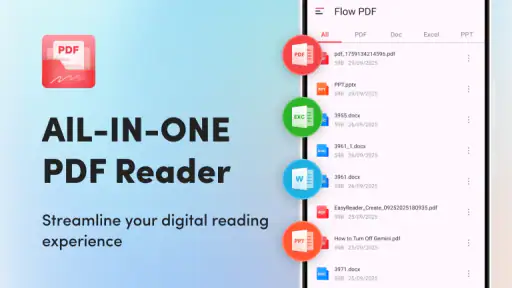
Flow PDFは、PDFだけを対象にした小さな閲覧アプリではありません。Office文書も扱えるため、メールやメッセージから保存した資料を「まず中身だけ確認したい」というときに便利です。編集作業を始める前の確認役として使うと、文書作成アプリを毎回開く手間を減らせます。
例えば、家族の誰かがスマートフォンで受け取った学校行事の案内をタブレットへ移し、全員で画面を見ながら日程を確認する流れは作りやすいです。私はこうした用途では、表示のために複数のアプリを行き来しないことが大きな利点だと感じました。読む、見比べる、必要な資料を探すという作業に集中できます。
スキャン機能は「保管」より「その場の共有」に向く
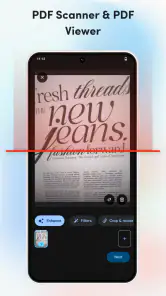
書類スキャンに対応している点も、家庭利用では使い道があります。紙で届いた申込書や掲示物を、後から家族が見られる形にしておきたいときです。私は、すぐに原本を処分するためではなく、外出中の家族へ内容を伝えたり、後で記入項目を確認したりするための一時的なデジタル化として考えるのが安全だと思います。
ここで注意したいのは、スキャンできることと、正式な電子保存に適していることは別だという点です。文字の読みやすさ、用紙の傾き、影の入り方は撮影環境に左右されます。提出用の書類を扱うなら、作成後にページ全体が写っているか、細かい文字や印影が読めるかを必ず確認してください。単に撮影しただけで原本の代わりになるとは考えない方がよいでしょう。
ニュースデスクの記事をもっと読む






家庭内の回覧では、スキャンした資料に個人情報が含まれることがあります。私は、家族全員が触れる端末に保存する前に、誰がその資料を見る必要があるのかを決めるようにしています。便利さを優先して何でも一か所へ集めると、必要のない人まで見られる状態になりやすいからです。
同じ資料を見ながら話すための使い方
共有端末での価値は、ファイルを保管する機能だけではありません。家族会議や予定調整のとき、同じ資料を開いて話せることが重要です。旅行の案内、学校の年間予定、マンションの通知など、スマートフォンの小さな画面では確認しづらい文書を、テーブルの上で見ながら話せます。
私は、資料を開く前にファイル名を分かりやすくしておくことを勧めます。「scan」や数字だけの名前が増えると、アプリの問題ではなく運用の問題で探しにくくなります。日付や内容を短く入れ、同じ種類の資料を続けて保存しないようにすると、家族が後から見ても迷いにくくなります。
設定前に決めておきたい端末の境界
Flow PDFを共有端末へ入れる前に、私はまず端末そのものの使い分けを考えます。アプリ内に家族別の空間があることを前提にせず、端末を使う人、保存する資料、見られて困る資料を整理しておく方が現実的です。特に、仕事の契約書や医療関係の文書を扱う場合、無料のビューアーだから問題ないと決めつけず、端末のロックや利用者ごとの環境を確認したいところです。
家庭用タブレットを一人で使う時間と、家族に渡す時間を分けるだけでも、誤操作は減ります。子どもが動画を見る端末に大人の書類を大量に置くより、共有用の資料だけを残し、個人的な文書は別の端末で確認する方が安心です。これはFlow PDFの欠点というより、共有端末で文書アプリを使うときに避けられない管理上の判断です。
また、インストール後すぐに大量の書類を移すのではなく、まず数個の公開資料や重要度の低い文書で操作感を確かめるとよいでしょう。開く、戻る、別のファイルを探す、スキャンした内容を確認するという基本の流れを家族で試しておけば、急いでいるときの混乱を減らせます。
アカウントを分けたい家庭が知っておくこと
家族で使う場合、アプリにログイン機能があるかどうかだけでなく、アカウントを分けて使えるか、閲覧履歴や最近開いた資料が誰に見えるか、保存場所を分離できるかが気になります。私はこの点を、導入前に端末の運用と合わせて確認するべきだと思います。アプリを入れたから自動的に家庭内の境界ができるわけではありません。
一人の端末を順番に使うだけなら、利用後に不要な資料を整理する習慣が役立ちます。反対に、複数人が自分の書類を長期間保存するなら、利用者ごとの端末環境や別の文書管理サービスの方が向いている場合があります。Flow PDFは一つの画面で多様な文書を見る用途に強みがありますが、家族それぞれの保管庫を完全に分ける目的で選ぶアプリではありません。
子どもが触る端末での年齢と信頼
コンテンツの年齢区分は3歳以上です。これは、幼い子どもがいる家庭で検討しやすい目安にはなりますが、保存されている文書の内容まで子ども向けになるわけではありません。大人の請求書、住所が書かれた書類、学校関係の個人情報などが同じ端末にあれば、年齢区分とは別に家庭内の判断が必要です。
私は、子どもが使う端末では、読ませたい資料と見せたくない資料を最初から分けることを重視します。子どもにスキャンを手伝ってもらう場合も、名前や住所、連絡先が写っていない紙を選びます。アプリが文書を表示できることと、子どもにその文書を見せてよいことは別問題です。
一方で、年齢の低い子どもがいる家庭でも、保護者が操作を管理するなら、絵本のPDFや学校からの案内を一緒に見る道具としては使いやすいでしょう。タブレットの大きな画面でページをめくりながら説明できるため、紙を人数分印刷する必要を減らせます。ただし、子どもが自分でファイルを整理する用途では、文字入力やファイル名の扱いが負担になる可能性があります。
無料で始められることの意味
価格は無料です。家族全員が頻繁に使うか分からない段階でも、試すための心理的な負担が小さいのは良い点です。PDFを読むだけのために有料の編集環境を導入するのは大げさだと感じる人なら、まずこのアプリで必要な作業が足りるか確認できます。
ただし、無料であることだけを理由に、重要書類の管理をすべて任せるのはおすすめしません。家庭で必要なのが閲覧、簡単なスキャン、Office文書の確認なら候補になりますが、文書の共同編集、厳密な権限管理、仕事向けの承認フローまで求めるなら、専用のサービスを比較した方がよいでしょう。
私は無料アプリを選ぶとき、費用だけでなく「足りない機能を別の方法で補えるか」を見ます。例えば、編集が必要なときは別の文書アプリを使い、Flow PDFは確認用に限定する。この役割分担なら、機能不足を無理に一つのアプリで解決しなくて済みます。
Office文書を確認する場面での現実的な立ち位置
Office文書を表示できるのは、家庭内の連絡で意外に便利です。学校や自治会から表計算形式の資料が届いたとき、内容を確認するだけなら、専用の編集ソフトを探す必要がありません。私は、印刷前の確認や、外出先で添付ファイルをざっと読む用途に向いていると感じます。
ただ、表示できることと、元のレイアウトが完全に同じになることは区別したいところです。複雑な表、特殊なフォント、数式、ページ区切りを含む文書は、提出や印刷の前に作成元の環境でも確認してください。家族に内容を伝えるための閲覧なら十分でも、仕事で最終版を確定する用途では、元ファイルを作ったアプリの方が適しています。
この違いを理解していれば、Flow PDFの使いどころは明確です。私は「編集する場所」ではなく「いったん開いて内容を確認する場所」として使うと、期待外れになりにくいと思います。
普段のPDFリーダーやクラウドとの違い
スマートフォンには、最初からPDFを開ける機能が用意されていることがあります。読むだけなら、それで足りる場合もあります。Flow PDFを追加する価値は、PDF、スキャンした書類、Office文書を一つの文書確認用アプリで扱いたいときに出ます。
一方、クラウドストレージを中心に家族で共同作業している家庭では、クラウド側のプレビュー機能や共有権限の方が重要です。誰が見られるかを細かく管理したい、端末が変わっても同じファイルを使いたい、コメントや編集履歴を残したいという場合は、Flow PDFだけでは役割が足りません。
逆に、端末に保存した資料をその場で見ることが多く、複数形式を開ける一つの入口が欲しいなら、専用の編集環境より軽く始められます。私は、クラウドの代替ではなく、端末上の閲覧窓口として比較するのが正しいと思います。
バージョンと対応端末を確認する
現在のバージョンは1.1.5で、Android 8.0以上に対応しています。比較的古い端末を使っている家庭では、OS条件を先に確認しておくと、インストール段階でつまずきにくくなります。共有タブレットが長く更新されていない場合は、対応条件を満たしていても、実際の動作や空き容量を見てから書類を移すのが無難です。
私は、家族で使うアプリほど、最初に全員へ細かな操作を教え込まない方がよいと考えています。まず「このアイコンから資料を開く」「見終わったらホームへ戻る」「個人書類は共有場所へ保存しない」という三つ程度のルールに絞ると、年齢や機械への慣れが違っても続けやすくなります。
こんな家庭なら導入しやすい
Flow PDFが特に合うのは、PDFを読む機会が多く、紙の資料をときどきスキャンし、Office文書も確認したい家庭です。家族で同じタブレットを使い、資料を見ながら予定を調整することが多いなら、アプリの役割がはっきりします。無料なので、まず一部の資料だけで試し、家族の流れに合うか判断できます。
反対に、文書を本格的に編集したい人、複数人で同時に作業したい人、個人情報を厳密に分離したい人には、別の選択肢がよいでしょう。子どもが自由に触る端末へ大人の機密書類を大量に置く運用も避けたいところです。年齢区分が3歳以上でも、家庭内の信頼や端末の使い方まで自動で解決してくれるわけではありません。
私の結論は、Flow PDFを「家族の書類を安全に一元管理するアプリ」としてではなく、「共有端末でさまざまな文書を確認するための無料ツール」として選ぶなら、かなり納得しやすいというものです。PDFリーダー、簡易的なスキャン、Office文書の閲覧を一つにまとめたい人には、導入する理由があります。
最後に、使い始めるなら、最初から家中の資料を集めないでください。公開資料や重要度の低い文書で開き方を確認し、家族が触る場所と個人用の場所を分け、スキャン後の内容を毎回見直す。この三つを守るだけで、便利さとプライバシーのバランスを取りやすくなります。共有端末で読むための道具として、役割を限定して使うことが、このアプリを気持ちよく活用する一番のコツです。
Flow PDF - PDF リーダー - PDFビューアー よくある質問
Flow PDFはどの端末で使えますか?
Flow PDFはPDFを読むためのモバイルアプリです。インストール前に、お使いの端末のOSがアプリの動作条件を満たしているか、Google PlayまたはApp Storeの対応端末情報を確認しましょう。対応するOSのバージョンは8.0以上です。端末の空き容量や画面サイズも、書類を快適に扱えるかどうかに関わります。
Flow PDF - PDF リーダー - PDFビューアーは、どのようなアプリですか?
Flow PDFは、スマートフォンやタブレットでPDFファイルを閲覧するためのリーダーアプリです。端末内に保存した書類を開くだけでなく、ページを移動したり、拡大・縮小したりしながら内容を確認できます。仕事の資料、電子書籍、請求書、学校の教材など、さまざまなPDFを外出先で確認したい人に向いています。PDFのほか、Office文書の閲覧や管理、書類のスキャンにも対応する多機能なドキュメントビューアーです。
Flow PDFでは、PDFファイルをどのように開けますか?
通常は、端末のファイル管理アプリやメール、クラウドストレージなどからPDFを選択し、共有メニューまたは「アプリで開く」機能を使ってFlow PDFを指定します。端末内に保存されたファイルをアプリから探して開ける場合もあります。PDFの保存場所やAndroid・iOSの設定によって操作方法が少し異なる点には注意してください。
Flow PDFでOffice文書や紙の書類も扱えますか?
Flow PDFはPDFだけでなく、Office文書の閲覧や管理、書類のスキャンにも対応するドキュメントビューアーです。PDF以外の書類もまとめて扱いたい場合や、紙の書類をスキャンしてデジタル化したい場合に便利です。実際に対応するファイル形式やスキャン時の操作は、アプリをインストールして確認してください。大切な原本は、スキャン後も内容を見比べて保存しましょう。
PDFの閲覧以外に、どのような機能を利用できますか?
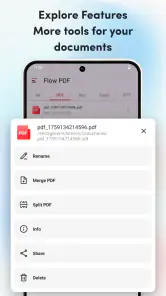
基本的なPDF閲覧機能として、ページ送り、拡大・縮小、画面回転、ファイルの検索などが利用できる構成です。バージョンや端末によっては、共有、印刷、他のアプリへの送信といった機能にも対応している場合があります。ただし、PDFの編集、文字の書き込み、署名、ページの結合などが必要な場合は、専用の編集アプリが適しています。
メリット
- ページの読み込みが速く、短時間で内容を確認しやすい
- 複数のPDFを一つのアプリで整理して管理できる
- 文字検索に対応し、必要な情報をすぐ見つけられる
- 縦向き・横向きの切り替えがスムーズで閲覧しやすい
- シンプルな画面構成で、初めてでも操作に迷いにくい
デメリット
- 高度なPDF編集や注釈機能を求める人には物足りない
- 大容量ファイルでは端末によって動作が重くなる場合がある
- 広告表示が読書中の集中を妨げることがある
- クラウド連携や同期機能の対応範囲が限られている
- 一部の特殊なPDFでは表示が崩れる可能性がある
- カテゴリー
- ツール
- バージョン
- 1.1.5








