Fleet Driver
- 6.00
- 3.0
- インストール数
- 10.00K
- 価格
- Free

スクリーンショット
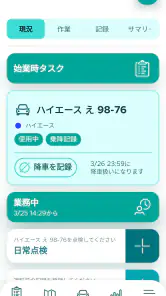
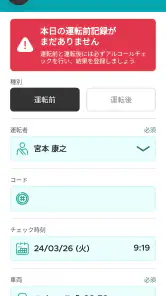
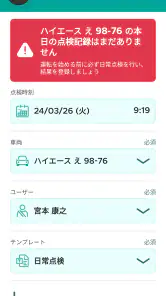
分析者 Reviewed
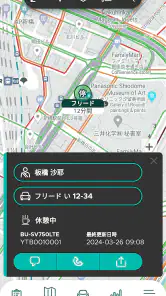
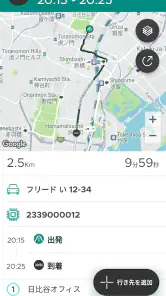
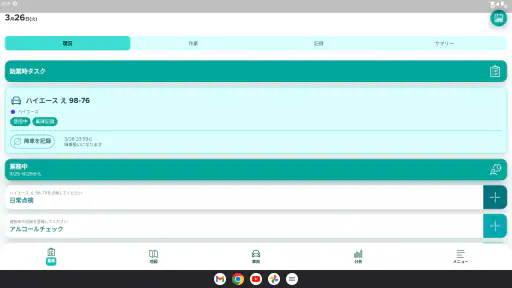
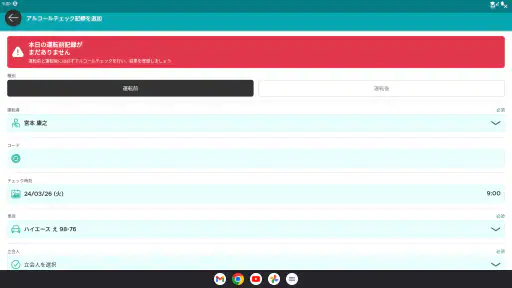
業務用の車両を運転する人にとって、走行後の記録や安全運転の確認は、つい後回しになりやすい作業です。Fleet Driverは、法人向けの運用を前提に、ドライバーが日々の業務で使うための自動車関連アプリとして作られています。私は実際に触った印象として、個人のカーライフを便利にするアプリというより、会社の運行ルールに沿って記録を残し、安全運転を振り返る場面に向いていると感じました。
開発元はSmartDrive Inc.で、無料で利用できます。Android向けのアプリとしては、比較的新しい端末だけに限定される構成ではなく、最低でもAndroid 9以降が対象です。対象年齢は3歳以上ですが、実際の利用者は法人車両を運転する従業員が中心になるでしょう。一般的なナビや車両管理アプリと同じ感覚で選ぶと、目的の違いに戸惑う可能性があります。
最初につまずきやすいのは、個人向けアプリだと思って使い始めること
このアプリでまず理解しておきたいのは、誰でも単独で登録してすぐ使うタイプではなく、法人の運用に組み込まれるドライバー用アプリだという点です。会社側で利用環境が用意されている場合は、その案内に沿って進める必要があります。逆に、自分の車の燃費や駐車場所を管理したい人には、最初から目的が合いません。
ストア上ではFleet Driverという短い名称で表示されますが、名前だけでは用途が分かりにくいところがあります。私なら、ダウンロード前に勤務先へ「このアプリをどの業務で使うのか」「ログインや初期設定は誰が行うのか」を確認します。運転者が自由に使い方を決めるアプリではなく、会社側の手順とセットで価値が出るからです。
登録画面やログインで止まった場合、入力ミスだけを疑うのは早計です。会社から案内されたアカウントの扱い、対象車両や利用者の登録状態、アプリの対象環境を順番に確認するほうが効率的です。ドライバー側で何度も再入力しても、管理側の設定が完了していなければ先へ進めないことがあります。
もう一つのつまずきは、運転中に操作しようとすることです。安全運転の振り返りや記録確認は、車両を安全な場所に停めてから行うべきです。走行中に画面を見続ける使い方は、このアプリに限らず危険ですし、日々の業務フローにも向きません。出発前、停車中、運転終了後というように、操作するタイミングを決めておくと混乱を減らせます。
初回設定で確認したい順番
私なら、設定を始める前に会社から渡された案内を手元に置き、まず端末のAndroidバージョンを確認します。対応条件はAndroid 9以降なので、古い端末を業務専用に使っている場合は、先に端末側の条件を見ておくと無駄な作業を避けられます。
次に、アプリの表示が古くないかを確認します。現在のバージョンは2.47.0で、アプリが端末に入っていても更新が保留されていると、会社側が想定している状態と違う可能性があります。更新後は、いきなり本番の運行で試すのではなく、会社の指示に従ってログインや画面表示を確認するのが安全です。
その際、確認するのは「入れたか」だけではありません。自分の利用者情報が表示されるか、担当する業務の入口が分かるか、記録をどの場面で入力または確認するのかを見ます。ここが曖昧なまま出発すると、帰社後に記録が不足していることに気づき、同じ作業をやり直すことになりがちです。
最初の一回を本番運用ではなく確認運用にするのが、私からの実用的な提案です。安全な場所で画面の流れを把握し、何をもって作業完了とするのかを確認しておけば、忙しい日の操作負担が軽くなります。これは派手な機能ではありませんが、法人向けアプリでは継続利用のしやすさを左右します。
記録を残す作業と振り返りを分けて考える
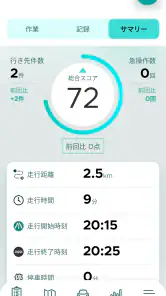
このアプリの中心的な役割は、法令対応に関係する各種記録と、安全運転の振り返りを扱いやすくすることです。ここで大切なのは、運転後の振り返りを単なる評価確認で終わらせないことです。記録を残す作業と、次の運転に活かす作業を分けて考えると、アプリを使う意味が見えやすくなります。
例えば、朝の出発前に必要な確認を済ませ、業務終了後に記録を見直すという流れを会社で決めておくと、入力漏れの発見が遅れにくくなります。運転者がそれぞれ好きなタイミングで作業すると、忙しい人ほど後回しにしやすいので、休憩や帰庫後など既存の業務の区切りに組み込むのが現実的です。
安全運転の振り返りでは、結果の良し悪しだけでなく、どの場面を次回注意するかを自分の言葉で整理したいところです。アプリに表示される内容を確認したら、同じ道を走る次の機会に、交差点、車間距離、発進時の確認など、具体的な行動へ落とし込むと役立ちます。抽象的に「気をつける」と決めるより、意識する場面を一つに絞るほうが続けやすいです。
記録が見えないときの切り分け
走行後に記録や振り返りがすぐ表示されないときは、アプリの不具合だと決めつけず、いくつかの順番で確認します。まず、運転終了後の操作が最後まで完了しているか、対象となる利用者や車両が正しく選ばれているかを確認します。業務用アプリでは、端末にアプリがあることと、正しい利用者として処理されていることは別です。
次に、通信状態を見ます。電波が不安定な場所で操作した場合、画面上では進んだように見えても、処理が完了していないことがあります。安全な場所で通信を確認し、同じ操作を何度も繰り返す前に、画面の状態を落ち着いて見直すのがよいでしょう。重複した操作は、あとで管理側が確認するときに分かりにくくなる場合があります。
アプリを閉じて開き直す、端末を再起動する、アプリが最新状態か確認する、といった一般的な対処も試す価値があります。ただし、再インストールは最後に回したい方法です。法人用のログイン情報や端末内の状態に影響する可能性があるため、会社の担当者へ相談してから実施するほうが安心です。
現場の流れに合わせた使い方
現実的な利用場面を考えてみます。朝に社用車へ乗り込み、業務を終えて帰庫するまで、運転者は複数の作業を抱えています。出発直前に慌ててアプリを探すのではなく、車両に乗る前に端末の状態とアプリの表示を確認します。帰庫後は、車両を停めてから必要な記録を処理し、その日の安全運転の内容を短時間で見直します。
この流れなら、アプリを運転中に触る必要がなく、記録の確認も業務終了の習慣として定着させやすくなります。特に複数の車両を使う職場では、車両の切り替え時に利用者や対象車両を確認する手順を決めておくことが重要です。ここを曖昧にすると、記録そのものではなく、紐づけの間違いが問題になります。
忙しい日に便利なのは、振り返りをまとめて後回しにするのではなく、運転直後に短く確認するやり方です。時間を置くと、その日の状況を思い出しにくくなります。逆に、停車直後なら、気になった交差点や急な操作などを覚えているうちに次回の注意点を決められます。
管理者にとっても、ドライバーが同じタイミングで記録を処理する運用のほうが確認しやすいはずです。ただし、アプリだけで社内の安全教育が完結するわけではありません。表示された内容をもとに、必要なら職場で走行ルールを確認するなど、人によるフォローと組み合わせるのが適切です。
アプリが原因ではないケース
ログインできない、記録が反映されない、表示がいつもと違うといった問題では、アプリ以外の要因もあります。会社側の利用者登録、車両の割り当て、業務の対象設定などが関係している場合、端末を操作し続けても解決しません。特に自分だけが使えないのか、同じ職場の複数人に起きているのかを確認すると、相談先を判断しやすくなります。
自分だけなら、端末のOS、アプリの更新状態、通信、入力内容を確認します。複数人に同じ症状が出ているなら、個別の端末よりも会社側の運用やシステム側の状態を確認してもらうほうが早いでしょう。問い合わせるときは、発生した時刻、操作した場面、画面に表示された内容を簡潔に伝えると、やり取りが進みやすくなります。
また、端末の空き容量不足や省電力設定など、一般的なスマートフォンの状態が影響することもあります。ただし、原因を断定せず、まず会社の指示と端末の基本状態を確認するのが安全です。業務用端末では、個人判断で設定を大きく変更するより、管理担当者の手順を優先したほうがよい場面があります。
一般的な車両アプリとの違い
ナビアプリは目的地までの道案内が中心で、個人向けの車両管理アプリは給油、整備、費用の記録などが主な役割です。それに対してFleet Driverは、法人の業務運転に必要な記録と安全運転の確認を、ドライバーの側から扱うための位置づけです。目的地検索や個人車両の維持費管理を期待している人には、別の種類のアプリのほうが適しています。
紙のチェックシートと比べると、記録をまとめて扱いやすく、安全運転の振り返りへつなげやすい点が魅力です。一方で、紙なら自分の判断だけで始められるのに対し、このアプリは法人の運用設計が前提になります。会社側の説明が不十分な職場では、アプリの良さより「何をすれば完了なのか分からない」という負担が先に出るかもしれません。
一般的な業務管理ツールと比べても、ドライバーが現場で使う入口として考えるほうが理解しやすいです。記録を入力する人と、全体を管理する人の役割が異なるため、運転者が管理者向けの機能まで覚えようとする必要はありません。自分の担当範囲を明確にし、必要な操作だけを確実に行うことが、結果的にミスを減らします。
どんな人に向いていて、誰には合わないか
向いているのは、社用車や業務車両を運転し、会社から指定された手順で日々の記録と安全運転の確認を行う人です。運転後の作業を忘れやすい人にとっても、毎日の業務の区切りに組み込めれば、紙の記入より習慣化しやすいでしょう。管理者と同じ仕組みを使って確認したい職場にも合います。
反対に、個人の自家用車だけを管理したい人、走行ルートや燃費を細かく分析したい人、ナビや駐車場検索を一つのアプリで済ませたい人には、期待する機能の方向が違います。また、会社から利用方法の案内を受けていない状態で自分だけ先に使い始めても、十分な価値を感じにくいはずです。
評価については、現在の平均は3.0で、評価数は20件ほどです。利用者が非常に多い一般消費者向けアプリとは違い、法人運用の有無によって体験が変わりやすい製品なので、数字だけで判断するより、自分の職場がどのように使うかを重視したいところです。インストール数は一万件を超えていますが、これも自分の用途に合うかどうかを直接示すものではありません。
導入を決める前に見ておきたい実務上のポイント
まず、会社側の運用説明があるかを確認します。出発前と終了後のどちらで何をするのか、記録に問題があったとき誰へ連絡するのか、端末を変更した場合にどう引き継ぐのかが分かっていれば、現場での不安はかなり減ります。アプリの性能だけでなく、周囲の手順が整っているかが使いやすさを左右します。
次に、業務中の端末の置き場所と操作タイミングを決めます。運転席から見える位置に置いたまま操作するのではなく、出発前や停車後に安全に確認する手順を作るべきです。記録を正確に残すことと、運転に集中することは両立させなければならず、急いで画面を処理する運用は避けたいです。
バージョン更新後に画面が変わった場合は、いきなり忙しい日の業務で使わず、落ち着いた時間に基本操作を確認します。現在のバージョンは2.47.0なので、同じ職場でも端末によって状態が違わないよう、更新の扱いをそろえておくと問い合わせを減らせます。更新をする人、確認する人を決めるだけでも、現場の混乱は抑えられます。
無料で使える点は導入の入口として魅力ですが、会社の運用コストがゼロになるという意味ではありません。従業員への説明、問い合わせ対応、記録の確認などは必要です。ここを理解せずに導入すると、アプリを入れただけで安全管理が改善すると思い込んでしまいます。実際には、アプリを日々の業務手順へ無理なく組み込めるかが重要です。
私の結論
Fleet Driverは、個人向けの便利なカーアプリを探している人へ勧めるものではありません。法人の業務運転で発生する記録を整理し、安全運転を振り返るためのドライバー用アプリとして見ると、役割がはっきりします。特に、紙や口頭確認だけに頼っていた職場が、日々の確認手順をそろえたい場合には検討しやすい選択肢です。
ただし、使いやすさはアプリ単体では決まりません。会社からの初期案内、利用者や車両の登録、端末の状態、操作するタイミングがそろって初めて、記録のメリットを実感できます。問題が起きたときも、再インストールを急ぐより、通信、更新、利用者設定、会社側の運用を順番に切り分けるのが基本です。
公開日は2022年9月6日で、対象年齢は3歳以上です。私は、社用車を使う現場で「運転後の確認を忘れない仕組み」を作りたい人なら、会社の案内と合わせて試す価値があると思います。一方、ナビ、燃費、個人車両の整備管理を求めるなら、専門の一般向けアプリを選んだほうが満足度は高いでしょう。用途を間違えず、職場の流れに合わせて使うなら、地味ですが実務に結びつきやすいアプリです。
長所
- 運行状況や車両情報をスマホで手軽に確認できる
- ドライバー向けに必要な情報をまとめて管理しやすい
- 移動中でも操作しやすいシンプルな画面構成
- 業務上の確認作業を減らし、時間短縮につながる
- 車両管理をデジタル化したい事業者に向いている
短所
- 利用できる機能は契約するサービス内容に左右される
- 初回設定やアカウント登録に手間がかかる場合がある
- 通信環境が悪い場所では情報更新が遅れることがある
- 個人利用では機能を持て余す可能性がある
- 端末の位置情報やデータ通信を継続的に使用する場合がある

- カテゴリ
- 自動車
- バージョン
- 2.47.0