FixPDF
- 0.00
- 0.0
- インストール数
- 10.00K
- 価格
- Free
スクリーンショット

分析: Reviewed
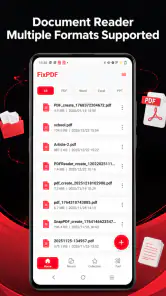
PDFを開こうとして、画面が白いまま進まなかったり、複数の書類を一つにまとめる方法が見つからなかったりすると、単純な閲覧アプリでも意外に時間を取られます。私がFixPDFを試して最初に感じたのは、読むだけの道具ではなく、PDFを扱う作業を一か所に寄せたい人向けに考えられていることでした。文書の閲覧に加えて、スキャン、結合、変換までまとめて使えるため、書類をアプリ間で何度も受け渡す手間を減らせます。
FixPDFはSudhakar Chippaが開発した無料のツールアプリです。対象年齢は3歳以上で、Android 8.0以降に対応しています。公開日は2026年7月9日、現在のバージョンは1.0.2です。インストール数は1万以上と案内されています。まだ大規模な定番アプリというより、必要な機能を絞って一つに集めた新しい選択肢として見るのが自然でしょう。
つまずきやすい場面から確認したいこと
このタイプのアプリで最初につまずきやすいのは、アプリそのものよりも、作業の入口を間違えることです。既存のPDFを読むだけなら閲覧画面から始めればよい一方、紙の書類を取り込みたい場合はスキャンを選ぶ必要があります。複数ファイルをまとめたい場合も、最初に読むファイルを開くのではなく、結合に進むほうが目的に合っています。
私は、書類を開いたあとに編集機能を探し続けるより、先に「今回は閲覧、スキャン、結合、変換のどれか」を決めてから操作するほうが迷いにくいと感じました。FixPDFの強みは機能の種類ですが、入口が複数あるぶん、目的を曖昧にしたまま触ると画面の移動が増えます。最初の一手を決めるだけで、使い勝手の印象はかなり変わります。
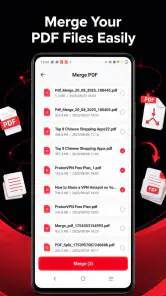
たとえば、会議の資料と領収書を一つにしたいとき、先に片方を開いてから別のアプリで共有する流れは効率がよくありません。結合を目的にFixPDFを起動し、必要な書類を選び、順番を確認してから一つのPDFとして扱うほうが管理しやすいです。ここで重要なのは、ファイル名だけで判断せず、サムネイルや内容を見ながら順番を確認することです。似た名前の書類が多い人ほど、この確認が後戻りを防ぎます。
閲覧だけが目的なら、専用のPDFリーダーのほうが起動後の動作が単純に感じられる場合もあります。反対に、読んだあとで別の書類を足したり、紙のページを取り込んだりする予定があるなら、閲覧と後工程を同じ場所で扱えるFixPDFのほうが流れを作りやすいです。私は、単機能の速さと複数作業のまとまりをどう選ぶかが、このアプリの評価を分けるポイントだと思います。
使い始めに確認したい端末側の条件
インストール前には、端末がAndroid 8.0以降かを確認しておくと安心です。対応OSに届いていない場合は、アプリの操作以前に利用できない可能性があります。対応している端末でも、書類を扱うときは保存先の空き容量を見ておきたいところです。スキャンや変換では、元のファイルだけでなく作業途中のデータや出力ファイルが必要になることがあります。
ニュースデスクの記事をもっと読む






空き容量が少ない状態で大きな書類を処理すると、アプリが止まったように見えることがあります。その場合、すぐに何度も操作を繰り返すより、不要な動画や古いダウンロードを整理し、対象ファイルを一つずつ処理するほうが安全です。特に複数のPDFを一度にまとめる作業では、先に小さな組み合わせで試して、問題なく完成することを確認してから本番の書類を扱う方法をおすすめします。
スキャンを使うときは、カメラレンズの汚れ、照明、紙の置き方も結果に影響します。これはFixPDFの不具合とは限りません。文字の周囲に影がある、紙が斜めになっている、背景に模様があると、読み取り後の見た目が悪くなります。平らな場所に紙を置き、レンズを拭き、ページの端が画面内に入っているかを確認してから撮影すると、後で撮り直す手間を減らせます。
また、作業を始める前に元の書類を残しておくことも大切です。変換や結合の結果が期待と違っても、元ファイルがあればやり直せます。原本を直接上書きするつもりで進めず、作業用のコピーを用意しておくと、ページ順や出力形式を変えたいときに落ち着いて対応できます。PDF作業では、処理の速さより先に原本を守る準備が重要です。
一日の書類作業に組み込む方法
実際の使い道として分かりやすいのは、外出先でもらった紙の明細、スマートフォンに届いたPDF、後から追加したメモを一つの資料にまとめる場面です。私はまず紙をスキャンし、既存のPDFを確認し、最後に結合する順番で進めます。先に全部を一つにしようとすると、紙のページだけ撮り直したいときに作業全体をやり直すことになりやすいからです。
この順番には別の利点もあります。スキャン直後なら、文字の欠け、ページの向き、端の切れを確認しやすいからです。問題があるページをその場で処理し、問題のないページを保留しておけば、最後の結合作業で品質を確認し直す負担が軽くなります。これはストアの短い説明だけでは分かりにくい、実務上の使い方です。
家族の書類を整理する場合は、結合前に内容ごとのまとまりを作ると便利です。請求書、保証書、申込書をいきなり一つにすると、後から探すときに不便になります。まず種類ごとにまとめ、必要なものだけを最後のPDFに入れると、閲覧時の移動が少なくなります。FixPDFを単なる「何でも入れる箱」として使うより、作業の段階ごとに使い分けたほうが結果が整います。
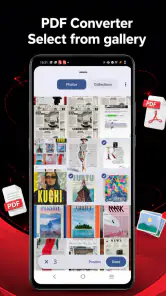
変換機能を使うときは、変換後に見た目と内容の両方を確認してください。PDFは文字、画像、表、余白の組み合わせによって見え方が変わるため、画面上で作業が終わったように見えても、出力したファイルでページをめくることが大切です。特に提出用の書類なら、最初のページだけでなく、最後まで確認してから共有や保存に進むべきです。
動かないときの切り分けとやり直し
ファイルを開けない、変換が完了しない、結合後の結果が見当たらないといった場面では、いきなりアプリを削除するのは避けたいところです。まず対象ファイルを別のPDFで試し、同じ問題が起きるかを確認します。一つのファイルだけで失敗するなら、そのファイルの破損、形式、保存状態が原因かもしれません。別のファイルは開けるなら、FixPDF全体の問題と決めつけないほうがよいでしょう。
ファイル名も見落としやすい部分です。似た名前の出力が複数あると、作業が失敗したのではなく、別の場所や別の名前で保存されているだけということがあります。処理後は最近作成したファイルを確認し、元データと出力データを見分けられるように名前を整理しておくと、探す時間を減らせます。
操作が反応しない場合は、連続タップをやめて少し待ち、対象を一つに絞って再試行します。大きな書類や複数ページの作業では、画面がすぐ変わらないことがあります。待っている間に何度もボタンを押すと、同じ処理を重ねてしまうおそれがあります。アプリを閉じて再度開く場合も、保存前の作業が失われる可能性を考え、まず元のファイルが残っているか確認してから進めるのが安全です。
スキャンだけがうまくいかないなら、明るさ、紙の位置、カメラレンズを見直します。結合だけが不安定なら、ファイル数を減らして試します。変換だけに問題があるなら、元のPDFを別のファイルに替えて比較します。このように機能ごとに小さく検証すると、原因が端末、ファイル、撮影環境、操作手順のどこにあるかを絞り込めます。
FixPDFの外側にある原因
PDFが壊れているように見えても、実際には端末の表示やファイル側の問題ということがあります。別のアプリや端末で同じPDFを開いて同じ現象が出るなら、元ファイルの状態を疑うべきです。逆に、ほかでは正常でFixPDFだけで開けない場合は、ファイルの作り方とアプリの相性を考え、別のPDFで再現するかを確認します。
通信が必要な処理だと決めつけるのも避けたほうがよいでしょう。手元の書類を扱う作業では、通信状態ではなく、保存先、空き容量、ファイルの読み込み状態が影響していることがあります。Wi-Fiを何度も切り替えるより、端末の空き容量とファイルの場所を先に確認するほうが、原因に近づきやすい場合があります。
仕事の提出書類を扱う人は、完成したPDFが相手の環境でも読めるかを確認してください。自分の端末で表示できても、変換後に文字配置や画像の見え方が変わることがあります。送信前にページ数、向き、重要な文字、添付漏れを確認するだけで、FixPDFに限らずPDF作業全体の失敗を防げます。
一方で、細かな注釈、複雑なフォーム入力、専門的な編集を中心にしたい人には、専用のPDF編集アプリのほうが合う可能性があります。FixPDFは閲覧、スキャン、結合、変換を一つにまとめる用途で価値を出すアプリなので、毎回高度な編集をする人は、必要な機能を明確に持つ別の道具と比較したほうがよいでしょう。無料で使える点は試しやすいものの、無料だからすべてのPDF作業を任せられると考えないことが大切です。
どんな人に向いているか
FixPDFが特に向いているのは、紙とデジタルの書類を日常的に行き来する人です。スマートフォンで資料を読み、紙の控えをスキャンし、複数のファイルを一つにまとめる人なら、アプリを切り替える回数を抑えられます。学生の資料整理、家庭の領収書管理、仕事の提出用書類の準備など、作業が一つの機能で終わらない場面で使いやすさを感じやすいでしょう。
逆に、PDFを月に一度読むだけで、スキャンも結合も必要ない人には、より単純な閲覧アプリで十分かもしれません。機能が多いことは、目的が合う人には便利ですが、読むだけの人にとっては選択肢が増える要因にもなります。自分が必要とする作業が閲覧だけなのか、書類の入口から出力までなのかを考えて選ぶのがよいです。
インストール数が1万以上という規模を考えると、私は大勢が使っていることだけを理由に重要書類を任せるのではなく、まず自分の端末と書類で小さく試すことをすすめます。年齢区分は3歳以上で、対応OSの条件を満たしていれば導入のハードルは低めです。まず不要な書類を使って、開く、スキャンする、結合する、変換するという自分の必要な工程を確認すると、実際の相性を判断しやすくなります。
Android 8.0以降の端末を使っていて、無料のPDFツールを探している人にとって、FixPDFは試す価値のある候補です。特に、複数のアプリを使い分けることに疲れているなら、作業を一つの場所にまとめられる点が魅力になります。ただし、書類の重要度が高い場合は、原本の保管、出力後の確認、ファイル名の整理を自分で徹底する必要があります。
実際に選ぶときの結論
私の結論は、FixPDFは「PDFを読むアプリ」だけでなく、紙の取り込みからファイルの整理、変換までを一続きにしたい人に向く、実用寄りのツールです。使い始めに目的を選び、原本を残し、処理後のファイルを確認するという基本を守れば、日常の書類作業をかなり整理しやすくなります。無料で試せるため、最初から大きな書類の束を任せず、小さなファイルで流れを確認するのがよいでしょう。
一方、単純な閲覧だけを求める人や、専門的なPDF編集を中心にしたい人には、別のタイプのアプリが適しています。FixPDFを選ぶ決め手は、機能の多さそのものではなく、閲覧、スキャン、結合、変換を同じ作業の中で使うかどうかです。私なら、毎週のように紙とPDFを整理する端末には入れておきますが、提出直前の唯一の手段として過信はしません。小さく試して、出力を確認しながら使う人ほど、このアプリの良さを引き出せます。
FixPDF よくある質問
FixPDFをダウンロードする前に、どのような端末要件を確認すればよいですか?
FixPDFはPDFの閲覧、スキャン、結合、変換を一か所で行えるツールです。インストール前には、使っている端末のOSが対応しているか、アプリを入れるための空き容量があるかを確認しましょう。対応OSは8.0以降です。PDFを頻繁に扱う場合は、端末上でファイルを開いたり保存したりできることも、使い始める前に確認しておくと安心です。
FixPDFとはどのようなアプリですか?
FixPDFは、PDFファイルの閲覧や基本的な編集、ページの整理、ファイルの変換などを行うためのツールです。破損したPDFの修復を目的としている場合でも、対応できる症状やファイル形式には限りがあります。ダウンロード前に、利用したい機能が無料版で使えるか、対応する端末やOSが自分の環境に合っているかを確認しておくと安心です。
FixPDFでPDFファイルを本当に修復できますか?
FixPDFは、開けない、表示が崩れる、ページ構成に問題があるといったPDFを処理するために利用できますが、すべてのファイルを完全に修復できるわけではありません。ファイル自体が大きく破損している場合や、暗号化、特殊なフォント、複雑なフォームを含む場合は、修復後も正常に表示されない可能性があります。重要な書類は必ず元ファイルをバックアップしてから試してください。
FixPDFは無料で利用できますか?有料機能はありますか?
FixPDFは無料で利用できます。基本機能のほかに、広告の削除、処理できるファイル数の増加、高度な修復、変換や書き出しなどを使いたい場合は、アプリ内で利用条件を確認してから操作しましょう。料金や購入内容が表示されたときは、登録前に内容を読み、意図しない申し込みにならないよう確認することをおすすめします。
FixPDFにアップロードしたファイルの安全性やプライバシーは大丈夫ですか?
PDFの修復や変換をオンラインで行うタイプの機能では、ファイルがサーバーへ送信される可能性があります。契約書、身分証明書、請求書、社内資料など機密性の高い文書を扱う場合は、処理方法、保存期間、削除の仕組み、第三者提供の有無をプライバシーポリシーで確認してください。重要なデータは、端末内で処理できる設定がある場合に利用する方が安心です。
メリット
- PDFの結合や分割など、基本的な編集機能を手軽に使える
- 操作画面がシンプルで、PDF編集に慣れていない人でも扱いやすい
- 外出先でもスマートフォンから書類をすぐに確認・編集できる
- 複数のファイル形式に対応し、用途に応じて変換しやすい
- 書類の共有や送信前に内容を整えられる
デメリット
- 高度な編集機能は、専門的なPDFソフトに比べて限られている
- 大容量ファイルでは読み込みや処理に時間がかかる場合がある
- 一部の便利な機能は有料プランへの登録が必要になる
- 複雑なレイアウトのPDFでは、変換後に表示が崩れることがある
- 利用環境によっては広告表示が操作の妨げになる場合がある
- カテゴリー
- ツール
- バージョン
- 1.0.2








