FileRecover: Restore & QR
- 0.00
- 0.0
- インストール数
- 100.00K
- 価格
- Free

スクリーンショット
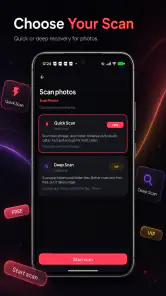
分析: Reviewed
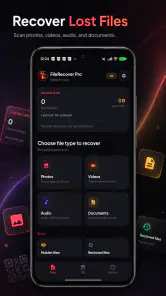
スマートフォンの中で、必要なファイルを探したり、容量を空けたり、QRコードを読み取ったりする作業は、別々のアプリを使い分けるのが普通です。FileRecover: Restore & QRは、そうした日常の細かな作業をひとつにまとめたツールとして試してみる価値があります。ファイルの復元、ストレージのクリーンアップ、QRコードとバーコードのスキャン、ファイルの保護を扱えるため、単機能アプリを何本も入れたくない人には分かりやすい立ち位置です。
私がこのアプリを使ってまず感じたのは、派手な機能を前面に出すタイプではなく、「困ったときに開く道具」として考えられていることです。写真や書類を間違えて扱ってしまったとき、保存場所が分からなくなったとき、ストレージの空きが気になったときに、入口を探しやすいのが良いところです。一方で、復元や保護を万能な安全策として受け取るのは危険です。大切なデータを扱うなら、普段から別の場所にもコピーを置く習慣が必要です。
日常の作業を一つにまとめる使い勝手
このアプリは、notStudioが開発する無料のツールアプリです。対象年齢は3歳以上で、Android 8.0以降に対応しています。現行バージョンは1.0なので、機能の中心をシンプルに確認したい人に向いています。インストール数は10万以上に達しており、完全に誰も知らない実験的なアプリという印象ではありません。
最初に使うなら、いきなり復元を試すより、端末内のファイルを整理する目的で開くのがおすすめです。不要なデータを見つける作業と、残したいデータを保護する作業を同じ流れで考えられるからです。整理の途中でQRコードを読み取る必要が出ても、別アプリへ移動せずに済む点も、実用面では小さくありません。
特に便利だと思ったのは、用途が異なる機能を「スマートフォンのメンテナンス」という一つの感覚で扱えることです。ファイル復元だけを目的にしたアプリは、普段は出番が少なくなりがちです。しかし、クリーンアップやコードスキャンも同じ場所にあると、必要なときに思い出しやすくなります。アプリを増やしたくない人には、このまとまり方が魅力になります。
復元機能は、削除直後の確認に使いたい
ファイルを誤って削除したとき、最初に試す候補として復元機能を使えるのは心強いです。ただし、削除されたデータがいつでも戻ると考えないほうがよいでしょう。新しい写真や動画を大量に保存すると、以前のデータが上書きされる可能性があります。削除に気づいたら、端末を使い続ける前にアプリを開いて確認する、という順番が現実的です。
私なら、復元したいファイルがあるときは、先に撮影や大容量ファイルのダウンロードを止めます。そのうえで復元候補を確認し、戻したファイルを元の場所だけに置かず、別の保存先にも移します。ここが重要なポイントです。復元はバックアップの代わりではなく、失ったデータを救える可能性を確認するための手段として扱うのが安全です。
ニュースデスクの記事をもっと読む






仕事の資料や家族の写真など、失うと困るものを確実に守りたい人には、クラウド保存やパソコンへの定期コピーのほうが適しています。FileRecoverは、バックアップをしていなかった場面の応急処置には向きますが、長期的な保存計画まで置き換えるものではありません。この線引きを理解して使えば、期待外れになりにくいです。
クリーンアップは削除前の確認が大切
ストレージのクリーンアップは、空き容量が少なくなったときに役立つ機能です。スマートフォンの動作が重く感じられる場面では、不要なファイルや古いデータを整理するだけで、管理しやすさが改善することがあります。ただ、表示された候補を一括で消す使い方はおすすめしません。
私が実践したいのは、まず大きなファイル、次に重複していそうなファイル、最後に一時的なデータという順番で見る方法です。大きな動画は容量を大きく使いますが、あとで必要になることもあります。逆に、名前が似ている写真や書類は、重複に見えても内容が違う場合があります。削除前にプレビューやファイル名を確認し、迷うものは別の場所へ移してから整理すると安心です。
この作業で意外に大切なのは、空き容量を作ることだけを目標にしないことです。保存場所を整えておけば、後から復元したファイルを見つけやすくなります。つまり、クリーンアップと復元は別々の機能に見えて、実際にはファイル管理の流れとしてつながっています。先に整理のルールを決めておくと、必要なデータまで消すリスクを減らせます。
QRコードとバーコードは買い物や手続きで便利
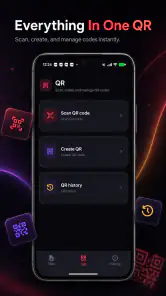
QRコードとバーコードを読み取れるため、支払い、商品確認、イベント情報、ログイン用コードなど、日常の場面でも使えます。専用スキャナーを別にインストールしなくてよいのは手軽です。コードを見つけたらすぐに読み取れるので、複数のアプリを入れたくない人には合っています。
ただし、読み取った内容をそのまま開くのではなく、表示された文字列やドメインを一度確認する習慣を持ってください。QRコードは便利ですが、見た目だけでは安全性を判断できません。特に、支払い情報やログイン情報に関係するコードでは、急いでタップしないことが大切です。スキャン機能の価値は速さだけでなく、読み取った後に落ち着いて確認できる点にもあります。
紙の案内を読み取る場面では、カメラをコードに近づけすぎないほうが安定します。反射がある場合は角度を少し変え、画面内にコード全体を収めると認識しやすくなります。これはアプリの特別な機能というより、スキャンを失敗させないための実用的な使い方です。
ファイル保護は「見られたくないもの」の整理に
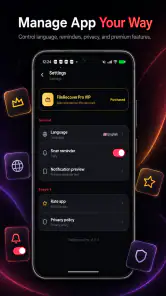
ファイルの保護機能は、個人的な写真、身分証の控え、仕事の下書きなどを端末内で管理したい人に向いています。スマートフォンを家族や友人に一時的に渡すことがあるなら、見られたくないファイルを通常の一覧から分けておく意味があります。
ここでも、保護したから完全に安心だと考えないことが重要です。端末そのものの画面ロックを設定し、OSの更新も止めないほうがよいでしょう。保護機能は、日常の覗き見を防ぐための整理手段としては便利ですが、専門的な情報管理が必要な人向けの完全な保管庫とは別に考えるべきです。
私なら、保護する前にファイル名を分かりやすく整理し、重要なものは別の保存先にもコピーします。保護とバックアップを同じものとして扱わないことが、後から困らないためのコツです。端末を買い替える予定がある場合も、移行前に保護したファイルをどう扱うか確認しておくと安心です。
速度、負荷、安定性をどう見るか
私は、速度や安定性を一律に決めつけず、作業の種類と端末の状態を分けて考えるのが大切だと思います。特に復元や整理では、結果を急いで処理するより、少数のファイルから操作の流れを確かめるほうが安心です。次は、初めて使うときにどんな順番で試すと戸惑いにくいかを見ていきます。
普段の操作では、短時間の道具として使うのが合う
FileRecoverを常時起動しておくタイプのアプリとして考える必要はありません。ファイルを探す、整理する、コードを読む、保護するという目的ができたときに開く使い方が自然です。短い作業を何度も行うより、必要なタイミングでまとめて確認するほうが、端末の負荷や自分の手間を抑えやすいでしょう。
スキャンは対象が明確ならすぐ終わりますが、ファイル復元やクリーンアップでは、端末内のデータ量によって確認に時間がかかる場面が考えられます。ここで「遅い」と決めつけるより、対象を絞って実行することが大切です。写真、動画、書類を一度に全部見るのではなく、必要な種類から確認すれば、結果を判断しやすくなります。
古い端末や空き容量の少ない端末では、整理作業そのものが負担になることがあります。Android 8.0以降で使える点は幅広い端末に対応しやすい一方、OSが対応していることと、端末が快適に動くことは同じではありません。メモリや保存容量に余裕がない場合は、充電中や他のアプリを閉じた状態で作業するのが無難です。
重い作業をするときの現実的な手順
大量の写真や動画を整理する場面では、最初から復元とクリーンアップを続けて実行しないほうがよいです。まず不要なファイルを確認し、残すものを決め、その後で復元候補を確認する順番をおすすめします。先に削除を急ぐと、復元したいデータの扱いが分かりにくくなるからです。
たとえば旅行の後に写真を整理していて、誤って必要な画像を消してしまったとします。この場合、撮影を続けたり動画を保存したりする前に復元を試し、戻せた画像を別の場所へ移します。その後で重複写真や不要な動画をクリーンアップします。この順番なら、復元対象を上書きする可能性を抑えながら、空き容量も確保できます。
一度に多くの処理を行うと、結果の確認が雑になりやすい点にも注意が必要です。ファイル名だけで判断せず、内容と保存先を見ながら進めることで、削除や移動のミスを防げます。FileRecoverの機能を最大限に活かすコツは、アプリに全部任せることではなく、確認の工程を自分で残すことです。
安定性を重視する人が確認したいこと
大切なデータを扱うアプリでは、操作の分かりやすさだけでなく、途中で何をしているのかを把握できることが重要です。復元候補を見つけたら、すぐに大量処理をせず、必要なファイルから少しずつ扱うのが安全です。問題が起きたときに、どの操作の後だったか分かりやすくなるためです。
また、ファイル整理の前には、端末の電池残量と空き容量を確認しておくと安心です。作業中に端末が使えなくなると、復元や移動の途中で判断しにくくなります。特に、端末を日常の連絡手段として使っている人は、急ぎの作業を避け、時間に余裕があるときに実行してください。
バージョン1.0のアプリとして、私はまず基本機能を慎重に使う姿勢が合っていると感じます。無料で試せるため、いきなり重要なファイルを任せるのではなく、不要になったテスト用ファイルや複製データで操作の流れを確認するのがよいでしょう。これは面倒に見えて、復元や保護の仕組みを理解する近道です。
どんな端末と利用者に向いているか
Android 8.0以降の端末で、ファイル管理を一つのアプリにまとめたい人には試しやすい選択肢です。写真や書類をよく保存する人、ストレージの整理を後回しにしがちな人、QRコード用のアプリを増やしたくない人には、機能の組み合わせが役立ちます。無料で始められるため、まず使い勝手を確かめたい人にも向いています。
反対に、企業の機密情報を専門的に管理する人、復元成功を保証してほしい人、端末全体の完全なバックアップを求める人には、別の方法が適しています。クラウドバックアップ、パソコンへの定期保存、専用のセキュリティ製品などを組み合わせたほうが安心です。コードを読むだけなら、端末に最初から用意されている機能で十分な場合もあります。
また、ストレージが極端に少ない端末では、クリーンアップをしたくても作業自体が負担になることがあります。その場合は、不要な動画を先に別の場所へ移す、撮影データを整理するなど、端末の外へ出す作業を優先したほうが効率的です。アプリを入れれば自動的に軽くなる、という期待は持たないほうがよいでしょう。
私の結論は、便利な整理道具として使うならおすすめ
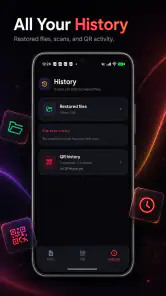
FileRecover: Restore & QRは、復元、クリーンアップ、コードスキャン、ファイル保護を一つにまとめた構成が特徴です。私は、削除ミスへの備えだけでなく、普段のファイル整理まで同じ場所で行える点を評価します。単機能アプリを複数入れるより、使う目的を思い出しやすく、日常の小さな困りごとに対応しやすいからです。
ただし、性能を判断するときは、端末内のデータ量や空き容量を切り離して考えられません。少量のファイルを確認する作業と、大量の写真や動画を整理する作業では、体感が変わります。速度を優先するなら対象を絞り、安定性を優先するならバックアップを取ってから、時間に余裕を持って使うのがよい方法です。
開発元がnotStudioで、無料で導入できるツールとして、日常のファイル管理を始める入口にはなります。インストール数も10万以上あり、試すきっかけとしては十分です。対象年齢は3歳以上ですが、実際には削除や保護を判断できる利用者が操作する必要があります。子どもが使う端末では、重要なファイルを触らせる前に操作範囲を決めておくと安心です。
私なら、まずQRコードの読み取りとファイル一覧の整理から使い、次に保護機能をテスト用ファイルで確認します。復元は本当に必要な場面で使い、戻せたデータはすぐ別の場所に保存します。この使い方なら、アプリの便利さを活かしながら、復元機能への過信も避けられます。スマートフォンの中身を自分で整えたい人にとって、気軽に試せる実用的な一台というのが、私の率直な評価です。
FileRecover: Restore & QR よくある質問
FileRecover: Restore & QRはAndroidとiOSのどちらで使えますか?
FileRecover: Restore & QRは、ファイルの復元やストレージのクリーンアップ、QRコード・バーコードのスキャン、ファイルの保護を目的としたツールアプリです。利用を検討する際は、お使いの端末のアプリストアで対応状況を確認し、OSの要件を満たしているかチェックしてください。対応する端末であれば、必要な機能をまとめて利用できます。
FileRecover: Restore & QRとは、どのようなアプリですか?
FileRecover: Restore & QRは、端末内のファイルを探したり、削除・紛失したデータの復元を試したり、QRコードを読み取ったりするためのツールアプリです。写真や動画などのファイルを確認しやすい一方、すべてのデータを必ず復元できるわけではありません。端末の状態や削除後の経過時間によって結果が変わるため、重要なデータはバックアップも併用してください。
削除した写真や動画を本当に復元できますか?
復元できる可能性はありますが、成功が保証されているわけではありません。削除後に新しいファイルを保存したり、アプリを多数使用したりすると、元データが上書きされて復元しにくくなる場合があります。また、AndroidやiOSの仕様、保存場所、ファイル形式によって利用できる機能が異なります。復元を試す前に端末の使用を控えることが大切です。
FileRecover: Restore & QRの利用に料金はかかりますか?
FileRecover: Restore & QRは無料で利用できます。インストール前にアプリストアの料金表示を確認し、ダウンロードするストアで示される条件を把握しておくと安心です。復元機能の利用を始める前にも、画面上に表示される案内をよく読み、意図しない操作を避けましょう。
写真やファイルをスキャンすると、個人情報は安全に保護されますか?
ファイル復元アプリは、写真、動画、文書、ストレージ情報などへのアクセス許可を求めることがあります。許可を与える前に、アプリのプライバシーポリシー、データ収集の説明、第三者への共有有無を確認しましょう。復元したファイルを外部サーバーへ送信する仕様か、端末内だけで処理する仕様かも重要です。不要な権限は設定から見直してください。
メリット
- 削除した写真や動画を端末内から手軽に検索できる
- QRコードの読み取りと復元機能を1つのアプリで利用できる
- 操作画面がシンプルで、復元手順を理解しやすい
- 復元前にファイルのプレビューを確認できる
- パソコンを使わずスマートフォンだけで作業できる
デメリット
- すべての削除ファイルを復元できるとは限らない
- 端末の保存容量や状態によってスキャン時間が変わる
- 復元したファイルの保存先を確認する必要がある
- 一部の機能や復元回数に制限がある場合がある
- 個人ファイルを扱うため、権限設定とプライバシー確認が必要
- カテゴリー
- ツール
- バージョン
- 1.0








