Fast Notion
- 25.00
- 4.5
- インストール数
- 10.00K
- 価格
- Free

スクリーンショット

分析: Reviewed
外出先で思いついたことをNotionへ残したいのに、アプリを開いて保存先を探しているうちに考えが消えてしまう。私はそんな場面で、入力までの距離を短くする道具としてFast Notionを試しました。名前の通り、Notionを本格的に編集するためのアプリというより、まずメモを逃さず送り込むためのツールです。
最初に伝えておきたいのは、これ単体で情報管理を完結させるタイプではないということです。文章の整理、データベースの設計、ページの装飾までスマートフォンだけで済ませたい人には物足りなさがあります。一方で、移動中のアイデア、仕事中の気づき、あとで整理したい箇条書きを素早くNotionへ集めたい人には、役割がはっきりしていて使いやすいと感じました。
Fast Notionで期待できること
このアプリは、Yuji Tsuburayaが開発した無料のツールです。対象年齢は3歳以上で、Androidでは7.0以降に対応しています。公開日は2020年7月22日で、現在のバージョンは2.26.1です。長く更新されてきたNotion向けの入力手段を探している人にとって、試しやすい条件がそろっています。
ストア上では一万回以上インストールされ、平均評価は4.5です。評価数は296件、レビュー数は25件なので、数字だけで万人向けと判断するより、用途が自分に合うかを見るのが大切です。私は、メモを受け取る場所をNotionに決めている人ほど、このアプリの良さを理解しやすいと思います。
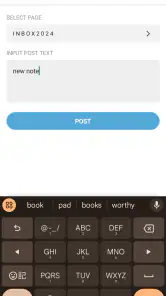
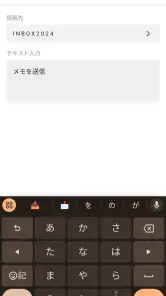
使い方の中心は、思いついた内容を入力し、Notion側に残すという流れです。通常のNotionアプリでは、起動してワークスペースを読み込み、ページやデータベースを探してから入力することがあります。その手順が負担になる場面では、専用の入口があるだけで行動の速さが変わります。
ここで重要なのは、Fast Notionを「Notionの代替」と考えないことです。Notionのページを読み返したり、複雑な構造を編集したりする用途では、通常のNotionアプリやブラウザーのほうが向いています。Fast Notionは、頭の中にあるものを先に置いておく受け皿として使うと、役割の違いが分かりやすくなります。
インストール後に最初に確認したいこと
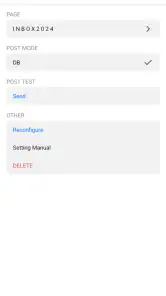
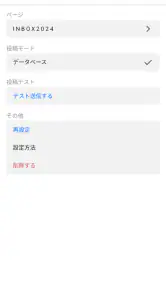
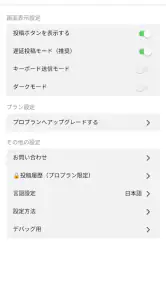
初回起動では、いきなり長文を書こうとせず、まず自分のNotion環境へ送るための準備を進めます。画面の案内に沿って接続や保存先を設定し、実際に使いたいページまたはデータベースへ届く状態を作るのが先です。設定を後回しにすると、入力したメモがどこへ行くのか分からず、不安になりやすいからです。
ニュースデスクの記事をもっと読む






私は最初の設定で、保存先を一つに絞ることをおすすめします。仕事、買い物、読書メモなどを最初から細かく分けると、入力前に行き先を考える時間が増えます。まずは「受信箱」や「あとで整理するメモ」のような一か所に集め、Notion側で後から分類するほうが、Fast Notionの速さを活かせます。
接続が済んだら、短いテストを一件送ります。「テスト」とだけ入力するより、実際に今後使う形式で試すのが効果的です。たとえば「会議で確認すること」「買うもの」「記事の見出し案」のように、後で見返したときに意味が分かる内容を送ります。これで、入力から保存までの感覚を確認できます。
初回設定で迷いやすいのは、Fast Notionの画面とNotion本体の画面が同じ役割ではない点です。Fast Notionで保存した内容を、あとからNotion側で整理する前提にすると、最初から完璧なページ構成を作ろうとせずに済みます。設定は一度で完成させるものというより、自分のメモ習慣に合わせて調整するものです。
最初の成功体験は短いメモで作る
最初の一件は、入力の速さよりも「ちゃんと目的地に残った」と確認できることが大切です。私は、翌日に見返す予定の具体的なメモを送る方法が良いと思います。例えば、仕事の途中で思いついた確認事項を一文で入力し、後でNotionを開いてその内容を探します。保存結果を確認できれば、次から安心して一時的な記憶の置き場として使えます。
実用的なコツは、メモの冒頭に小さな分類語を付けることです。「仕事」「買い物」「アイデア」のような短い語を先頭に置けば、後でNotion内を見たときに内容を判別しやすくなります。Fast Notion側で細かい整理をしようとするのではなく、後工程を楽にする最小限の目印だけを入力する考え方です。
もう一つの方法は、文章を完成させないことです。「新しい記事の導入は初心者の不安から始める」「来週の打ち合わせで納期を確認」など、未来の自分が意味を補える程度で十分です。スマートフォンで長文を整えようとすると、このアプリを使う理由が薄れます。断片を確保し、整理は落ち着いた時間に行うのが向いています。
通勤中なら、乗り換え前に浮かんだアイデアを一行だけ保存する。仕事中なら、会話を遮らずに確認事項だけ残す。買い物中なら、思い出した品名を入力する。このように、時間のない場面で「あとで思い出そう」と頼らずに済むことが、私が感じた一番の価値です。
日常で役立つ具体的な使い分け
仕事で使う場合は、会議中の議事録をすべて作るより、後で処理が必要な項目だけを送る使い方が合います。たとえば「担当者に資料の最新版を確認」「次回までに料金案を比較」のように、行動へつながる形で入力します。細かな記録を大量に残すより、忘れると困る一手を確保するほうが、Fast Notionの性格に合っています。
個人のアイデア管理では、思いついた瞬間の言葉をそのまま残せるのが便利です。後から整った文章に直す前提なら、誤字や表現の粗さを気にせず送れます。私はアイデアをその場で分類しすぎると、入力そのものをやめてしまうことがあるので、まず保存、整理は後という二段階に分けるほうが続けやすいと感じました。
買い物や生活管理にも使えます。外出中に不足しているものを思い出したら、短い項目を次々に送っておきます。帰宅後にNotionでまとめれば、紙のメモやスマートフォンの一時メモを転記する手間を減らせます。ただし、家族とリアルタイムで共有したい場合は、共有リスト専用アプリのほうが操作は自然でしょう。
読書や動画から得た気づきを残すときは、引用を大量に保存するより、自分の感想を一文で書くのがおすすめです。「この考え方は企画の導入に使えそう」のように、後で再利用する視点を添えると、単なる記録から行動可能なメモに変わります。Fast Notionは、情報収集そのものより、気づきを逃さない場面で力を発揮します。
迷いやすい点と、使う前に知っておきたい限界
一番の注意点は、送った内容が自動的に理想の場所へ整理されると期待しないことです。保存先を決めても、メモの分類や見出しの整理まで自分で考える必要がある場面は残ります。自動整理を重視する人には、Notionのデータベース機能を直接使う方法や、別の自動化サービスを組み合わせる方法が適しています。
また、入力を速くできても、後で見返さなければメモは埋もれます。私は一日の終わり、または作業を始める前に受信した内容を確認する時間を作るのが良いと思います。Fast Notionを導入しただけで生産性が上がるのではなく、「集める場所」と「整理する時間」を分けたときに効果が出ます。
Notionを使っていない人には、導入の意味が小さくなります。このアプリは単独のメモ帳として選ぶより、すでにNotionを情報の中心にしている人が入力経路を増やすためのものです。保存した内容を別のサービスへ送りたい人や、オフライン中心で使いたい人は、普段のメモアプリを使い続けるほうが迷いません。
長い文章の推敲、表の編集、複数ページをまたぐ整理は、Fast Notionの担当ではありません。そうした作業を一つのアプリで完了させたい場合、通常のNotionアプリのほうが適しています。逆に、通常のNotionを開くと機能が多くて入力まで進めない人なら、機能を絞った入口がメリットになります。
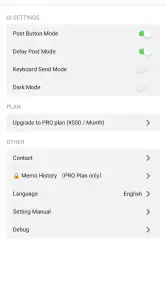
料金面では無料で始められますが、アプリ内購入はアイテムごとに500円から5,000円です。最初から購入を前提にする必要はなく、まず無料で自分の入力習慣に合うかを試すのが安全です。短いメモを数日使ってみて、実際にNotionへ集約する流れが続くかを見てから判断すれば、不要な出費を抑えられます。
自分に合うかを判断する最後の一歩
私が初めて使う人にすすめる手順は、保存先を一つに決め、短いメモを送り、Notion側で届いた内容を確認することです。その後、数日間は分類を増やさず、仕事の気づきと私生活の用事を同じ受信箱へ集めます。入力のたびに行き先を悩まなくなると、アプリの価値が見えやすくなります。
続けられそうなら、メモの先頭に自分用の目印を付け、整理の時間にまとめて処理します。反対に、受信箱を見返す習慣が作れない、Notionをほとんど開かない、入力より編集のほうが多いという場合は、別のメモアプリや通常のNotionのほうが満足しやすいでしょう。
Fast Notionは、派手な機能を増やすアプリではなく、思いつきから保存までの小さな摩擦を減らす道具です。評価は4.5で、無料で試せる一方、Notionを前提とした役割の狭さもあります。私は、すでにNotionを使っていて「メモしたいのに開くのが面倒」と感じる人には、かなり現実的な選択肢だと思います。
最初の成功は、完璧な整理ではなく、忘れる前に一件を残せることです。その一件を後で見つけられたなら、このアプリは単なる入力画面ではなく、自分の考えをNotionへ運ぶ実用的な近道になります。
Fast Notion よくある質問
Fast Notionは無料でダウンロードできますか?
Fast Notionは無料で利用を始められる、Notionへのメモ送信を支援するツールです。アプリ内購入も用意されており、購入項目は¥500~¥5,000です。まずは無料で使い勝手を試し、必要に応じてアプリ内の購入内容を確認するとよいでしょう。ダウンロード前に、利用する端末のOSが対応条件を満たしていることも確かめてください。
Fast Notionはどの端末で使えますか?
Fast NotionはAndroid向けのツールで、Android 7.0以上の端末が対象です。古い端末ではOSの条件を満たさず、インストールできない場合があります。端末の設定画面でAndroidのバージョンを確認してからダウンロードすると、事前に対応状況を判断しやすくなります。アプリは2020年7月22日に公開され、現在のバージョンは2.26.1です。
Fast Notionとはどのようなアプリですか?
Fast Notionは、スマートフォンからNotionへ素早くメモを送信するための入力支援アプリです。思いついたアイデア、買い物リスト、仕事のメモ、日記などを、Notionを開いてページを探す手間を減らしながら保存できます。外出先で記録を残したい人や、Notionを情報管理の中心として使っている人に特に便利です。
Fast Notionを使うにはNotionのアカウントが必要ですか?
基本的にはNotionのアカウントと、保存先となるワークスペースやページが必要です。初回利用時にはNotionとの連携設定やアクセス権限の許可を求められる場合があります。連携後は、Fast Notionから送った内容が指定したページやデータベースに追加されます。利用前に、正しいアカウントでログインしているか確認しておくと安心です。
Fast Notionではどのような内容を保存できますか?
テキストメモを中心に、短いアイデア、タスク、予定、記録などをすばやくNotionへ送信できます。設定やバージョンによっては、タイトルやタグ、保存先を指定できる場合もあります。ただし、複雑なページ編集や細かなレイアウト作成をするアプリではありません。詳細な整理や装飾は、送信後にNotion本体で行う使い方が向いています。
メリット
- Notionのページを素早く開けて、確認や編集の手間を減らせる
- 頻繁に使うページを登録でき、目的の情報へすぐアクセスできる
- シンプルな画面で、Notion初心者でも操作を覚えやすい
- 外出先でもメモやタスクを確認しやすい
- Notionを仕事や学習の中心にしている人ほど便利さを感じやすい
デメリット
- 利用にはNotionアカウントが必要で、単体では使えない
- Notion側の仕様変更で一部機能が動かなくなる可能性がある
- 高度なページ編集にはNotion公式アプリの併用が必要になる
- 登録ページが増えると整理や管理に手間がかかる
- オフライン環境ではページの表示や同期に制限がある
- カテゴリー
- ツール
- バージョン
- 2.26.1








