ファイル復元
- 37.00
- 3.8
- インストール数
- 1.00M
- 価格
- Free

スクリーンショット
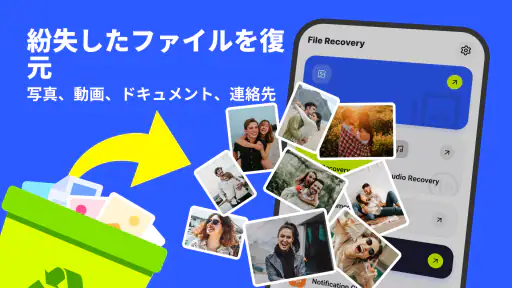
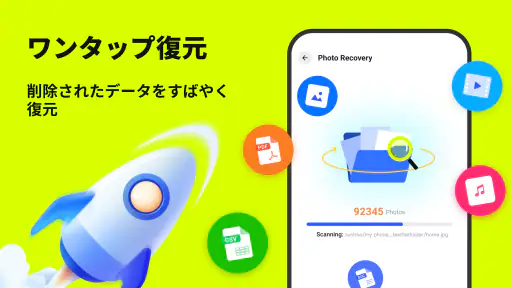
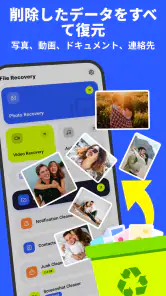
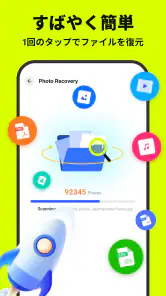
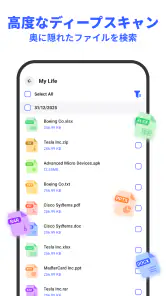
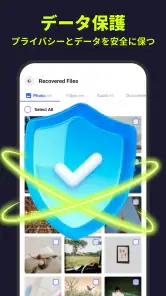

分析: Reviewed
家族で使うスマートフォンや、写真を共有するタブレットで削除ミスが起きると、誰の端末で何を消したのかを確かめるだけでも手間がかかります。ファイル復元は、消した写真や動画、ファイルを探すためのツールアプリです。私は、バックアップを置き換えるものというより、「まず端末内を確認したい」ときに試す選択肢として見るのが現実的だと感じます。復元できるかどうかは削除後の利用状況などにも左右されるため、必要なデータが必ず戻ると期待しすぎないことが大切です。
共有端末の削除ミスに、最初の確認手段として
たとえば、家族旅行の写真を整理している最中に、残しておきたい一枚まで削除してしまったとします。慌てて同じ端末で撮影やダウンロードを続けるより、いったん操作を控え、復元アプリで探してみるほうが筋のよい対応です。新しいデータが保存されると、削除されたファイルの領域が使われる可能性があるためです。ただし、これで復元が保証されるわけではありません。
このアプリを開発しているのはTechnology Hub Proで、Android向けのツールとして提供されています。料金は無料で、評価は平均3.8、評価数はおよそ1万件、インストール数は100万回以上です。私はこの規模を、試す人が一定数いることの目安とは受け止めますが、個々の端末での成功率を示す数字とは考えません。写真の保存場所や端末の状態によって結果は変わり得ます。
名前が示すとおり、中心となる用途は失ったファイルの捜索です。端末の標準機能に最近削除した項目がある場合は、まずそこを確認するのが手早いこともあります。クラウドやパソコンにバックアップがあるなら、そちらから戻すほうが確実な場合もあります。このアプリが役立つのは、そうした身近な確認先で見つからないときの追加の試みとしてです。
誰のファイルかを確かめてから操作する
共有端末では、削除されたファイルが自分のものとは限りません。復元候補を見つけても、家族の写真や書類を本人に確認せず戻したり、別の場所へ移したりしないようにしたいところです。復元作業そのものより、候補の内容を誰が確認するかを先に決めておくと、プライバシーに関する行き違いを避けやすくなります。
私は、家族の誰かが操作する場合でも、端末の持ち主が近くにいる状態で進めるのを勧めます。特に、仕事の書類や個人的な写真が混在するスマートフォンでは、見つかった項目を一括で扱うのではなく、対象を慎重に見極める意識が欠かせません。復元できたかどうかだけでなく、戻したデータをどこに保管するかまで話しておくと、その後の整理も落ち着いてできます。
最初の準備で気をつけたいこと
削除に気づいたら、まず端末の利用を必要な範囲にとどめ、標準のごみ箱や最近削除した項目、利用中のバックアップを確認します。それで見つからなければ、ファイル復元を試す順番が無理のない流れです。復元を試す間に、不要なアプリを入れたり大きなファイルを保存したりするのは避けたほうがよいでしょう。元のデータが残っている可能性を損なうリスクを増やさないためです。
ニュースデスクの記事をもっと読む






Androidの対応条件として示されている最低OSは7.0です。インストール前には、端末のOSが条件を満たしているかを確認してください。アプリの現行バージョンはV1.0.6です。バージョン表記だけから、特定の機種で同じように動くとは判断できません。古い端末やメーカー独自の保存方式を使う端末では、結果に差が出る可能性を見込んでおくのがよいと思います。
作業を始める前に、復元したいのが写真なのか動画なのか、あるいは別のファイルなのかを整理しておくと、候補を確認するときに迷いにくくなります。また、端末の持ち主に操作を見てもらい、戻したファイルの保存先を相談しておくのも実用的です。これはアプリに家族向けの管理機能があるという意味ではなく、共有端末を使う人同士で手順を決めるための工夫です。
家族での連携は、アプリの外で決める
複数人が同じ端末を使う家庭では、「削除した人が分からない」「復元候補を誰が確認するのか決まっていない」という問題が起きがちです。私は、作業を始める前に持ち主へ一声かけ、対象ファイルを一緒に確認する方法が安全だと思います。必要なものが戻ったら、共有アルバムや各自のバックアップなど、家庭で普段使っている保管方法へ整理し直すと、同じ事故への備えになります。
一方で、このアプリを家族全員のファイル管理や定期バックアップの中心に据えるのはおすすめしません。削除後に見つけるためのツールと、日常的にコピーを残す仕組みは役割が違います。家族の写真を確実に共有したいなら、普段から使っているクラウド同期や別の保存先を整えるほうが向いています。端末内の捜索だけで解決しようとすると、復元できなかったときの備えが残りません。
復元候補の確認には、内容を見分けるための注意も必要です。似た名前や見覚えのある画像があっても、目的のファイルだと即断せず、本人と確認してから扱うのが安心です。仕事用の資料や他人から預かったデータがある端末なら、家庭内であっても閲覧範囲を曖昧にしないほうがよいでしょう。共有機器の便利さと、利用者ごとのプライバシーは両立させたいところです。
年齢表示と、子どもが使う端末での注意
対象年齢は3歳以上とされています。ただし、この表示を「小さな子どもが一人で復元作業をしてよい」という意味に受け取るのは適切ではありません。削除されたファイルの確認や復元後の扱いには、家族の写真や個人情報が関わることがあります。子どもが共有端末を使っている場合は、操作を大人が見守り、何を戻すのかを本人にも分かるように説明するのがよいでしょう。
また、子どもが誤って消したデータを戻したいときでも、まず端末の標準機能や家庭で利用しているバックアップを確認するのが先です。アプリを使う場合は、持ち主が同意したうえで一緒に操作し、不要なファイルまで扱わないようにします。対象年齢の表示だけで、プライバシー保護や保護者向け機能の有無を判断することはできません。私は、年齢よりも端末の持ち主と操作を見守る人がはっきりしているかを重視します。
ほかの方法と比べたときの位置づけ
削除した直後なら、端末標準の最近削除した項目を使うのが簡単です。バックアップが有効なら、クラウドやパソコンから戻す方法が有力です。こうした手段は保存先や履歴が明確な場合に向いています。それらで見つからないときに、ファイル復元のような専用ツールを試す余地がありますが、専用ツールだからといって、あらゆる削除データを探せるわけではありません。
一方、端末が故障して起動しない、保存領域そのものに不具合がある、あるいは失うと困る重要書類が残っている場合は、アプリだけに頼らないほうが賢明です。データの価値が高いほど、端末への操作を増やす前にバックアップの有無を確かめ、必要なら専門的な相談先を検討する判断もあります。手軽さを優先して何度も試すより、状況を悪化させないことが大切です。
無料で始められる点は、復元できる可能性を確かめたい人には試しやすい要素です。ただし、無料であることだけを理由に、結果や使い勝手を期待しすぎないようにしたいです。インストール後は、画面の案内を読み、表示された候補を落ち着いて確認してください。提供元はTechnology Hub Proです。ファイルを扱うアプリでは、開発元や利用者の評価だけで決めず、端末上での表示や操作内容にも注意を払うのが基本です。
こういう人には合う、こういう場合は別の方法を
削除した写真や動画を端末上で探す手段をもう一つ試したい人、バックアップが見当たらずまず自分で確認したい人には、候補になり得ます。反対に、定期的な自動保存、家族アカウントの管理、確実なデータ保全を求める人には、用途が合いません。そうした目的なら、日頃からバックアップを設定し、共有端末では利用者ごとの保管場所を使い分けるほうが実用的です。
私なら、誤削除に気づいた直後に標準のごみ箱とバックアップを確認し、それでも見つからなければ利用を控えながらこのアプリを試します。復元後は必要なファイルを別の保管先へ移し、家族と削除や共有のルールを簡単に決めておきます。復元ツールは、日々のバックアップの代用品ではなく、うっかり消したときの追加手段として使うのが、いちばん納得できる付き合い方です。
家庭で使うなら、期待値を整えておきたい
ファイル復元は、削除したデータを探す目的がはっきりしているツールです。現行版はV1.0.6で、無料で利用でき、対象年齢は3歳以上です。数字だけで安心を決めるより、復元したいファイルの重要度、削除後に端末をどれほど使ったか、バックアップがあるかを先に考えるほうが、判断に役立ちます。
家庭内の共有端末で誤削除が起きたなら、端末の持ち主と一緒に確認し、見つかったデータを勝手に扱わないことが肝心です。バックアップがある人や、定期保存の仕組みを探している人には別の方法が適しています。それでも、写真や動画を端末内から探す最後のひと押しとして試したい人には、選択肢の一つです。私は、慎重な確認とバックアップを前提に使うなら、必要な場面で役立つ可能性があるアプリだと思います。
ファイル復元 よくある質問
ファイル復元アプリでは、どのようなデータを復元できますか?
復元できるデータの種類は、アプリの機能や端末の状態によって異なります。写真や動画、音声、文書などを対象にするアプリがありますが、すべての形式や削除データを必ず取り戻せるわけではありません。ダウンロード前に、対応するファイル形式と保存場所、必要なAndroidまたはiOSのバージョンを確認しましょう。
削除したファイルは、いつまで復元できますか?
復元できる期間に決まった期限はなく、削除後に端末へ新しいデータを書き込むほど、元のファイルが上書きされて復元が難しくなる場合があります。大切なデータを誤って消したと気づいたら、端末の使用をできるだけ控え、復元アプリの案内に従って早めに確認するのがよいでしょう。復元を保証するものではありません。
ファイル復元アプリを使えば、削除したデータを必ず取り戻せますか?
いいえ、復元アプリを使ってもデータが必ず戻るとは限りません。ファイルが完全に上書きされている場合や、端末の仕様、アクセス権限、保存先によっては検出できないことがあります。また、バックアップがある場合は、端末やクラウドのバックアップから戻すほうが確実なこともあります。アプリの説明にある復元条件を事前に確認してください。
復元アプリの利用に、ルート化や特別なアクセス権限は必要ですか?
必要な条件はアプリと端末によって異なります。一般的なスキャン機能は通常の権限で使える場合がありますが、より広い範囲を調べる機能では、追加のアクセス許可やルート化を求められることがあります。権限の内容をよく読み、写真やファイルへのアクセスが機能に見合うかを確認しましょう。ルート化には端末の安全性や保証への影響もあります。
復元したファイルはどこに保存され、個人情報は安全ですか?
復元後の保存先はアプリによって異なり、端末内のフォルダーやクラウド、共有先を選べる場合があります。保存先を指定できるか、スキャンしたデータが外部サーバーへ送信されるか、プライバシーポリシーに記載があるかをインストール前に確認しましょう。機密性の高いファイルを扱う場合は、不要な権限を許可せず、安全な保存先を選ぶことが大切です。
メリット
- 写真や動画など、誤って削除したファイルの復元を試せる。
- ファイルの種類を選んで探せるため、必要なデータを見つけやすい。
- 復元前にファイルを確認でき、取り戻す対象を選びやすい。
- 操作が比較的シンプルで、復元アプリを初めて使う人にも扱いやすい。
- 端末内のデータを対象に、すぐにスキャンを始められる。
デメリット
- 復元できるかどうかは、削除後の端末の使用状況に左右される。
- 上書きされたデータは、スキャンしても復元できない場合がある。
- すべてのファイル形式や端末環境で復元できるとは限らない。
- スキャン結果に不要なファイルが含まれ、選別に手間がかかることがある。
- 重要なデータを確実に保護するには、別途バックアップが必要。
- カテゴリー
- ツール
- バージョン
- V1.0.6








