Expo Go
- 27.00
- 4.6
- インストール数
- 5.00M
- 価格
- Free

スクリーンショット
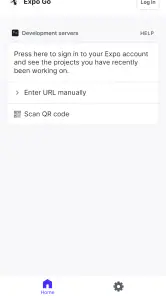
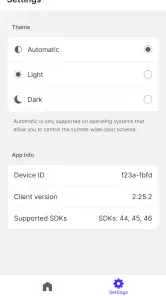

分析者: Reviewed
JavaScriptやReactで作られたアプリをスマートフォン上で試したいとき、毎回専用の開発版を用意するのは少し面倒です。私がExpo Goを便利だと感じるのは、開発中のアプリを実機で確かめるまでの手順を軽くできるところです。一方で、普段使いの完成アプリを探している人には目的が合いません。これはアプリを作る人や、Expoを使ったプロジェクトを確認する人向けのツールです。
自分に合うかは、何を確認したいかで決まる
完成品ではなく、開発中のアプリを試すための道具
Expo Goは、ライブラリやデモの分野にある無料アプリです。Expo Projectが提供し、JavaScriptとReactを使うアプリ開発の流れに結び付いています。ここで大事なのは、アプリストアから入れてすぐに一般向けのサービスを使うというより、開発者が作ったExpoプロジェクトを端末で開いて動作を確かめる役割だという点です。
そのため、利用を決める前に考えたいのは「スマートフォンで何をしたいか」です。完成済みの写真編集アプリやゲームを探しているなら、Expo Goを選ぶ理由はほとんどありません。反対に、自分でReact NativeやExpoのコードを書いている、あるいは誰かが用意したExpoのデモを試すなら、実機確認の入り口として役立ちます。
このアプリの価値は、開発環境とスマートフォンの間にある確認作業を簡単にすることです。コードを書く場所そのものではなく、パソコンなどで進めている開発を端末側から見るための相棒、と考えると期待とのずれが減ります。
初めて触る人にも、使う目的の見極めは必要
評価は平均4.6で、評価件数はおよそ3万2千件、インストール数は500万を超えています。数字だけで自分に合うと判断するより、Expoで作られたプロジェクトを開く予定があるかを基準にするのがおすすめです。アプリの説明や共有された案内にExpo Goで開く手順があるなら、導入する意味がはっきりします。
最新ニュース
年齢区分は3歳以上ですが、実際の主な対象は開発者や学習者です。プログラミングを始めたばかりでも、すぐに使い道がなくなるわけではありません。ただし、単体でプログラミングを教えてくれる教材ではないため、コードやプロジェクトを用意せずに開いただけで学習が進む、と期待するのは避けたほうがよいでしょう。
Expo Goが活躍する場面と、得意な確認
実機で「見える」ことが開発の判断を助ける
画面をパソコン上で眺めるのと、手元のスマートフォンで触るのとでは、受ける印象が違います。文字の収まりやボタンの押しやすさなど、端末で実際に操作して初めて気付く点があります。Expo Goを使うと、プロジェクトを端末上で確認する流れを作りやすく、机上の見た目だけで判断してしまうのを防げます。
たとえば、仕事帰りに学習用の小さな画面を作り、帰宅後にスマートフォンで動きを確認する場面を考えてみてください。開発環境を一から端末用に組み直す負担を抑えられるので、画面の変更を試してから次の作業に戻る、という短い反復に向いています。通勤中にコードを書くアプリではありませんが、作ったものを実機で確かめる段階では使いどころがあります。
もう一つ便利なのは、デモを見せる側と受け取る側の目的を分けやすいことです。開発者はプロジェクトの動作確認に使い、受け手は案内された手順に沿って試す。完成アプリを配布する前に、操作感を共有する用途にも向きます。ただし、相手がExpo Goの役割を知らない場合は、何を開くアプリなのかを先に説明しておくと戸惑いを減らせます。
短い試作や学習で、切り替えの回数を減らせる
私なら、画面の構成を何度も調整する試作や、Reactの学習内容を小さく形にする作業で使います。実機に触れるたびに別の配布工程を用意するのではなく、開発中の変更を見て次の修正を考える流れに乗せやすいからです。学習者にとっては、コードの結果が端末でどう見えるかを結び付けて考えられるのも利点です。
ただし、Expo Goがあるからといって、どのプロジェクトでも同じように確認できるとは限りません。まずは作業中のプロジェクトがExpo Goで試す前提になっているか、作成者の案内を確認するのが堅実です。読み込みでつまずいたときも、端末だけの問題と決めつけず、開発側の準備や案内手順を見直す必要があります。
この点は、見落としやすい実用上のコツです。アプリをインストールした後に何も起こらないと感じても、Expo Go自体が一般向けのコンテンツを並べて見せるアプリとは限りません。使いたいプロジェクトの情報を先に用意してから開くと、目的を持たずに画面を探し回る時間を避けられます。
無料で試しやすい一方、開発者向けの前提は残る
価格は無料なので、Expoを使った開発を試す段階でも導入の金銭的な負担はありません。現在のバージョンは57.0.9で、OS 7.0以上が必要です。古い端末を使っている場合は、まずOS要件を確認しておくと、インストール後に利用できないと気付く事態を避けやすくなります。
無料であることは気軽さにつながりますが、使い方を覚える手間までなくなるわけではありません。ExpoやReactの用語に馴染みがない人は、最初にプロジェクトの開き方を理解する必要があります。逆に、すでに開発者から案内を受け取っているなら、準備の手間はかなり目的に沿ったものになります。
代替手段と比べたときの向き不向き
汎用の開発ツールや完成アプリとは役割が違う
同じ「スマートフォンでアプリを試す」という目的でも、選択肢は一つではありません。通常のアプリストアから入れる完成アプリは、設定を済ませればそのまま使える点で便利です。Expo Goは、特定の開発プロジェクトを確認する役割に寄っているため、使えるコンテンツの幅を求める人には向きません。
また、開発者が独自のテスト用アプリを用意する方法と比べると、Expo GoはExpoを使う開発の確認を始めやすい選択肢です。一方で、プロジェクト固有の構成や配布方法を重視する場合は、独自の開発版を使うほうが適切なことがあります。どちらが優れているというより、すばやく確認したいのか、プロジェクト専用の環境を整えたいのかで決まります。
具体的には、学習中の画面を短いサイクルで試すならExpo Goが候補になります。アプリの配布前に幅広い端末条件や固有の実装を含めて検証したいなら、Expo Goだけを最終確認の手段にするのではなく、プロジェクトに合ったテスト方法も検討したいところです。開発用の手軽さと、製品版としての検証は同じ目的ではありません。
導入後に迷ったら、作業の入口を確認する
インストールしても試すプロジェクトが手元にないなら、急いで使い続ける必要はありません。Expo Goは単独で遊ぶアプリではないため、開発者から共有されたプロジェクトや、学習で用意したものが利用の出発点になります。アプリを入れる前に、相手がExpo Goで開ける形で案内しているか確かめておくのが、もっとも簡単なつまずき対策です。
すでに別の方法で実機テストをしている人にとっては、切り替えの価値も見極めたいところです。既存の作業手順が安定していて、Expo Goで試せるプロジェクトを扱わないなら、わざわざ習慣を変える必要はありません。反対に、Expoを使った試作やデモを頻繁に開くなら、専用アプリを端末に置いておく意味があります。
評価と利用の広がりは参考情報として見る
Expo Goは長く提供されているアプリで、公開日は2015年12月8日です。多くの人に使われていることは安心材料の一つですが、利用者の多さが自分のプロジェクトとの相性を保証するわけではありません。最終的には、開発側の手順にExpo Goが含まれているか、確認したい内容に合っているかを優先して判断しましょう。
私が勧めるのは、Expoを使ってアプリを作る人、Reactの学習中に実機の見え方を確かめたい人、Expoのデモを試す機会がある人です。逆に、コードを書かずにすぐ利用できる完成品を探している人や、Expo以外の開発環境だけで作業している人には、より目的に直結したアプリやテスト方法のほうが合います。
結論:Expoのプロジェクトを触るなら入れておきたい
私にとってExpo Goは、開発中のアプリをスマートフォンで確かめる作業を身近にする道具です。無料で始められ、実機での見え方を開発の流れに取り込みやすいのが魅力です。ただし、何でも動かせる万能テスト環境でも、一般向けのアプリカタログでもありません。プロジェクトとの相性を確認して使うことが大切です。
Expoを使う予定があるなら、まず開発側の案内に従って一つのプロジェクトを開き、画面の見え方や操作感を確かめてみてください。そこで自分の作業に合うと感じたら、以後の試作やデモ確認でも役立つはずです。完成アプリを探しているだけなら別の選択肢を選ぶのが自然ですが、開発者や学習者には実機確認を手早く始めるための専用ツールとしておすすめできます。
Expo Go よくある質問
Expo Goとはどのようなアプリですか?
Expo Goは、Expoを使って開発されたReact Nativeアプリを、実機で手軽にプレビューするためのアプリです。開発中のプロジェクトを開発サーバーから読み込み、変更内容を確認できます。アプリ開発を学びたい人や、試作をすばやく動かしたい人に便利ですが、一般向けアプリを完成させて公開するためのアプリそのものではありません。
Expo Goを使うには、プログラミングやパソコンが必要ですか?
Expo Goは、スマートフォンやタブレットにインストールするだけで、対応するプロジェクトを開いて実行できます。ただし、プロジェクトの作成やコードの編集、開発サーバーの起動には、通常パソコンと開発環境が必要です。QRコードを読み取って試す場合も、開発者がプロジェクトを準備している必要があるため、単体でアプリを作成できるツールではありません。
Expo Goで動かせるアプリには制限がありますか?
あります。Expo Goにはあらかじめ利用できるネイティブ機能やライブラリが含まれており、それらに対応するプロジェクトであれば比較的簡単に実行できます。一方、Expo Goに含まれていない独自のネイティブコードや、追加設定が必要な機能を使うアプリは、そのままでは動作しないことがあります。その場合は、開発用ビルドを作成する方法などを検討します。
Expo Goの利用に料金はかかりますか?
Expo Goアプリ自体は、一般に無料で入手して利用できます。ただし、開発に使うパソコンやインターネット接続は別途必要です。また、Expoの関連サービスには利用条件やプランが設定されている場合があります。費用や機能の条件は変更されることもあるため、ビルドや配布などのサービスを使う前に、公式サイトで最新の料金と利用条件を確認してください。
Expo Goで確認したアプリを、そのままApp StoreやGoogle Playに公開できますか?
Expo Goは開発中のアプリをプレビューするための環境であり、Expo Go内で動く状態のままストアに公開するものではありません。公開するには、アプリ用のビルドを作成し、各ストアの審査要件や署名、プライバシー情報などを満たす必要があります。実機での確認には便利ですが、公開前には本番向けビルドでも動作や表示を十分にテストしましょう。
メリット
- QRコードを読み取るだけで、開発中のアプリをすぐに試せる
- iOSとAndroidの両方で動作確認できる
- アプリを再インストールせず、更新内容をすばやく確認できる
- Expoアカウントがなくても基本的なプレビューを利用できる
- 実機のカメラや位置情報などを使った動作確認に便利
デメリット
- Expo Goに含まれないネイティブ機能やライブラリは動作しない
- 本番用アプリと完全に同じ環境で検証できるとは限らない
- プレビューには開発サーバーへのネットワーク接続が必要
- QRコードやリンクの共有時は、公開範囲に注意が必要
- ストアから一般向けアプリとして配布する用途には向かない

- カテゴリ
- ライブラリ&デモ
- バージョン
- 57.0.9