Epson Smart Panel
- 7.09K
- 4.4
- インストール数
- 10.00M
- 価格
- Free

スクリーンショット

分析: Reviewed
家族で一台のエプソン製プリンターを使うなら、スマートフォンから印刷やスキャンを扱えるEpson Smart Panelは、日々の細かな用事をまとめる助けになります。私は、パソコンを開くほどではない書類の印刷や、紙の書類を取り込む場面で便利さを感じました。プリンターのそばに行って操作する回数を減らせる一方、共有の仕方を決めておくと、家の中でより使いやすくなります。
家族で使うときに役立つ場面
たとえば、学校に出す書類をスマートフォンから印刷したいときや、手元の紙をスキャンして保存したいときに、アプリから操作できるのは実用的です。印刷のためだけにパソコンへファイルを移す手間を省けるので、急いでいるときほどありがたさが分かります。コピーもアプリから扱えるため、プリンター本体の操作に慣れていない人にとっても選択肢になります。
ただし、家族それぞれが自分のスマートフォンから使うなら、最初に接続や操作を各自で確認しておくのがおすすめです。アプリは家族の予定や印刷の順番を調整するものではありません。印刷が重なりそうなときは、誰が何を出すかを声に出して共有するだけでも、不要な印刷や取り違えを避けやすくなります。
設定の境界と、共有端末での気配り
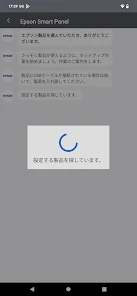
プリンターの初期設定は、案内に沿って進められるのが心強いところです。設定をする人が先に接続を済ませ、その後で家族にも基本操作を見せておくと、毎回同じ人が呼ばれる状況になりにくいと感じます。反対に、ネットワークや機器の設定を触るのが不安な人は、最初から詳しい人に任せて、日常の印刷やスキャンだけ使う形でもよいでしょう。
共有のスマートフォンで使う場合は、アプリに表示される項目や、印刷対象として選ぶファイルをその都度確認する習慣が大切です。家族の書類を扱うなら、個人の情報が含まれていないか、印刷前に画面で見直しておくと安心です。子どもが使う場合も、アプリの年齢表示だけで判断せず、印刷する内容やプリンターの扱い方を大人が一緒に確認するのが現実的です。
使いやすさと直感的なデザイン
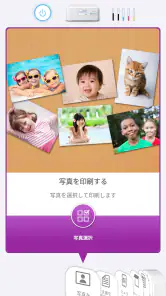
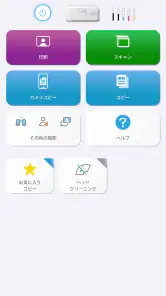
まず最初に、このアプリの使いやすさについてお話ししたいと思います。アプリを開くと、すぐに直感的なインターフェースが目に飛び込んできます。ボタンやメニューはシンプルで、必要な機能にすぐアクセスできるようになっています。プリンターのセットアップも簡単で、ガイドに従うだけですぐに完了します。正直、テクノロジーが苦手な私でも、迷うことなく使い始められました。
日々の印刷をスマートフォンで扱う
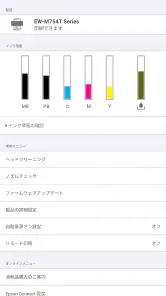
次に、Epson Smart Panelの豊富な機能について触れたいと思います。このアプリは単なるプリンター管理ツールではありません。印刷、スキャン、コピーの各機能をアプリ内から直接操作できます。さらに、印刷ジョブの状況確認や、インク残量のチェックも簡単に行えます。印刷タスクをスマートフォンから完全にコントロールできるというのは、非常にありがたいです。
ニュースデスクの記事をもっと読む






また、クラウドサービスとの連携もスムーズで、Google DriveやDropboxから直接ファイルを印刷することができます。これにより、PCを使わずにどこからでも必要な文書を印刷できるという利便性が提供されています。たとえば外出先で受け取った書類をクラウドに置いておけば、帰宅後にスマートフォンから印刷する流れを作れます。普段使う保存先から印刷できるのは便利ですが、紙の向きや必要なページを確認してから実行すると、無駄な出力を抑えられます。
標準機能との使い分け
スマートフォンの標準的な印刷機能は、対応するファイルを手早く出すだけなら十分なことがあります。一方、エプソン製プリンターの状態確認やスキャン、コピーも同じアプリで扱いたい人には、こちらのほうが一連の作業をまとめやすいでしょう。逆に、他社製プリンターを使っている人や、印刷だけを簡潔に済ませたい人には、別の方法のほうが合う場合があります。アプリの便利さは、手元の機器と普段の作業が合っているかで変わります。
使う前に確認したいのは、利用するプリンターやスキャナーがこのアプリに対応しているかという点です。エプソン製品向けのツールなので、対応機器でなければ中心となる機能を活用できません。また、スマートフォンだけで細かなレイアウトを整えたい場合は、パソコンのほうが作業しやすいこともあります。短い文書や日常的なスキャンには向いていますが、複雑な印刷物を作る道具としては、用途に応じて使い分けたいところです。
家の中で無理なく使い続けるために
さらに、Epson Smart Panelは定期的にアップデートされ、新機能や改善が加えられています。最近のアップデートでは、ユーザーインターフェースがさらに洗練され、レスポンスも向上しました。これにより、アプリの使用感がより快適になりました。ユーザー体験を重視した開発が行われていることが伝わってきます。
私は、共有プリンターを使う家では、よく使う操作を一度一緒に試しておくのがよいと思います。たとえば、書類をスキャンして保存するところまで確認すれば、印刷以外の使い道も家族に伝わります。インク残量を見てから大量に印刷するか決められるのも、予定を立てるうえで役立つ点です。ただし、残量表示を見たからといって、印刷の仕上がりや必要な用紙が自動で整うわけではありません。出力前の確認は、やはり人が行う必要があります。
ツールとしての位置づけは明快で、Seiko Epson Corporationが提供する無料アプリです。評価は平均4.4で、評価数はおよそ38万5千件、レビューはおよそ7,100件にのぼり、インストール数は1,000万回を超えています。対象年齢は3歳以上で、現在のバージョンは5.1.0、Android 8.0以降で利用できます。こうした情報は選ぶ際の目安になりますが、実際の使い勝手を決めるのは、手持ちのエプソン機器と家族の印刷習慣です。
全体として、Epson Smart Panelは、プリンター管理をより簡単にし、日常の生産性を向上させるための優れたツールです。エプソン製品を持っている方には特におすすめです。もし、あなたがまだこのアプリを試していないのなら、ぜひ一度ダウンロードしてみてください。きっとその便利さに驚くことでしょう。特に、家族で一台を共有し、スマートフォンから印刷やスキャンを済ませたい人には試す価値があります。一方、対応機器がない人や、パソコンで細かな印刷設定を行うことが中心の人は、今の作業方法を続けるほうが快適かもしれません。
Epson Smart Panel よくある質問
Epson Smart PanelはどのOSバージョンから使えますか?
Epson Smart PanelはAndroidとiOSの両方に対応しており、Androidでは8.0以降が必要です。アプリを入れる前に、使用するスマートフォンやタブレットのOSが条件を満たしているか確認しておくと安心です。対応OSであっても、実際に操作するには利用するEpsonプリンターまたはスキャナーとの接続が必要になります。
Epson Smart Panelとは何ですか?
Epson Smart Panelは、スマートフォンやタブレットを使用してEpsonプリンターやスキャナーを簡単に操作できるアプリです。このアプリを使用すると、プリント、スキャン、コピーなどの基本的な操作をリモートで行うことができます。さらに、Epsonのクラウドサービスと連携することで、さらに多くの機能を活用できます。
Epson Smart Panelはどのデバイスで使用できますか?
Epson Smart Panelは、iOSおよびAndroidの両方のデバイスで使用可能です。アプリストアから無料でダウンロードでき、対応するEpsonプリンターまたはスキャナーと互換性があります。お使いのデバイスとプリンターがアプリの要件を満たしているかを確認してください。
Epson Smart Panelの使用は無料ですか?
はい、Epson Smart Panelアプリは無料でダウンロードして使用できます。ただし、特定のサービスや機能を利用する場合は、インターネット接続が必要になることがあります。また、プリンターのインクや紙などの消耗品は別途必要です。
Epson Smart Panelはどのようにプリンターやスキャナーを選べばよいですか?
このアプリはEpsonのプリンターやスキャナー向けなので、ダウンロード前に手元の機器がアプリで使えるか確認しておきましょう。対応機器を用意したら、スマートフォンやタブレットからアプリを起動して接続設定を進めます。機器との連携ができれば、モバイル端末からプリントやスキャンなどを操作できます。
メリット
- 直感的なユーザーインターフェース
- 簡単なセットアップ手順
- 高速な印刷速度
- 多機能サポート
- 高品質な出力
デメリット
- 一部のデバイスで互換性の問題
- 頻繁なアップデートが必要
- カスタマーサポートの対応が遅い
- アプリが時々クラッシュする
- 一部機能が有料
- カテゴリー
- ツール
- バージョン
- 5.1.0









