遠隔サポート
- 60.00
- 4.1
- インストール数
- 100.00K
- 価格
- Free
スクリーンショット
分析: Reviewed
スマートフォンの操作で困ったとき、電話で説明を聞くだけでは解決しにくいことがあります。「そのボタンを押してください」と言われても、画面のどこにあるのか分からなかったり、表示が説明と少し違っていたりするからです。遠隔サポートは、NTT DOCOMOの「あんしん遠隔サポート」を利用している人に向けたツールアプリで、オペレーターがスマートフォンの画面を遠隔から確認したり、必要に応じて操作を案内したりするために使います。
私がこのアプリを使って特に便利だと感じたのは、操作方法を言葉だけで推測しなくてよい点です。画面を見ながら案内してもらえるため、設定の場所が分からないときや、普段使わない機能を初めて触るときの不安がかなり減ります。一般的なツールアプリのように、単体で毎日使うものではありません。困った瞬間にサポートへつなぐための、いわばスマートフォンの案内役です。
画面を見てもらえることが、このアプリの中心的な価値
このアプリの役割は、スマートフォンの画面を遠隔で確認してもらい、操作方法を案内してもらうことです。文章の手順や電話越しの説明だけではなく、いま自分の端末に表示されている状態を前提に話を進められるので、「説明された画面が出てこない」という行き違いを減らせます。
たとえば、通知の設定、アプリの使い方、画面に突然表示された案内への対応など、端末を実際に見ないと説明しづらい場面があります。機種や設定によって表示の位置が変わる場合でも、オペレーターが画面の状況を確認できれば、一般的な説明をそのまま当てはめる必要がありません。ここが、検索サイトや紙のマニュアルとの大きな違いです。
もちろん、何でも自動で解決してくれるアプリではありません。サポートを受けるための窓口として使うものなので、利用には「あんしん遠隔サポート」の契約や利用条件が関係します。誰でも自由に遠隔操作を始められるタイプではなく、対象サービスを使っている人が困ったときに価値を発揮する設計です。
アプリ自体は無料で、年齢区分は三歳以上です。Androidでは八以上の端末が動作対象になっており、比較的幅広いスマートフォンで使いやすい部類に入ります。ただし、対応OSを満たしていることと、サポートサービスを利用できることは別の条件です。インストールできたからすぐ相談できる、と考えず、先に自分の契約状況を確認しておくと安心です。
遠隔確認が向いている困りごと
この機能が最も頼りになるのは、症状をうまく言葉にできないときです。「設定を変えたいが、どの項目か分からない」「画面に見慣れない表示が出た」「以前できた操作をもう一度したい」といった相談は、文章で検索するより画面を共有したほうが早く進みます。
ニュースデスクの記事をもっと読む






特に、スマートフォンに慣れていない家族を支える場面で役立ちます。離れた場所にいる家族から電話で「何を押せばいいのか分からない」と連絡が来た場合、こちらが端末を直接触れないため、言葉だけの説明はどうしても長くなります。このアプリを使えば、サポート担当者に画面を確認してもらい、本人が案内を聞きながら進められます。
一方で、通信そのものが不安定なときや、端末が起動しないときには、画面を共有する方式の強みを生かしにくいでしょう。電源、通信、契約などの問題をすべて遠隔画面で解決できるわけではありません。画面を確認できる状態まで端末を動かせることが、利用の前提になります。
実際の使い方で迷いやすいところ
使う前に、相談したい内容を一つか二つに絞っておくのがおすすめです。遠隔サポートは、操作を横で見てもらえることに意味があります。困っていることを「スマートフォン全体が分からない」とまとめるより、「通知を消したい」「この設定画面を開きたい」のように整理したほうが、案内が具体的になりやすいからです。
相談を始めるときは、個人情報が表示されていないかを確認しておくと安心です。メッセージ、写真、メール、決済関連の画面などを開いたままにせず、必要な画面だけを表示してから案内を受けるのが私のおすすめです。遠隔確認の便利さに任せて、関係のない画面まで見せないようにする意識は持っておきたいところです。
もう一つのコツは、オペレーターに任せきりにせず、操作の理由を聞くことです。今回だけ直すのではなく、「次に同じ画面を開くにはどうするか」「この設定を変えると何が変わるか」を確認しておけば、次回から自分で対応できる可能性が高まります。遠隔サポートを単なる代行ではなく、操作を覚える機会として使うと満足度が上がります。
オペレーターが画面を確認したり操作を案内したりする機能は便利ですが、すべての操作を自分で理解しなくてよい、という意味ではありません。重要な設定を変更する場面では、何を変更するのかを聞き、必要なら元に戻す方法も確認してください。便利さと安心感を両立するには、案内を受けながら自分でも画面を見て進めるのがよいと思います。
日常で役立つ具体的な場面
現実的な使い方として、家族が機種変更後に基本設定でつまずいた場面を考えると分かりやすいです。新しい端末では、以前の機種と同じ名前の項目でも場所や表示が違うことがあります。電話で「歯車のマークを開いて」と伝えても、似たアイコンが複数あれば混乱します。画面を確認してもらえるなら、その端末に合わせた案内を受けられます。
また、突然表示された警告や確認画面に不安を感じたときにも向いています。検索すると似た画面の情報が多数出てきて、かえって判断しづらくなることがあります。自分の端末に今出ている画面を見てもらい、どのボタンを選ぶべきかを相談できるのは、検索だけでは得にくい安心です。
仕事用と私用のアプリを切り替える必要がある人にも、画面を見ながらの案内は助けになります。ただし、業務アプリ固有の問題やサービス側の障害まで、このアプリだけで解決できるとは限りません。端末の操作案内なのか、アプリ提供元への問い合わせが必要な問題なのかを切り分けてもらう使い方が現実的です。
高齢の家族に勧める場合は、事前にアプリの存在と使う目的を説明しておくとよいでしょう。困った直後に初めて名前を聞くと、遠隔で画面を見られること自体に不安を感じるかもしれません。「操作が分からないときに、画面を見ながら教えてもらうためのもの」と伝えておけば、必要なときに相談へ進みやすくなります。
便利さの裏側にある制約
私が感じる最大の制約は、このアプリ単体では完結しないことです。遠隔サポートの対象サービスを利用していない人にとっては、インストールしても中心機能を活用する場面がありません。無料アプリという点だけを見て、一般的な画面共有アプリとして選ぶものではないです。
通常の画面共有アプリと比べると、自由度よりも相談の分かりやすさを重視しています。友人や家族と画面を見せ合う目的なら、通話アプリや一般的なリモート操作ツールのほうが用途に合う場合があります。それらは相手も同じアプリを使っている必要があったり、設定を自分で進める必要があったりしますが、専門的なサポート窓口ではありません。
反対に、操作に自信がない人が公式の案内を受けたい場合は、一般的な画面共有アプリよりこちらのほうが目的に合います。自分で相手を招待したり、複雑な共有設定を覚えたりする負担を抑えやすいからです。ただし、相談できる範囲や受付方法はサービス側の条件に左右されるため、いつでも好きなタイミングで無制限に使う道具とは考えないほうがよいでしょう。
遠隔で画面を見てもらうことに抵抗がある人にも、無理に勧めるべきではありません。画面上に何が表示されているかを自分で確認し、必要な部分だけを見せることが大切です。連絡先や写真、通知内容などが表示される可能性がある場面では、相談前の整理が欠かせません。安心のための機能でも、利用者側の注意は必要です。
評価は平均四・一で、評価数は百三十件ほど、レビュー数は六十件ほどです。利用者から一定の支持を得ている一方、評価だけで自分に合うかを判断するより、遠隔で操作案内を受けたいか、対象サービスを使っているかを先に考えるべきです。レビューの数字よりも、困ったときに画面を見ながら相談できることに価値を感じる人向けのアプリです。
更新状況とインストール前の確認
このアプリは二〇二四年三月二十五日に公開され、現在の版は二・〇・〇・七〇九・gp、ビルド七〇九です。インストール数は十万件を超えており、NTT DOCOMOが提供するサポート用ツールとして使われています。数字だけで大規模な万能アプリと考えるのではなく、特定のサポート利用者に向けた実用アプリとして見るのが適切です。
Android端末で利用する場合は、OSの対応条件を確認してから導入してください。古い端末では、OSの条件を満たしていても、端末固有の表示や操作方法が異なることがあります。困ったときに使うアプリだからこそ、問題が起きてから慌てて入れるのではなく、普段のうちにインストール状態や起動方法を確認しておくと安心です。
インストール後に一度開き、サービス利用者として必要な手続きがあるか、サポートへ進む入口がどこにあるかを確認しておくと、緊急時の負担を減らせます。実際に困っていないときに、個人情報が表示される画面を閉じる習慣や、相談したい内容を短く伝える練習をしておくのも効果的です。
どんな人に向いているか
このアプリを特におすすめしたいのは、スマートフォンの設定や画面表示に不安があり、電話だけの説明では解決しにくい人です。家族に毎回聞くのが申し訳ないと感じている人や、検索結果を見ても自分の端末に当てはまるか判断できない人にも向いています。画面を共有して案内を受けることで、問題の切り分けから始められるからです。
家族のスマートフォンを遠隔で支えたい人にも便利ですが、家族が対象のサポートサービスを利用していることが前提になります。家族の代わりにすべてを操作する道具というより、本人が端末を持ったまま、専門のオペレーターから案内を受けるための仕組みです。この違いを理解しておくと、期待外れになりにくいです。
逆に、スマートフォンの操作に慣れていて、設定方法を自分で検索できる人には出番が限られます。友人との画面共有、社内の遠隔支援、パソコンのリモート操作などを目的にしているなら、専用の別サービスを選んだほうがよいでしょう。遠隔サポートは多機能さを競うアプリではなく、困った人を案内することに焦点を置いています。
私の結論は、NTT DOCOMOの「あんしん遠隔サポート」を利用していて、画面を見ながら操作を教えてほしい人なら、入れておく価値が高いというものです。特に、機種変更直後、設定画面で迷ったとき、見慣れない表示に不安を感じたときに頼りになります。必要なときに、言葉だけでは伝わらない画面の状態を共有できることが、このアプリのはっきりした強みです。
ただし、対象サービスを使っていない人や、自由な画面共有を求める人には適していません。利用前に自分がサポート対象かを確認し、相談前には見せる画面を整理しておく。その二点を押さえれば、遠隔で見てもらうことへの不安を抑えながら、操作の行き詰まりを解消しやすくなります。私なら、スマートフォンに不慣れな家族や、設定に苦手意識がある人には、困る前に準備しておくアプリとして勧めます。
遠隔サポート よくある質問
遠隔サポートは無料でダウンロードできますか?
アプリは無料でダウンロードできます。ただし、遠隔サポートは「あんしん遠隔サポート」サービスを利用しているお客様向けです。アプリを入れるだけでサポートを受けられるわけではないため、利用中のサービスや問い合わせ先を確認してから準備するとスムーズです。料金が気になる場合は、アプリのダウンロード費用と利用するサポートサービスの条件を分けて確認しましょう。
遠隔サポートとは、どのようなアプリですか?
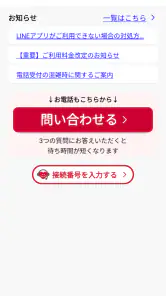
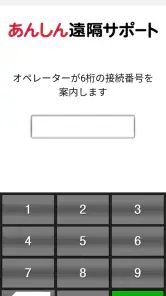
遠隔サポートは、サポート担当者がユーザーのスマートフォンやタブレットの画面を確認しながら、操作方法や設定について案内するためのアプリです。電話だけでは説明しにくい問題でも、画面共有や遠隔操作機能を使って解決を目指せます。利用時は、通常サポート窓口から案内された接続コードや手順が必要になります。
利用するには何が必要ですか?
利用前に、対応するAndroidまたはiOS端末、安定したインターネット接続、そしてサポート担当者から提供される接続情報が必要です。端末やOSのバージョンによって、画面共有、遠隔操作、音声通話など一部機能が利用できない場合があります。ダウンロード前に、公式ページで対応機種と動作環境を確認しておくと安心です。
どの端末やOSで利用できますか?
Android向けアプリとして、OS 8.0以上の端末が対象です。アプリのバージョンは2.0.0.709.gp(Build 709)で、年齢区分は3歳以上となっています。実際に利用できる機能は、端末やOSの状態、サポートサービスによって異なる場合があります。インストール前に、自分の端末のOSバージョンを確認し、必要な案内をサポート窓口に尋ねておくと安心です。
遠隔サポートを使うと、担当者に端末の中身をすべて見られますか?
接続中は、許可した範囲で画面が共有されるため、通知やアプリの表示内容が相手に見える可能性があります。ただし、通常はユーザーの同意なしに接続を開始できない仕組みになっています。個人情報、パスワード、銀行情報などが表示されないように準備し、不要になったら必ず接続を終了してください。
メリット
- 専門スタッフに画面を見せながら相談でき、説明が分かりやすい
- スマートフォンの操作に不慣れな人でも利用しやすい
- トラブルの状況を口頭で伝えにくい場合も画面共有で補える
- 自宅にいながらサポートを受けられ、移動の手間がない
- 対応内容を確認しながら進められるため、不安を抑えやすい
デメリット
- 通信環境が不安定だと、画面共有や通話が途切れることがある
- サポート時間や対応範囲が契約内容に左右される場合がある
- 画面共有中は個人情報や通知が表示されないよう注意が必要
- 問題の内容によっては、最終的に店舗や修理窓口への案内となる
- 端末の権限設定やアプリの導入に手間取る可能性がある
- カテゴリー
- ツール
- バージョン
- 2.0.0.709.gp(Build 709)









