EBPocket Lite
- 55.00
- 4.3
- インストール数
- 50.00K
- 価格
- Free

スクリーンショット

分析者 Reviewed
私は、スマートフォンを紙の辞書や一般的な検索アプリの代わりに使いたい人にとって、EBPocket Liteはかなり個性的な選択肢だと感じました。これは書籍・参考書のカテゴリーに入る無料の辞書ビューアで、EPWING規格、StarDict形式、MDict形式の辞書を扱えるタイプです。オンライン検索を中心にした辞書アプリとは違い、手元の辞書データを読むための道具として考えると、役割がはっきり見えてきます。
開発者はhishidaで、長く公開されているアプリです。ストア上では平均4.3という評価になっており、評価数はおよそ400件、レビュー数は50件を超えています。インストール数も5万以上に達しています。無料で使えること、対象年齢が3歳以上であることも含め、まず試して自分の辞書環境に合うか確かめやすいアプリです。
ただし、私はこのアプリを「入れればすぐに大きな辞書が使える完成済みサービス」とは考えません。中心になるのはビューアであり、実際の使いやすさは、どの辞書データを用意するか、端末上でどう管理するかに大きく左右されます。そこを理解している人には便利ですが、検索欄に言葉を入力するだけで最新の説明や発音まで揃う環境を求める人には、少し準備の多い道具です。
文字を追いやすいか、迷わず引けるか
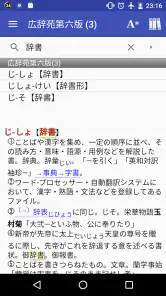
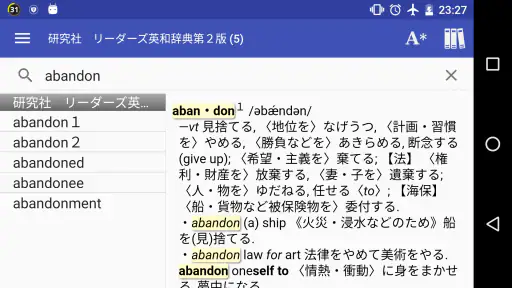
辞書アプリで最初に気になるのは、検索結果の読みやすさです。私は、単語の意味を一度だけ急いで確認する使い方より、定義や用例を落ち着いて読み比べる使い方で、このアプリの性格がよく分かると思いました。対応する辞書データがきちんと整っていれば、オンラインページを広告や関連記事に邪魔されず、辞書そのものに集中できます。
一方で、見た目の分かりやすさは、一般的な学習向け辞書アプリほど親切ではありません。市販の辞書アプリなら、検索履歴、関連語、発音、例文、学習記録などが最初から一つの画面にまとまっていることがあります。EBPocket Liteでは、辞書データの内容や構造に応じて表示される情報が変わるため、同じ操作をしても辞書ごとに印象が違う可能性があります。これは欠点というより、特定の形式を読むビューアだからこそのトレードオフです。
視認性の面では、長い定義を読む人ほど端末の表示設定を先に整えておくと楽です。文字サイズを大きくしたい人、画面の拡大機能を普段から使う人、行間が狭い文章を読むと疲れやすい人は、インストール直後に短い単語だけでなく、長い項目も開いて確認するのがおすすめです。検索できることと、快適に読み続けられることは別なので、ここを分けて判断したいところです。
私が特に実用的だと思ったのは、複数の辞書を持っている人が、同じ言葉を違う資料で見比べられる点です。英単語の意味だけでなく、専門用語の定義、古い表記、学習用の例文など、辞書によって得意分野は異なります。オンライン検索では結果の出所が混ざりやすいのに対して、自分で選んだ辞書データを読む形なら、調べる資料を意識しやすくなります。
ただ、初めて使う人は、検索結果が出ないときにアプリの不具合だと思わないほうがよいです。入力した表記と辞書側の見出しが一致しない、辞書データの置き場所が適切でない、対応形式の扱いが想定と違う、といった準備側の問題も考えられます。私は、まず短く単純な見出し語で動作を確認し、その後に複雑な辞書や専門用語へ進む手順を勧めます。
読む人の違いに合わせた使い方
小さな文字を読むのが苦手な人には、スマートフォン側の文字拡大や表示倍率を組み合わせる方法が現実的です。ただし、拡大すれば一度に見える情報量は減ります。検索結果の全体を俯瞰したい人には不便になり、指で横方向に動かす場面が増えることもあります。私は、常に最大表示にするより、調べる内容に応じて拡大率を変えるほうが扱いやすいと感じます。
色の見分けに頼りすぎる表示が苦手な人は、意味の区切りや記号、文字そのものを追えるかを確認してください。辞書データの装飾や表記はデータ側に依存するため、すべての辞書が同じ見え方になるとは限りません。背景と文字のコントラストを端末設定で調整しても読みづらさが残るなら、その辞書データとの相性が悪い可能性があります。
読み上げを中心に辞書を使いたい人には、少し慎重な判断が必要です。私は、画面に表示された文字を端末の標準的な読み上げ機能で扱えるかどうかを、実際に使う辞書で試すべきだと思います。辞書アプリに音声機能が当然に備わっていると期待して選ぶより、文字情報を読むビューアとして評価し、必要なら端末側の支援機能と組み合わせるほうが現実的です。
細かなタップ操作が負担になる人にとっては、検索欄へ正確に入力する作業が最初の壁になります。キーボード入力が得意なら問題になりにくい一方、片手操作や画面キーボードが苦手な人は、短い語から試すと負担を減らせます。外付けキーボードなどを使う場合も、アプリが自分の入力環境で期待どおり動くかを先に確認したいところです。
外出先、学習中、通信しにくい場面での価値
このアプリの魅力は、辞書を調べる行為をオンライン検索だけに縛られないところです。通信状態が安定しない場所で読書をしているとき、移動中に専門書の言葉を確認したいとき、検索結果を待つより手元の辞書を開きたいときに、ビューアという構成が役立ちます。私は、ネット上の情報を広く探すより、信頼している辞書を素早く参照したい場面に向いていると感じました。
たとえば、電車の中で紙の専門書を読み、分からない単語を数個だけ確認する場面を考えてみてください。一般的な検索アプリなら、入力候補や広告、別の意味のページを通り過ぎる必要があります。EBPocket Liteなら、あらかじめ用意した辞書を開いて調べるという流れにできるため、読書の集中を切りにくいでしょう。逆に、言葉の背景を広く調べたり、ニュースや用例を同時に探したりするなら、通常の検索サービスのほうが速いことがあります。
学習用途では、辞書データの選び方が結果を大きく変えます。初学者向けの辞書を使えば説明を追いやすく、専門辞書を使えば細かい定義を確認できます。私は、最初から大量の辞書を入れるより、目的別に必要なものだけを選ぶほうが、検索結果を読んだときに迷いにくいと思います。複数の辞書を持つ場合も、学習用、専門用、確認用というように役割を決めると、調べる時間を短くできます。
ここで注意したいのは、アプリ本体が無料でも、辞書データをどう用意するかは別の問題だということです。すでにEPWING、StarDict、MDictの辞書を持っている人には導入の意味がありますが、辞書を一つも持っていない人には、最初に環境を整える手間があります。私は、無料という一点だけで選ぶのではなく、読みたい辞書データが自分の手元にあるか、正規の方法で利用できるかを確認してから始めるべきだと思います。
データを整理すると検索体験が変わる
具体的な使い方として、辞書データを目的ごとに整理しておくと便利です。たとえば、語学学習用と専門分野用を同じ場所に無秩序に置くのではなく、名前を見ただけで内容が分かるようにしておくと、調べる前の迷いが減ります。これはアプリの派手な機能ではありませんが、実際の使用感を左右する重要な工夫です。
もう一つのコツは、検索に失敗したときの切り分けです。まず入力ミスを確認し、次に別の単純な見出し語を試し、それでも表示されなければ辞書データや配置を確認します。この順番なら、アプリ全体を何度も入れ直す必要がありません。特に長い複合語や記号を含む語は、辞書の見出し表記と違うだけで見つからないことがあります。
紙の辞書と比べると、持ち運びや検索速度ではスマートフォンが有利です。しかし、紙の辞書はページ全体を眺めて周辺の語を偶然見つけたり、書き込みをしたりできます。EBPocket Liteはその代わりに、手元の電子辞書データをすぐ検索する道具です。紙の辞書の感覚を完全に再現するものではないので、どちらが上かではなく、参照の目的で使い分けるのがよいでしょう。
一般的なオンライン辞書との比較でも同じです。オンライン辞書は新しい用例や発音、翻訳、関連情報をまとめて得やすい反面、通信やサービス側の表示に依存します。こちらは自分で選んだ辞書を読む自由がある一方、データの準備と管理を自分で担います。日常会話の単語を軽く調べるだけならオンライン辞書、特定の辞書を繰り返し参照するならEBPocket Lite、という分け方が分かりやすいです。
残る負担と、向いていない人
このアプリを誰にでも勧められるわけではありません。辞書データの導入や整理を難しく感じる人、最新情報を検索したい人、発音や翻訳を一つの画面で完結させたい人には、専用の学習アプリやオンライン辞書のほうが満足しやすいでしょう。特に、初回設定でつまずくと、無料であることより手間のほうが強く印象に残ります。
視覚的な支援が必要な人も、端末との組み合わせを慎重に確認してください。文字サイズ、画面拡大、コントラスト、読み上げなどは、アプリ単体ではなく端末の設定や辞書データの作りに影響されます。私は、普段使っている支援設定を有効にしたまま、実際に長い辞書項目を読むテストをすることをおすすめします。単語一つが表示できても、段落全体を無理なく扱えるとは限らないからです。
操作の負担という点では、検索語を毎回入力する流れが合わない人もいます。音声入力やカメラでの文字認識を中心に使いたい場合、専用の検索アプリのほうが早いことがあります。紙の本を撮影して即座に意味を知りたい人にも、ビューアより認識機能を備えたアプリが向いています。EBPocket Liteの強みは、あらかじめ選んだ辞書を読むことであって、入力方法を多様化することではありません。
また、辞書データの品質や構成によって、表示の読みやすさや検索のしやすさが変わります。同じ形式でも、見出しの付け方、用例の整理、文字装飾の使い方が違えば、利用者の負担は変わります。したがって、アプリの評価だけでなく、自分が使う辞書との組み合わせで判断することが大切です。ここを見落とすと、アプリの問題とデータの問題を混同しやすくなります。
公開時期が古く、長く使われてきたアプリであることは安心材料にもなりますが、最新のスマートフォン向けサービスのような分かりやすい導線を期待すると、素朴に感じるかもしれません。私は、洗練された学習体験よりも、対応形式と自分の辞書資産を重視する人に向く設計だと受け止めました。使い始める前に、無料アプリだから簡単とは限らない、と考えておくと失望しにくいです。
自分の辞書を大切にしたい人への結論
私の結論は、EBPocket Liteは辞書データを自分で選び、長く参照したい人向けの実用的なビューアです。EPWING、StarDict、MDict形式の資産をすでに持っている人なら、オンライン検索とは違う落ち着いた調べ方を作れます。読書、語学学習、専門分野の確認、通信に頼りたくない場面など、目的が明確なほど良さが出ます。
反対に、何も準備せずに豊富な辞書を使いたい人、発音や翻訳、例文検索まで一つのサービスで済ませたい人には、別の選択肢を先に検討したほうがよいでしょう。視覚や操作に関する支援が必要な人も、端末設定と実際の辞書データを組み合わせて試すことが重要です。アプリ名だけで使いやすさを決めず、読む量、入力方法、文字表示の三点を確認してください。
価格が無料で、対象年齢も3歳以上となっているため、試すハードル自体は低いです。私なら、まず一つの辞書データだけを使い、短い語と長い項目の両方を検索します。そのうえで、文字の見え方、移動のしやすさ、普段の支援設定との相性を確認します。そこで負担が少なければ、用途別に辞書を増やす流れが安全です。
EBPocket Liteは、誰にでも同じ便利さを提供するタイプではありません。しかし、対応形式に価値を感じ、自分で辞書環境を整えられる人にとっては、余計な情報を増やさず、必要な資料へ戻れる道具です。私は、最新機能の多さではなく、手元の辞書をスマートフォンで活用したいかどうかを基準に、このアプリを選ぶか決めるのが一番正直な判断だと思います。
長所
- EPWING形式の辞書を追加して、自分好みに拡張できる
- 検索結果の表示が速く、オフライン環境でも使いやすい
- 前方一致や後方一致など複数の検索方法に対応
- 文字サイズを調整でき、長時間の閲覧でも見やすい
- 広告が少なく、辞書を集中して利用できる
短所
- 辞書データは別途用意する必要があり、初心者には導入が難しい
- 収録辞書が標準搭載されていないため、すぐには使い始めにくい
- EPWING以外の形式では、変換や互換性の確認が必要になる
- 画面デザインがやや古く、最新アプリの操作感とは異なる
- 高度な設定項目が多く、設定に慣れるまで時間がかかる

- カテゴリ
- 書籍&参考書
- バージョン
- デバイスにより異なります