EarEffect
- 0.00
- 0.0
- インストール数
- 100.00K
- 価格
- Free

スクリーンショット
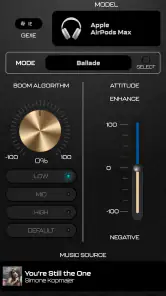
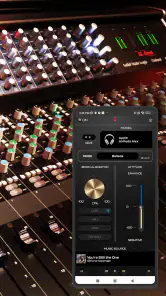
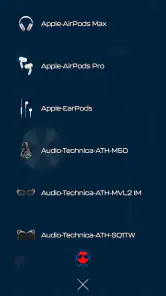
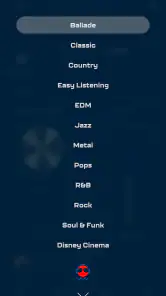
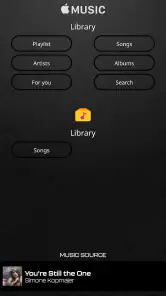
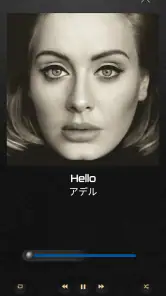
分析: Reviewed
音楽を聴く時間を、ただの再生ではなく「自分の耳で音を組み立てる時間」に変えたい人なら、EarEffectは試す価値があります。私はこのアプリを、曲を作るための本格的な制作ソフトというより、スマートフォンで音の印象を調整し、聴き方を整えるための音楽&オーディオアプリとして使いました。ストアでの短い説明はEarEffect、開発元はA&M GROUP INC.です。
名前から想像するような派手なエフェクトだけを期待すると、少し見方を変える必要があります。私にとって面白かったのは、音源そのものを編集して新しい曲に仕上げるというより、普段聴いている音をどんな雰囲気で受け取るかを考えるきっかけになった点です。イヤホンでの確認、作業中のBGM、短い動画の音の印象を確かめる場面など、日常の中で音に手を入れたい人に向いています。
音のアイデアを始める場所としての使い心地
最初に感じたのは、EarEffectが「音を良くする」という一言だけでは説明しにくいタイプのアプリだということです。音楽を聴く人にとっては、同じ曲でも低音の存在感や空間の広がり方が変わるだけで印象が大きく変わります。私はまず、聴き慣れた曲を基準にして、音の変化が自分の好みに合うかを確かめました。初めて触るときは、知らない曲よりも、細部まで覚えている曲を使うほうが違いを判断しやすいです。
特に便利だと思ったのは、音の調整を始める前に「何を変えたいのか」を決められることです。低音を強くしたいのか、ボーカルを目立たせたいのか、全体を柔らかく聴きたいのかで、同じ設定でも評価は変わります。目的を決めずに触ると、音が変わったこと自体に満足してしまい、長時間聴いたときに疲れる設定を選びやすくなります。私は短い試聴と普段の音量での確認を交互に行うようにしました。
ここで大切なのは、EarEffectを音源制作アプリと同じ感覚で扱わないことです。メロディーを入力したり、複数のトラックを並べたり、完成した曲を一から作曲したりする目的なら、専用の音楽制作環境のほうが適しています。このアプリの出発点は、すでにある音を聴きながら、耳に届く印象を考えることです。作曲を始める前の参考確認や、公開前の聴感チェックにも使えますが、制作工程全体をこれだけで完結させるものではありません。
私は、短い映像や音声作品を作る人にも使い道があると感じました。たとえば、ナレーションの後ろに音楽を置いたとき、声が埋もれていないか、BGMが強すぎないかを確認する場面です。編集ソフト上で波形を見るだけでは分かりにくい「実際に聴いたときの圧迫感」を、スマートフォンで手軽に確かめられます。ただし、これは編集結果を直接書き換える工程ではなく、判断のための試聴に近い使い方です。
最初の設定で失敗しにくくする方法
私がおすすめするのは、最初から音を大きく変えないことです。変化が強いほど分かりやすく感じますが、普段の再生環境に戻したときとの差が大きくなり、作品本来のバランスを見失うことがあります。まず控えめな調整で印象を確認し、次にイヤホンと本体スピーカーの両方で聴くと、特定の機器だけで成立している設定を避けやすくなります。
ニュースデスクの記事をもっと読む






もう一つのコツは、同じ部分だけを繰り返し聴かないことです。サビだけでは低音の迫力を評価しやすい一方、静かな部分の細かな音や、声の聞き取りやすさを見落とします。私は冒頭、音数の多い部分、音が少なくなる部分を順番に聴きます。この方法なら、派手さだけでなく、曲全体のバランスを考えながら調整できます。
スマートフォンで使うアプリなので、外出先で思いついた音の方向性を確認できるのも魅力です。自宅のモニター環境で細かく作業する前に、通勤中や休憩中に「この雰囲気で聴かせたい」と考えられます。私はアイデアを固めるためのラフな確認に使うと、制作ソフトを開く前の迷いが減りました。
作る工程と、調整を繰り返すときの現実
EarEffectを制作の流れに組み込むなら、私は「素材を決める」「聴き方を変えて確認する」「元の環境でもう一度判断する」という順番にします。最初から最終版を作るのではなく、音の方向性を探るための工程として扱うのが自然です。音楽を公開する人なら、完成前の確認用に使い、変更内容は別の編集環境で反映するという分担が現実的です。
この使い方の良いところは、画面上の数値だけで判断しにくい部分に意識を向けられることです。音量や波形が整っていても、実際に聴くとボーカルが遠く感じたり、低音が膨らみすぎたりすることがあります。EarEffectを通して聴くことで、制作者本人が見落としていた違和感を見つけるきっかけになります。反対に、細かな編集を数値で管理したい人には、専用ソフトのほうが効率的です。
私は調整のたびに、変更した理由を一つだけ決めるようにしました。低音と高音を同時に大きく変えると、どの操作が良かったのか分からなくなるからです。まず声の明瞭さを確認し、次に音楽の厚みを確認し、最後に長く聴いて疲れないかを見ます。こうした小さな比較を重ねると、単に「迫力がある」設定ではなく、用途に合った音を選びやすくなります。
ここで注意したいのは、イヤホンの種類によって結果が変わることです。低音が強いイヤホンで調整した音を、別の機器で聴くと重たく感じる場合があります。私は一つのイヤホンだけを基準にせず、できるだけ違う再生環境で確認します。これはEarEffectの欠点というより、音を扱うアプリ全般に関わる問題ですが、手軽に調整できるからこそ忘れやすいポイントです。
日常の具体的な使い方
たとえば、私は短い音声付き動画を投稿する前に、スマートフォンで一度確認する流れが合っていると思います。編集画面では声とBGMの位置関係が良く見えても、実際の再生ではBGMが声を覆うことがあります。EarEffectで聴き方を変えながら確認し、声が聞こえにくい部分を見つけたら、元の編集アプリに戻ってBGMの音量や配置を調整します。この往復が、公開後の「思ったより聞き取りにくい」を減らします。
音楽を作らない人なら、作業用プレイリストの見直しにも使えます。私は長時間聴く曲で、低音の強さよりも声や楽器の分離が自然に感じられる設定を選びます。短時間の試聴では迫力のある音が魅力的でも、読書や事務作業では刺激が強すぎることがあります。用途ごとに聴き方を変えるという発想を持てるのは、このアプリの実用的な部分です。
一方で、ライブ配信や録音のモニター用途では慎重になったほうがいいです。加工された聴こえ方を基準にすると、実際の入力音や視聴者側の音が違って聞こえる可能性があります。録音の正確さを確認する場面では、できるだけ加工の少ない環境も併用してください。EarEffectは完成した音の印象を探る補助役としては便利ですが、正確な録音監視の代わりにはしないほうが安全です。
繰り返し調整する際に見えてくる長所と弱点
繰り返し使うと、音の変化を楽しむだけでなく、自分が何を重視しているかが分かってきます。私は、最初は迫力を求めていましたが、何度か聴き比べるうちに、声の自然さと長時間の聴きやすさを優先するようになりました。こうした判断の変化を記録しておくと、次の作品でも調整の開始点を決めやすくなります。
ただ、調整に熱中すると、元の音が持っていた意図から離れてしまうことがあります。音の広がりを足した結果、近くで歌っているような親密さが失われたり、低音を増やした結果、細かなリズムが隠れたりします。私は変更前の状態を必ず基準として聴き直します。変化後の音だけを聴いていると、改善ではなく単なる好みの変化を見分けにくくなるためです。
アプリ内での調整を、公開用ファイルの最終処理と混同しないことも重要です。EarEffectで良い印象になったとしても、その音がそのまま書き出し用の完成データになるとは限りません。作品を納品したり投稿したりする場合は、元の編集ソフトで最終的な音量、形式、映像との同期を確認する必要があります。ここを省くと、手元では良くても別の環境で印象が変わることがあります。
共有や公開へ進む前に確認したいこと
EarEffectを制作物の引き渡しに使う場合、私は「判断用」と「納品用」を分けます。アプリで音の印象を確認したら、変更したい点をメモし、元の制作環境で修正します。その後、修正版をもう一度聴いて、声、音楽、効果音の関係を確認します。この二段階にすると、アプリ上の聴こえ方だけに依存せず、作品そのものの品質を管理できます。
特に、複数人で作品を作る場合は、設定を共有するだけでは十分でないことがあります。相手のイヤホンやスマートフォンが違えば、同じ音でも印象が変わるからです。私は「低音を増やした」ではなく、「声がBGMに埋もれる部分を確認した」のように、目的を言葉で伝えるほうが役立つと思います。EarEffectは、制作者同士が音の問題を話し合うためのきっかけにもなります。
公開前の確認では、音量を上げすぎないことも意識したいところです。大きな音は細部を分かりやすくしますが、実際の視聴者が使う音量とは異なります。私は普段の音量で一度聴き、次に少し小さな音量で声や主要な旋律が残るかを確認します。小さな音でも内容が伝わるなら、幅広い環境で聴かれやすい作品に近づきます。
料金面では、アプリ自体は無料で始められます。追加の購入項目は一つあたり三百九十円です。私は、まず無料で自分の用途に合うかを確かめてから、必要なものだけ検討する使い方が良いと思います。音の調整を頻繁に行わない人や、すでに別の音楽アプリで満足している人は、購入を急ぐ必要はありません。逆に、毎日の試聴や制作前の確認に使うなら、追加要素が自分の作業を短くするかどうかで判断すると納得しやすいです。
対応環境も確認しておきたい点です。EarEffectはAndroid向けのアプリで、最低対応OSはAndroid 9です。古い端末を使っている場合は、インストール前にOSの条件を確認してください。年齢区分は三歳以上なので、年齢面では広く使いやすい設定です。ただし、音量の管理は年齢区分とは別の問題です。子どもが使う場合は、イヤホンの音量を大きくしすぎないよう、保護者が再生環境を見ておくと安心です。
現在のバージョンは3.1.103で、すでに十万回以上インストールされています。私は、この規模で試されていることは、少なくとも試す人が一定数いるアプリとして判断する材料になると思います。ただし、インストール数だけで自分の端末やイヤホンとの相性まで分かるわけではありません。最終的には、普段使う音源と再生機器で確かめるのが一番確実です。
一般的な音楽アプリや制作ソフトとの違い
通常の音楽プレーヤーと比べると、EarEffectは再生するだけでなく、聴こえ方を意識させる点に特徴があります。プレーヤーは曲を探して聴くことが中心ですが、こちらは「この音をどう感じたいか」を考える時間を作りやすいです。プレイリスト管理や配信サービスの豊富さを重視するなら、一般的な音楽アプリのほうが便利です。
一方、作曲アプリやDAWと比べると、制作の自由度や編集の細かさでは専門ソフトが上です。複数トラックの整理、録音、切り貼り、書き出しまで一つの場所で行いたい人には、EarEffectだけでは役割が足りません。私は、DAWで作ったものを別の環境で聴き直す補助アプリとして使うのが、最も無理のない位置づけだと感じました。
イコライザー系の単機能アプリと比べる場合は、操作の分かりやすさと調整の深さのどちらを優先するかで選択が変わります。音の専門用語を使って細かく管理したい人は、設定項目が多い専用アプリを好むでしょう。逆に、音の変化を耳で確かめながら、制作前後の判断を手早く行いたい人には、EarEffectのほうが入りやすい可能性があります。
どんな人に合い、誰には向かないか
私は、次のような人なら試してみる価値があると思います。普段の音楽を違う印象で聴きたい人、イヤホンでの聴こえ方を確認したい人、短い動画や音声作品の公開前に音のバランスをチェックしたい人です。特に、音の問題を波形や数値だけで判断しにくい人にとって、実際の耳で確認する工程を作れるのは大きな利点です。
反対に、曲の検索、配信、プレイリスト管理を中心に使いたい人には、通常の音楽サービスのほうが合っています。録音から編集、ミックス、ファイル出力までを一つのアプリで完結させたい制作者にも、専門的な制作アプリをおすすめします。音の変化を楽しむことに興味がなく、元の再生音で十分満足している人なら、追加の操作が増えるだけに感じるかもしれません。
私が最も評価したのは、音を作る人だけでなく、音を届ける人にも使い道があるところです。完成品を直接編集する道具ではありませんが、聴き手の立場で確認するための小さな作業台になります。制作者は自分の環境に慣れすぎて、他人がどう聴くかを忘れがちです。EarEffectを使って複数の聴き方を試すと、その思い込みに気づきやすくなります。
私の結論は、EarEffectは「音楽を聴くアプリ」と「音を仕上げる制作ソフト」の間にある、確認と発想のためのツールです。無料で始められ、Android 9以降の端末で試せるので、まず普段の曲や自分の制作物を使って、変化が役立つかを判断するのが良いでしょう。私は、音の印象を探り、修正点を見つけ、最終的な作品を別の環境で整えるという流れなら、制作の途中に耳で考える時間を加えられるアプリとして推薦できます。
ただし、音を変えた結果が必ずしも作品の改善になるわけではありません。元の音との比較、複数の再生環境での確認、公開前の最終チェックを欠かさないことが大切です。その前提を守れるなら、EarEffectは大げさな制作環境を開かずに、音の方向性を試したい日にちょうどいい相棒です。私は、特に短い音声作品や動画を作っている人へ、まず一度、自分の素材で試すようEarEffectをすすめます。
EarEffect よくある質問
EarEffectはどの端末で使えますか?
EarEffectはAndroid向けの音楽&オーディオアプリで、Android 9以降の端末で利用できます。インストール前に、お使いの端末のOSバージョンを確認しておくと安心です。開発元はA&M GROUP INC.で、音楽や音声の聞こえ方を調整したいときに使えるアプリです。
EarEffectはどのような人に向いていますか?
音楽や動画などの音を自分好みに調整して楽しみたい人に向いています。ストアでは「100年後を先取りしたサウンドテクノロジー」と紹介されており、音質の変化を試したい人がチェックしやすいアプリです。まずは普段使っているイヤホンやヘッドホンで試し、好みの聞こえ方になるか確かめてみるとよいでしょう。
EarEffectとはどのようなアプリですか?
EarEffectは、スマートフォンで再生する音声や音楽の聞こえ方を調整するためのサウンド関連アプリです。イコライザーや各種オーディオエフェクトを使い、低音を強調したり、音の広がりを加えたりできます。イヤホンやヘッドホンで音楽を楽しみたい人だけでなく、動画やゲームの音質を自分好みに整えたい人にも向いています。
EarEffectはAndroidとiPhoneの両方で利用できますか?
EarEffectの対応状況や利用できる機能は、Android版とiOS版で異なる場合があります。端末のOSバージョン、メーカー独自の音声処理、接続するイヤホンの種類によっても動作が変わるため、ダウンロード前に各公式ストアの対応情報を確認することをおすすめします。特に古い端末では、一部のエフェクトが利用できない可能性があります。
EarEffectは無料で使えますか?課金は必要ですか?
EarEffectは無料でダウンロードできますが、アプリ内課金もあります。アイテムごとに料金が設定されているため、購入を検討する際はストアで金額と内容を確認してください。無料で試せる機能の範囲や、有料機能の内容を把握してから利用すると、意図しない購入を避けやすくなります。
メリット
- 聴力や好みに合わせて左右の音量を個別に調整できる
- シンプルな操作で音質補正をすぐ試せる
- イヤホン使用時の聞こえ方を細かく確認しやすい
- 軽量で、短時間の調整にも使いやすい
- 音楽や動画の視聴前に手軽に音のバランスを整えられる
デメリット
- 対応する端末やイヤホンによって機能が制限される場合がある
- 細かな設定には音響知識が必要に感じられることがある
- バックグラウンド動作時に電池消費が増える可能性がある
- 医療機器ではないため、聴力検査の代用にはならない
- 機種によっては設定変更後にアプリの再起動が必要になることがある
- カテゴリー
- 音楽&オーディオ
- バージョン
- 3.1.103