動画壁紙クリエイター
- 13.00
- 4.1
- インストール数
- 1.00M
- 価格
- Free
スクリーンショット
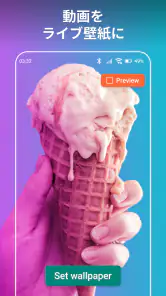
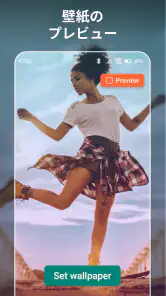
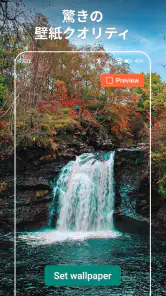
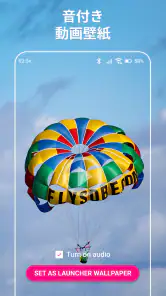
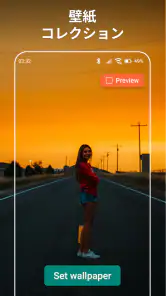
分析: Reviewed
動画を壁紙にしたいと思ったとき、編集アプリで加工してから別の設定画面へ移る方法は、意外と手間がかかります。私がTarrySoftの動画壁紙クリエイターを試して感じたのは、動画をライブ壁紙として使うまでの流れを、できるだけ身近な操作にまとめたアプリだということです。写真ではなく動きのある背景に変えたい人には、最初に試しやすい選択肢です。
このアプリはカスタマイズ分野の無料アプリで、対象年齢は3歳以上です。公開日は2021年1月25日、現在のバージョンは2.4.5で、Android 4.4以降に対応しています。アプリ内購入はアイテムごとに110円から10,900円まで用意されています。基本的な入口は無料なので、いきなり支払いを前提にせず、まず自分の端末で使い勝手を確認できる点は助かります。
画面の読みやすさと、壁紙を作るまでの流れ
この節では、動く動画を壁紙にしたとき、アイコンや文字の見え方まで含めて確認する視点を扱います。私は、映像の印象だけで決めず、よく使うアプリの位置に重ねて試すのが実用的だと思います。続く流れでは、初回設定で見落としやすい画面上の相性にも目を向けます。
動画を選ぶ目的がはっきりしている
起動してから迷いやすいのは、壁紙アプリにありがちな大量のテーマや装飾を探す場面です。その点、このアプリの中心は自分の動画をライブ壁紙にすることなので、使い道が明確です。旅行で撮った短い映像、ペットの動き、子どもの成長記録、好きな風景など、すでに端末にある動画を背景として使いたい人に向いています。
私なら、最初に長い動画ではなく、動きが短くまとまったクリップを選びます。ホーム画面で何度も再生されることを考えると、冒頭と終わりが急に切れる映像より、同じ場面が自然に続く動画のほうが落ち着いて見えます。これはアプリの機能というより、素材の選び方によって完成度が大きく変わるタイプの壁紙です。
プレビューを先に見ると失敗を減らせる
動画を選んだ直後にそのまま確定するより、壁紙にした状態を想像しながら一度プレビューを見るのがおすすめです。縦長の画面では、横向きで撮った動画の左右が見えにくくなります。人物や文字が端にある映像は、設定後に重要な部分が隠れることがあります。
私は、動画の中央に主役がいる素材を使うと見栄えが安定すると感じました。細かな文字が入った映像や、画面の隅に情報が集まっている動画は、背景にすると読みづらくなります。壁紙はアプリ内でじっくり見るものではないので、細部よりも大きな形と色の変化がある動画のほうが適しています。
ニュースデスクの記事をもっと読む






視覚的な負担を抑える素材選び
動く壁紙は楽しい一方、画面を開くたびに強い点滅や速い動きが目に入ると、落ち着かない人もいます。私は、明暗が激しく切り替わる映像より、波、木の葉、ゆっくり動く雲のような素材を選ぶほうが長く使いやすいと思いました。アプリが動画そのものを見やすく変えてくれるわけではないため、素材の時点で刺激を調整することが重要です。
読みやすさを重視する人は、アイコンや文字の背後に細かな模様が少ない動画を選ぶとよいでしょう。壁紙の動きが大きいと、ホーム画面のラベルやウィジェットとの区別がつきにくくなる場合があります。自分だけでなく、家族が端末を見る場面まで考えるなら、暗すぎない単純な背景のほうが共有しやすいです。
初めてでも進めやすいが、端末側の画面も関係する
動画を選んで壁紙として設定するという考え方は分かりやすく、カスタマイズに慣れていない人でも取り組みやすい部類です。ただし、最後の見え方や設定の確認はAndroid端末側の画面構成にも左右されます。端末メーカーによって、壁紙を適用する画面やホーム画面・ロック画面の扱いが違うことがあるため、アプリだけで全端末の流れが同じになるわけではありません。
私が初回にすすめたい手順は、まず短い動画を一つ選び、プレビューで位置と動きを確認し、ホーム画面に適用してから実際にアイコンを操作することです。見た目だけでなく、通知を読んだりアプリを開いたりする場面で邪魔にならないかを確認できます。気に入らなければ、別の動画に替える判断も早くできます。
日常で役立つ具体的な使い方
たとえば、朝に家族へ見せたい旅行動画を壁紙にしたい場合、目立つ場面を数秒に絞ったクリップを選びます。ホーム画面を開くたびに映像が動くので、写真とは違う思い出し方ができます。ただし、仕事中や外出先で端末を開くことが多いなら、派手な動画より静かな風景のほうが周囲の目を引きにくいです。
私は、季節ごとに動画を替える使い方も相性がよいと考えます。春なら風で揺れる花、夏なら水面、秋なら落ち葉、冬なら街の光のように、画面全体の雰囲気を変えられます。毎回新しいテーマを探すのではなく、自分で撮った素材を整理しておくと、このアプリの良さが出ます。
操作のしやすさ、感覚への配慮、残る壁
ここでは、設定時のタップ操作だけでなく、日々画面を見るときの負担や、動画壁紙ならではの限界を整理します。私は、動きの穏やかな素材から試し、通知やアイコンを読む場面でも落ち着いて使えるか確かめるのがよいと考えます。便利さと快適さの境目を知ることで、自分に合う使い方を選びやすくなります。
手の動きに制約がある人が確認したいこと
動画壁紙の設定は、動画を選ぶ、内容を確認する、適用するという順番で進めるのが基本です。複雑な編集を何度も繰り返すタイプではないため、細かな調整を長時間続けるのが苦手な人には比較的向いています。一方で、動画の選択や確定操作には画面上のタップが必要なので、タッチ操作が難しい人は端末の補助機能と組み合わせて使えるかを確認したほうが安心です。
小さな文字やボタンが見づらい場合は、端末側の表示サイズを大きくしてから操作する方法があります。ただし、表示を拡大すると一画面に収まる情報が減り、ボタンの位置が変わって見えることもあります。私は、急いで設定せず、片手で届きやすい持ち方と明るい場所を選ぶだけでも操作ミスを減らせると感じました。
視覚以外の感覚で使う場合の注意
このアプリの中心は映像なので、壁紙の変化を目で楽しむ人に最も合います。画面を見続けることが難しい人にとっては、動きがあること自体が十分な情報にならない場合があります。音や振動で壁紙の状態を知らせることを期待している人には、用途が合いにくいでしょう。
反対に、音を出せない場所で静かに雰囲気を変えたい人には使いやすいです。会議前に端末を確認するとき、電車の中で通知を読むとき、家族が寝ている部屋で画面を見るときなど、音声を使わず見た目だけを変えられるのは便利です。動画を選ぶ際に、音がなくても内容が伝わる映像を選べば、周囲に配慮しやすくなります。
バッテリーや画面の見やすさとのトレードオフ
動く映像を壁紙にする以上、静止画より端末への負担が増える可能性は考えておくべきです。実際の消費量は端末や動画によって変わるため、一律に判断できませんが、バッテリーをできるだけ長持ちさせたい人には静止画のほうが合理的です。外出中に残量を気にする人は、普段は静止画を使い、家にいるときだけ動画壁紙を楽しむ運用が向いています。
また、動きがある背景は、画面を開いた瞬間の視認性を下げることがあります。特に、白い文字や明るいアイコンの背後で映像が変化すると、位置を見失いやすくなります。私は、主役が画面中央から少し外れ、アイコンを置く場所が比較的単純な動画を選ぶと、見た目と使いやすさを両立しやすいと思いました。
無料で始めるときに気をつけたい点
無料で使い始められるのは大きな利点ですが、アプリ内購入があるため、追加要素を選ぶときは内容と金額を落ち着いて確認したいところです。アイテムによって価格帯が大きく異なるので、壁紙を一つ設定できれば十分な人は、最初から追加購入を前提にしないほうがよいでしょう。
私の使い方では、自分の動画を壁紙にする目的なら、まず無料の範囲で満足できるかを見るのが自然です。購入を検討する場合も、何が増えるのか、自分の使い方に本当に必要かを考えてから選ぶべきです。動く背景そのものに強いこだわりがない人なら、無料の静止画壁紙や端末標準の壁紙で十分な可能性があります。
通常の壁紙アプリや動画編集アプリとの違い
静止画中心の壁紙アプリと比べると、このアプリは自分の動画を使える点が魅力です。既製の画像を探す時間を減らし、個人的な素材をホーム画面へ持ち込めます。写真を選ぶだけでは物足りない人には、画面を開くたびに動きが生まれることが新鮮です。
一方、動画編集アプリと比べると、細かな加工や作品制作を主目的にするものではありません。色調整、複雑な切り替え、字幕の作成などを重視するなら、先に編集専用アプリで動画を整え、その後に壁紙として使う流れのほうが満足しやすいです。つまり、動画を作り込む人より、手元の動画を壁紙に変えたい人へ焦点が合っています。
誰に向き、誰が別の方法を選ぶべきか
このアプリは、ホーム画面を自分らしく変えたい人、撮影した動画を眠らせたくない人、既製のテーマではなく個人の思い出を使いたい人におすすめです。特に、短い縦動画をすでに持っている人なら、素材探しから始める必要がなく、試すまでの距離が短くなります。TarrySoftのカスタマイズアプリとして、目的を動画壁紙に絞って使いたい人には分かりやすい存在です。
逆に、バッテリー消費を極力抑えたい人、画面の動きに敏感な人、文字やアイコンの視認性を最優先する人には、通常の静止画壁紙がより適しています。ロック画面とホーム画面を細かく別々に設計したい人や、動画を高度に編集して作品として仕上げたい人も、端末標準機能や専門の編集アプリを組み合わせたほうが自由度を得やすいでしょう。
利用規模から見える安心感と、個別確認の必要性
このアプリは平均4.1の評価で、評価数は2万7千件ほど、インストール数は100万を超えています。多くの人が動画壁紙という用途に関心を持っていることは分かりますが、評価だけで自分の端末との相性まで判断することはできません。Android 4.4以降に対応しているため対応範囲は広めですが、端末ごとの壁紙設定や表示の違いは、実際に短い動画で試すのが確実です。
年齢区分は3歳以上なので、家族の端末で使う際にも入口としては構えやすいです。ただし、子どもが操作する場合は、購入画面に進む可能性や、個人的な動画を壁紙にすることの扱いを大人が確認しておくと安心です。年齢区分が低いことと、すべての操作を見守りなしで任せられることは同じではありません。
使う前に決めておくと快適になる運用
私は、壁紙用の動画をあらかじめ短く整理し、明るさと主役の位置を確認してから登録する方法をすすめます。動画を何本も試すより、ホーム画面で邪魔にならない候補を数本に絞るほうが、設定作業も画面の見え方の比較も楽です。横向き動画しかない場合は、重要な部分が中央に来るものを優先すると失敗しにくくなります。
仕事や学校で使う端末なら、通知やアプリアイコンを読みやすく保てる穏やかな動画を選び、休日用にだけ印象的な映像へ替えるのもよい方法です。視覚刺激に敏感な人は、動きの少ない素材から始め、数日使って負担がないかを見てください。合わなければ静止画へ戻せるため、最初から完璧な動画を探す必要はありません。
私の結論
動画壁紙クリエイターは、動画をライブ壁紙として使うという目的に対して、分かりやすく試せるアプリです。無料で始められ、対応OSの範囲も広く、個人で撮った映像をホーム画面の雰囲気に取り入れたい人には魅力があります。評価や利用者の多さも、最初の候補として検討する材料になります。
ただし、動く壁紙は誰にとっても快適とは限りません。視認性、刺激、バッテリー、端末側の設定という現実的な条件があります。私は、短くて動きが穏やか、アイコンの背後が単純な動画を選ぶなら、日常で使いやすいと感じました。反対に、静かで軽い画面を求めるなら、静止画のほうが良い選択です。
自分の動画を、無理なく見やすい壁紙へ変えたい人にはおすすめできます。まずは無料の範囲で短い素材を一つ試し、ホーム画面の読みやすさと自分の感覚に合うかを確認してください。その小さなテストで問題がなければ、思い出や好きな風景を毎日の画面に取り入れる楽しさを、十分に味わえるアプリです。
動画壁紙クリエイター よくある質問
動画壁紙クリエイターはどの端末で使えますか?
動画壁紙クリエイターは、Android向けのカスタマイズアプリです。対応するAndroidの最低要件は4.4で、開発元はTarrySoftです。インストール前に、端末のOSが条件を満たしているかを確認しましょう。OSの条件を満たしていても、壁紙の設定方法や使える画面は端末によって異なる場合があるため、実際の設定時には端末側の案内も確認すると安心です。
動画壁紙クリエイターとは、どのようなアプリですか?
動画壁紙クリエイターは、スマートフォンに保存されている動画や写真を使って、動く壁紙を作成・設定できるアプリです。お気に入りの映像をホーム画面やロック画面で楽しめる点が魅力で、静止画の壁紙では物足りない人に向いています。端末やOSによって設定できる画面や対応形式が異なるため、ダウンロード前に対応機種を確認しておくと安心です。
自分で撮影した動画を壁紙として使用できますか?
多くの場合、端末のギャラリーに保存されている動画を読み込み、壁紙用にトリミングしたり、表示範囲を調整したりできます。旅行の思い出やペットの動画などを使えるため、オリジナル性の高い壁紙を作成できます。ただし、動画の長さ、解像度、ファイル形式には制限が設けられている場合があります。読み込みに失敗するときは、短い動画や一般的な形式で試すのがおすすめです。
バッテリーやスマートフォンの動作に影響はありますか?
動画壁紙は通常の静止画壁紙よりも画面描画や処理を必要とするため、設定内容によってはバッテリー消費が増える可能性があります。特に高解像度の動画、長時間のループ再生、常時表示に近い設定は負荷が大きくなりやすい傾向があります。電池の減りが気になる場合は、短い動画を選び、音声を無効にしたり、ロック画面では使用しない設定を試したりするとよいでしょう。
動画壁紙に音声を付けて再生できますか?
アプリによっては動画の音声をそのまま再生できる機能がありますが、初期設定では音声が無効になっていることも多く、端末やOSの仕様によって利用できない場合もあります。音声付きで設定できる場合でも、ホーム画面を開くたびに音が出ると周囲の迷惑になる可能性があります。実際に設定する前に、音量、ミュート設定、再生条件を確認しておくことをおすすめします。
メリット
- お気に入りの動画を壁紙に設定でき、画面を個性的に演出できる
- 操作がシンプルで、動画選択から設定まで迷いにくい
- 短い動画を使えば、壁紙として自然にループ再生できる
- 自分で撮影した動画を活用でき、オリジナル性が高い
- 静止画とは違う動きのあるロック画面を楽しめる
デメリット
- 動画再生により、通常の壁紙よりバッテリー消費が増えやすい
- 端末やOSによってはライブ壁紙に対応していない場合がある
- 長時間の動画や高画質素材ではストレージを多く使用する
- 通知やアイコンが重なるため、映像の一部が見えにくくなる
- 設定後もアプリを削除すると壁紙が利用できなくなる可能性がある
- カテゴリー
- カスタマイズ
- バージョン
- 2.4.5













