Domino’s App − ドミノ・ピザのネット注文
- 5.00K
- 4.1
- インストール数
- 1.00M
- 価格
- Free

スクリーンショット
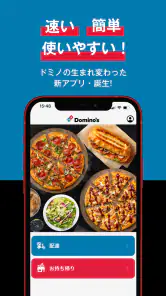
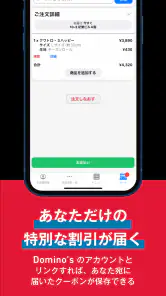
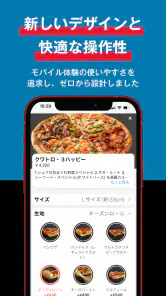
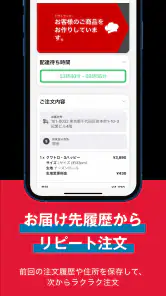
分析者 Reviewed
初めてドミノ・ピザをアプリで注文するなら、Domino’s App − ドミノ・ピザのネット注文は、メニューを眺めてから注文まで進みやすいフード&ドリンクアプリです。私は実際に使ってみて、電話で商品名やサイズを伝えるより、画面上で内容を確認しながら決められる点が便利だと感じました。ピザだけでなくサイドメニューも一緒に選べるので、家で食事を整えたいときに使いやすいタイプです。
一方で、アプリを開けばすぐ注文が完了するというより、受け取り方法や注文内容を順番に確認していく必要があります。キャンペーンや選択肢が多い場面では、安さだけを見て進めると自分の希望と違う組み合わせになりやすいこともあります。そこで、初めて使う人が迷いやすい場所を中心に、インストール後の流れ、最初の注文で確認したい点、向いている人と別の方法がよい人を、私の使用感としてまとめます。
初回注文で期待できること
このアプリは、Domino's Pizza Japan,Inc.が提供する公式の注文アプリです。ドミノ・ピザのピザやサイドメニューを、スマートフォンの画面から選んで注文するために使います。店舗まで出向いてメニューを確認する方法や、電話で注文する方法と比べると、商品を見比べながら自分のペースで決められるのが大きな違いです。
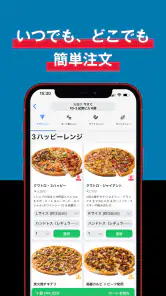
私が最初に便利だと思ったのは、注文前に選択内容を目で追えることでした。ピザを選ぶだけでなく、サイズや生地など、画面に表示される選択項目を順番に確認できます。口頭注文では聞き返しが必要になりそうな部分も、画面なら一度立ち止まって考えられます。家族や友人と相談しながら注文する場合にも、スマートフォンを見せて内容を共有しやすいです。
アプリの平均評価は4.1で、評価数は1万7千件ほどあります。インストール数も100万件を超えており、ドミノ・ピザを定期的に利用する人だけでなく、必要なときにすぐ注文したい人にも広く使われている印象です。料金は無料なので、まず画面の使い勝手を確かめてから利用を続ける判断ができます。
対象年齢は3歳以上です。ただし、実際の操作は注文内容や受け取り情報を確認できる人が行う必要があります。子ども向けのゲーム感覚のアプリではなく、大人が食事の注文を管理するための実用アプリと考えるのが自然です。
公開日は2010年12月1日で、長く提供されてきたアプリです。現在のバージョンは17.2.2、対応する最低OSは7.0です。古い端末を使っている場合は、インストール前にOSの対応状況を確認しておくと安心です。対応していても、端末の画面サイズや動作状態によって操作感が変わるため、注文直前ではなく余裕のあるときに一度開いておくことをおすすめします。
インストール後に最初に確認したい場所
初回起動では、いきなり商品を決めようとせず、まず自分が使いたい注文方法に進めるかを確認するとスムーズです。自宅で受け取るのか、店舗で受け取るのかによって、入力する内容や確認する画面が変わります。私は最初にこの部分を決めておくと、途中で戻る回数が減ると感じました。
自宅での食事なら配達、外出の途中で受け取るなら持ち帰りというように、利用場面から選ぶと迷いにくいです。たとえば、帰宅途中に注文して店舗で受け取る場合は、家に着いてから注文するより待ち時間を使いやすくなります。ただし、移動中に慌てて入力すると店舗や受け取り条件を見落としやすいので、確定前に注文方法をもう一度確認してください。
次に、店舗の選択を慎重に行います。普段利用する店舗が自動的に選ばれていると思い込まず、自分が受け取りたい場所と一致しているかを見ておくのが重要です。自宅近くの店舗と職場近くの店舗を使い分ける人は、特にこの確認を省かないほうがよいです。店舗を間違えると、商品選びが正しくても受け取り場所の変更が必要になる場合があります。
アカウント情報や連絡先を入力する場面では、注文に使う情報を落ち着いて確認します。住所は建物名や部屋番号まで普段どおりに入力し、入力欄を進んだ後も最終確認画面で見直します。配達先を家族宅や職場に変える人は、保存された情報をそのまま使わず、今回の届け先と一致しているかを毎回確認する習慣をつけると安全です。
最初の注文を成功させる選び方
最初の一回は、複雑な組み合わせを作るより、食べたいピザを先に決めてからサイドメニューを追加する流れがわかりやすいです。先に割引やセットの表示だけを追うと、ピザのサイズ、枚数、サイドの有無を見失いやすくなります。まず主役を決め、次に人数と食べる量を考え、最後に追加商品を選ぶと、注文内容を整理しやすいです。
ピザを選ぶときは、商品名だけで決めず、画面に表示されるサイズや生地などの選択肢を一つずつ確認します。家族で好みが分かれるなら、全員が食べられる商品を無理に一枚へまとめるより、複数の商品を比較したほうが納得しやすい場合があります。反対に一人分の軽い食事なら、サイドメニューを増やしすぎると量が多くなりやすいので、カートに入れた後に全体を見直すのがよいです。
私が役立つと感じた使い方は、注文前に家族へ画面を見せて、トッピングやサイドの希望をその場で確認することです。口頭で聞くと、サイズや数量を取り違えがちですが、カートの内容を見ながら聞けば、誰が何を選んだのかを整理できます。複数人で食べる夜は、この確認を先に済ませるだけで注文後の変更や不満を減らせます。
サイドメニューは、ピザと一緒に食べたいものを追加できる便利な部分です。ただし、セットらしく見える表示でも、選択した商品や数量が自分の希望に合っているとは限りません。私はカートに入れた後、ピザのサイズ、サイドの種類、数量を上から順番に読み直すようにしています。特に家族分をまとめて注文するときは、同じ商品を重複して入れていないかを見るだけでも効果があります。
注文を確定する前には、受け取り方法、店舗、届け先または受け取り場所、商品、数量を確認します。ここで一度、最初から最後まで画面を読み直すのがおすすめです。商品選びに集中すると、最初に指定した受け取り方法を忘れやすいからです。注文を急いでいるときほど、確定ボタンの前に短い確認時間を作ったほうが、結果的に手間を減らせます。
平日の夕食で使うときの現実的な流れ
たとえば仕事や学校から帰る途中に、家でピザを食べる予定があるとします。私は、移動中にアプリを開いて店舗と注文方法を決め、到着後に慌てないよう商品を先にカートへ入れておく使い方が現実的だと思います。帰宅後に家族の希望を確認し、数量とサイドメニューを調整してから確定すれば、電話をしながら内容を覚えておく必要がありません。
この場面でのコツは、移動中に最終確定まで急がないことです。電車内や屋外では画面を見落としやすく、別の店舗や古い届け先を選ぶ可能性があります。注文内容の下準備だけを済ませ、落ち着いた場所で最後の確認をする方法なら、アプリの便利さと安全な確認を両立できます。
持ち帰りで利用する場合も、受け取りに向かう時間と注文内容を合わせて考えます。早く注文しすぎると、到着までに時間が空いてしまうかもしれません。逆に直前すぎると、受け取り時刻に余裕がなくなります。アプリで商品を選べることと、自分の都合にぴったりの完成時刻になることは別なので、予定には少し余白を持たせるのが無難です。
迷いやすい表示と、確認しておきたいこと
初めて使う人が戸惑いやすいのは、商品を選んだ後に追加の選択項目が続くことです。ピザをタップしただけで注文が終わったと思わず、サイズや生地などの画面を最後まで進めます。選択項目を飛ばしたつもりでも、初期状態の内容でカートに入っている可能性があるため、自分で決めたい部分は必ず表示を確認してください。
もう一つの注意点は、キャンペーンやセットを見たときに、割引の印象だけで判断しないことです。お得に見える組み合わせでも、食べたい商品、人数、受け取り方法に合わなければ満足度は下がります。私は、まず通常の希望内容を頭の中で決め、その後で表示される組み合わせと比べる方法をおすすめします。価格だけでなく、不要なサイドを含んでいないかを見るのがポイントです。
カートの内容を変更したいときは、商品を追加する前に現在の数量を確認します。同じ商品を別の画面から再び選ぶと、意図せず数量が増えることがあります。人数変更や家族の希望変更があった場合は、追加で調整するより、カート全体を一度整理してから確定するほうがわかりやすいです。
注文後に予定が変わる可能性がある人は、確定前に受け取り方法と時間を特に慎重に確認してください。注文を済ませた後に簡単に変更できると思って進めると、余計な連絡や手続きが必要になる場合があります。アプリは注文を入力する道具として便利ですが、確定後の扱いまで自動的に解決してくれるものとして頼りすぎないほうがよいです。
通信状態が不安定な場所では、ボタンを何度も押さず、画面の変化を待つことも大切です。反応が遅いからと連続操作すると、同じ商品を重ねて選んだように見えることがあります。画面が切り替わらないときは、まず現在のカートと注文状況を確認してから次の操作へ進むのが安全です。
電話やブラウザ注文と比べたときの立ち位置
電話注文のよさは、店員に相談しながら進められることです。商品選びに迷っていて、細かな確認を会話で済ませたい人には電話のほうが気楽な場合があります。ただ、電話では聞き間違いや言い間違いが起きる可能性があり、複数人分の注文を口頭で整理する負担もあります。画面を見ながら決めたい私には、アプリのほうが落ち着いて選べました。
ブラウザからの注文と比べると、アプリはスマートフォンで繰り返し利用する人向けです。ドミノ・ピザをたまにしか頼まず、端末にアプリを増やしたくない人なら、ブラウザで十分と感じるかもしれません。一方、定期的に注文する人は、毎回同じ情報を探すよりアプリを開いて注文へ進むほうが習慣化しやすいです。
店舗で直接注文する方法は、店頭で相談したい人や、その場で状況を確認したい人に向いています。ただし、混雑している時間帯には、商品を決めるまで周囲を気にしてしまうことがあります。アプリなら自宅や移動前に内容を考えられるため、注文を急かされたくない人には使いやすい選択肢です。
反対に、食材のアレルギーや特別な要望について、注文画面だけでは不安が大きい人は、アプリだけで判断せず、必要な確認方法を選んだほうがよいです。画面上で選べる内容と、個別相談が必要な内容は同じではありません。自分にとって重要な条件があるなら、便利さより確認の確実さを優先するべきです。
どんな人に合い、誰には別の方法がよいか
このアプリは、ドミノ・ピザを家族や友人と注文する人、商品を比較してから決めたい人、電話での聞き間違いを避けたい人に特に合っています。ピザとサイドメニューをまとめて選びたい人にも便利です。注文前にカートを見直せるので、複数人の希望を整理する用途では、紙に書いて電話するより負担が少ないと感じました。
一方、注文内容を誰かに相談しながら決めたい人、画面の選択項目を読むのが苦手な人、受け取り方法に特殊な希望がある人には、電話や店頭のほうが安心できる場合があります。また、ドミノ・ピザを一度しか利用しない予定で、アプリのインストール自体を避けたい人は、ブラウザ注文のほうが手軽です。
私は、最初の注文では「商品を探すアプリ」ではなく「注文内容を間違えずに組み立てるアプリ」と考えると、使い方がわかりやすいと思いました。商品を決める楽しさはありますが、最も価値があるのは、選んだ内容、店舗、受け取り方法を一つの流れで確認できる点です。
次回から迷わないための使い方
一度注文に成功したら、次回は前回と同じ流れをそのまま繰り返すのではなく、注文前の確認項目を自分用に決めておくと便利です。私なら、最初に受け取り方法、次に店舗、続いてピザのサイズと生地、最後にサイドメニューと数量を確認します。この順番にすると、商品を選ぶ楽しさと、実務的な確認を分けられます。
家族で利用するなら、注文前に「何人で食べるか」「ピザを何種類にするか」「サイドが必要か」を決めておくと、アプリ上での迷いが少なくなります。誰かが後から希望を追加する場合も、カートの中身を見せてから変更すると重複注文を防ぎやすいです。アプリを共有のメニュー表として使う感覚に近い方法です。
注文の頻度が高い人は、毎回同じ確認を省略しないことが大切です。慣れてくるほど、店舗や届け先を見ずに進めてしまいがちだからです。特に自宅と職場で使い分ける人、家族の予定に合わせて受け取り場所が変わる人は、前回と同じだと思い込まないほうが安心です。
長く使われているアプリで、無料で始められ、ピザとサイドメニューをまとめて注文できる点は、日常の食事選びにしっかり役立ちます。私の評価は、注文内容を自分で確認しながら進めたい人には高めです。ただし、表示された選択肢を流し読みすると、サイズ、数量、店舗、受け取り方法のどこかで間違える余地があります。
最初の一回は、時間に余裕のあるときにアプリを開き、注文方法を決め、商品を選び、カートを最後まで確認してみてください。そこで流れを理解できれば、忙しい日の夕食でも使いやすくなります。画面の便利さに任せきりにせず、確定前の最終確認を自分の習慣にすることが、このアプリを気持ちよく使う一番のコツです。
ドミノ・ピザをよく利用する人なら、Domino’s App − ドミノ・ピザのネット注文を入れておく価値は十分あります。電話より内容を整理しやすく、店頭より自分のペースで選べるからです。反対に、相談しながら注文したい人や一度だけの利用でアプリを増やしたくない人は、別の注文方法を選ぶほうが自然です。自分の注文スタイルに合うかを考えたうえで使えば、初回でも無理なく食事の注文まで進められるアプリだと思います。
長所
- アプリ限定クーポンやキャンペーンを確認しやすい
- 注文履歴から同じメニューを簡単に再注文できる
- 配達先や受け取り店舗の登録で入力の手間を減らせる
- 持ち帰り注文にも対応し、受け取り時間を指定できる
- ピザやサイドメニューの組み合わせを画面で選びやすい
短所
- 店舗や時間帯によって注文できるメニューが異なる
- クーポンには対象商品や最低注文金額などの条件がある
- 混雑時は指定した配達時間より遅れる場合がある
- 注文確定後の変更やキャンセルが難しいことがある
- 通信環境によってはメニュー表示や決済に時間がかかる

- カテゴリ
- フード&ドリンク
- バージョン
- 17.2.2