ドキュメントリーダー & PDF 編集
- 2.00
- 3.0
- インストール数
- 500.00K
- 価格
- Free
スクリーンショット
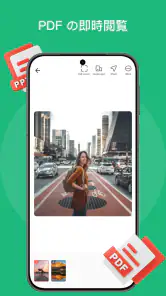
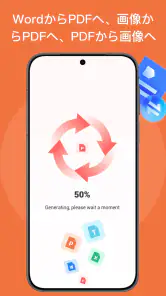
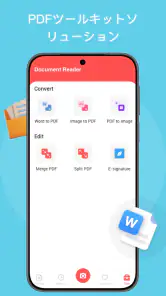
分析: Reviewed
スマートフォンに届いたPDFをすぐ開きたいのに、標準のファイルアプリでは表示が安定しなかったり、複数の文書を行き来しにくかったりすることがあります。そんな場面で試しやすいのが、RGKAMWALAの「ドキュメントリーダー & PDF 編集」です。私は、仕事の資料、学校から配られた文書、保存した説明書を読む用途を中心に使ってみました。
このアプリは、ツール分野に分類される無料の文書閲覧アプリです。ストア上ではPDFビューアーと多機能ドキュメントリーダーとして案内されており、文書を読むことを軸にしたシンプルな立ち位置だと感じました。編集機能を期待して使う人もいると思いますが、実際には「何でも加工する総合オフィスアプリ」というより、まずファイルを見つけて開き、内容を確認するための入口として考えるほうが合っています。
最初につまずきやすい場所を先に確認
私が最初に気になったのは、アプリを入れた後に文書が自動的に見つかるとは限らない点です。PDFを保存した場所がダウンロード、メッセージアプリの受信フォルダー、クラウドから一時的に開いた場所などに分かれていると、一覧に期待したファイルが出てこないことがあります。これはビューアーの性能というより、端末内でファイルがどこに置かれているかという整理の問題です。
まず、端末のファイル管理画面で目的の文書を探し、そのファイルを共有または「アプリで開く」操作から選ぶのが確実です。アプリ内の一覧だけを何度も更新するより、元の保存場所から直接開いたほうが早い場合があります。特にメッセージの添付ファイルは、閲覧しただけでは端末に正式保存されていないことがあるため、先に保存操作を済ませておくと迷いにくくなります。
対応OSはAndroid 8.0以降です。古い端末でインストールできない場合は、文書の問題ではなく、端末側のシステム条件が関係している可能性があります。逆に、対応する端末なのにストアから導入できないときは、空き容量やストアアプリの一時的な不調も確認したいところです。アプリだけを疑わず、端末全体の状態を見るのが基本です。
年齢区分は3歳以上なので、家庭用端末に入れること自体は構えすぎなくてよい設計です。ただし、仕事の契約書や個人情報を含む資料を扱うなら、年齢区分とは別に、端末のロックや共有先の確認が重要です。閲覧アプリだから安全、と決めつけず、送信や共有の場面では一度宛先を見直す習慣をおすすめします。
インストール直後にしておきたい確認
導入したら、いきなり大量のファイルを探すより、まず手元の小さなPDFを一つ開くのがよいです。ページ移動、拡大縮小、戻る操作が自分の端末で自然に動くかを確認できます。ここで基本操作に慣れておけば、急いで必要書類を開くときに、画面のどこを押すかで迷いません。
ニュースデスクの記事をもっと読む






次に、文書の保存場所を一つ決めておくと管理が楽になります。ダウンロードした資料、メールから保存した資料、別のアプリから受け取った資料を同じ場所に集めておけば、一覧に表示されないときの切り分けも簡単です。私は、読み終えた資料とまだ確認していない資料をファイル名で分ける方法が扱いやすいと感じました。
ファイル名には、内容が分かる短い言葉を加えておくのも効果的です。似た名前の請求書や案内状が並ぶと、アプリの問題ではなく人間側の選択ミスが起こります。日付や相手先を含めるだけでも、一覧から目的の文書を選びやすくなります。これは派手な機能ではありませんが、日常利用では表示機能そのものより役立つ工夫です。
また、アプリを初めて使うときは、文書を開く経路を二つ覚えておくと安心です。一つはアプリ内の一覧から探す方法、もう一つはファイル管理画面から直接開く方法です。片方がうまくいかないときにもう片方へ切り替えられるため、受け取った資料を確認する時間を短縮できます。
読めないときの切り分け方
PDFが開かない場合、最初に同じファイルを別の場所から開き直してみます。メッセージ画面のプレビューだけが失敗しているのか、保存済みのファイルそのものが壊れているのかを分けるためです。保存し直したファイルが開くなら、最初の受け渡しや一時ファイルに原因があった可能性があります。
一つの文書だけが開かず、他のPDFは読めるなら、アプリ全体よりそのファイルを疑うべきです。ダウンロードが途中で終わっていたり、送信側で生成された文書に問題があったりすると、別のビューアーでも同じように失敗することがあります。反対に、複数の文書が一斉に開かないなら、アプリの再起動、端末の再起動、保存場所の確認を順番に試すのが現実的です。
画面が固まったように見えるときも、すぐに連続タップしないほうが安全です。大きな資料や画像の多い資料では、表示の準備に時間がかかることがあります。少し待ってから戻る操作を一度だけ行い、それでも反応しなければアプリを閉じて開き直します。何度も操作を重ねると、どの指示が実行されたのか分からなくなり、かえって状態を判断しにくくなります。
文字が小さいときは、画面を拡大して読むだけでなく、端末を横向きにする方法も試せます。表や段組みのある資料では、拡大を繰り返すより横幅を確保したほうが読みやすいことがあります。逆に、片手で短い文章を読む場面では縦向きのほうがページ送りをしやすいので、文書の種類に合わせて向きを変えるのがコツです。
途中で止まった作業を戻す実用的な方法
閲覧中にアプリを閉じてしまった場合、まず最近使ったファイルや保存先から文書を開き直します。再開位置がそのまま残るかどうかに頼るより、文書名を覚えておくほうが確実です。長い資料を読むときは、途中で確認したページを端末のメモに残しておくと、再起動後も迷いません。
私は、重要な資料を読むときに「文書名」「確認したページ」「次に見る箇所」を短く記録する使い方が便利でした。これはアプリに特別な管理機能があるという意味ではなく、ビューアーを読むための道具として割り切り、進捗を別に残す方法です。会議前に資料を再確認するような場面では、アプリ内で探し続けるより再開が速くなります。
編集をしたつもりなのに元のPDFが変わっていない場合は、保存先や保存操作を確認します。閲覧と編集は似て見えても別の作業です。元ファイルを残したいなら、変更後の文書を別名で保存する流れを意識したほうが安心です。提出用と保管用を同じ名前で扱うと、どちらが最新か分からなくなるため、ファイル名を分けるのがおすすめです。
ここで注意したいのは、PDFの編集という言葉から、文字の書き換え、ページの並べ替え、注釈、署名などをすべて同じように使えると考えないことです。文書の種類や状態によって、できる操作には違いが出ます。編集目的で導入するなら、最初に簡単なテスト用文書で必要な操作を試し、仕事の原本をいきなり変更しないほうが安全です。
アプリではなく文書や端末が原因のケース
PDFの表示崩れは、ビューアーだけの責任とは限りません。特殊なフォント、複雑な表、画像として保存された文字、作成元独自の設定が含まれる文書では、アプリによって見え方が変わることがあります。文字検索がうまくいかない場合も、文字情報が入っていない画像PDFなら、どの閲覧アプリでも検索できない可能性があります。
このような資料では、別のアプリを試す意味があります。特に、元の文書を作成したサービスやパソコン向けソフトが指定されている場合は、その環境で確認するほうが正確です。一方、単に読むだけの一般的なPDFなら、このアプリで十分かどうかを先に見極めるのがよいでしょう。
ファイルが開くのに表示が遅い場合は、文書のページ数や画像の多さだけでなく、端末の空き容量や同時に動いているアプリも影響します。不要なアプリを閉じ、空き容量を確保してから再試行すると改善することがあります。通信中に取得した文書なら、ネットワークが不安定で完全に保存されていない可能性もあるため、安定した接続で保存し直すのが無難です。
私は、急ぎの提出書類を読むときほど、事前に一度開いておくべきだと感じました。当日に初めて開くと、ファイルの保存場所、表示崩れ、編集後の保存先が一度に問題になるからです。前日に確認しておけば、必要なら別のビューアーやパソコンへ切り替える判断もできます。
日常の使い方と、向いている人の見極め
このアプリが活躍するのは、受け取った文書を素早く確認したい人です。たとえば、外出前にメールで届いた申込書を開き、ページ全体を確認してから必要な箇所だけ後で処理する、といった使い方です。読むことを中心に考えるなら、専用のオフィススイートより操作の目的が分かりやすく、文書確認の入口として使いやすいと感じます。
学生なら、授業資料や配布されたPDFを端末で読む用途に向いています。資料を読む前にファイル名を整理し、科目ごとに保存場所を分けておくと、一覧から探す時間を減らせます。仕事では、会議前に複数の資料を順番に確認したり、紙に印刷する前に内容をざっと見たりする使い方が現実的です。
一方で、共同編集を重視する人、複雑な表計算をしたい人、文書の書式を細かく作り込みたい人には、通常のオフィスアプリのほうが適しています。PDFを読むだけならこのアプリを試す価値がありますが、作成、変換、共有、レビューまで一つの環境で完結させたい場合は、専用サービスのほうが機能と管理の面で合うでしょう。
無料で使える点は、まず試して自分の文書が問題なく開くか確認したい人にとって大きな利点です。インストール数は五十万以上に達しており、一定数の利用者に選ばれていることも分かります。ただし、平均評価は三点なので、誰にとっても快適とは考えないほうがよいです。私は、評価だけで避けるより、自分が日常的に読む文書を数種類開いて判断するのが正しいと思います。
現行版は一・〇・三です。比較的新しい環境で使う場合でも、更新後に操作感や表示が変わる可能性はあります。重要な資料を扱う人は、更新直後に提出用の文書を編集するのではなく、まず複製したテストファイルで開く、移動する、保存するという流れを確認しておくと安心です。
他の選択肢と比べたときの立ち位置
端末に最初から入っているファイル管理アプリは、保存場所を確認するのに強い一方、PDFを読むための画面が簡素なことがあります。このアプリは、文書を読む目的を前面に出して使いたい人に合います。ただし、端末標準のビューアーで十分に読めているなら、無理に追加する必要はありません。
クラウドストレージに付属する文書表示機能は、複数端末で同じファイルを扱うときに便利です。しかし、通信状態やアカウントの切り替えが関係するため、端末内に保存した資料をすぐ確認したい場面では手順が増えることがあります。このアプリは、まずローカルにある文書を開くという使い方に向いています。
高機能なPDF編集アプリは、注釈、署名、変換、共有などを細かく扱える反面、画面や設定が複雑になりやすいです。必要な機能が閲覧と軽い確認に限られるなら、そこまで大きな道具を選ぶ必要はありません。逆に、契約書へ確実に署名したい、ページを細かく組み替えたい、仕事用の履歴を管理したいという人は、専門アプリを選ぶほうが失敗しにくいです。
この比較で重要なのは、アプリの優劣ではなく、作業の中心がどこにあるかです。読むことが中心なら導入しやすい選択肢ですが、編集や共同作業が中心なら不足を感じる可能性があります。私は、普段の文書確認用として使い、複雑な処理だけ別の環境に任せる組み合わせが最も現実的だと思います。
私の結論とおすすめできる使い方
「ドキュメントリーダー & PDF 編集」は、PDFや各種文書をスマートフォンで確認したい人が、無料で試しやすいツールです。導入後にファイルの場所を整理し、直接開く経路も覚えておけば、日常の閲覧では扱いやすくなります。私は、メール添付の資料、保存した説明書、会議前の確認用文書を読む目的なら、候補に入れてよいと感じました。
ただし、平均評価が三点であることからも、端末や文書によって体験に差が出る可能性は意識したいところです。大切な資料を扱うなら、まず複製ファイルで表示と保存を試してください。開けない文書が一つあるだけならファイル側を調べ、複数の文書で問題が続くなら端末やアプリの再起動、保存場所の見直しへ進む、という順番が効率的です。
私なら、読書や資料確認のための軽いビューアーを探している友人にはすすめます。一方で、PDFを本格的に編集する人、チームで共同作業する人、重要な契約処理をスマートフォンだけで完結させたい人には、必要な機能を明確にした専門アプリを先に比較してもらいます。読むための道具として試し、編集の中心には置きすぎない。この距離感なら、このアプリの良さと限界を判断しやすいです。
ドキュメントリーダー & PDF 編集 よくある質問
ドキュメントリーダー & PDF 編集はどのようなアプリですか?
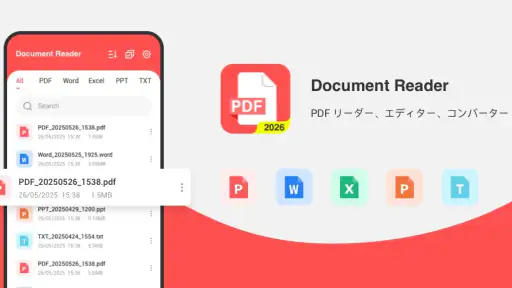
ドキュメントリーダー & PDF 編集は、PDFビューアーと多機能ドキュメントリーダーをうたうツールアプリです。アプリ名のとおり、書類をスマートフォンで開いて確認したい人に向いています。無料で配信されており、対象年齢は3歳以上です。仕事や学習で使う場合は、必要な機能や端末との相性を確認してから利用を始めるとよいでしょう。
ドキュメントリーダー & PDF 編集では、どのようなファイルを開いたり編集したりできますか?
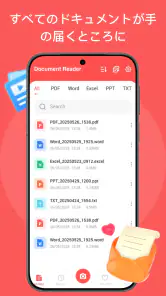
ドキュメントリーダー & PDF 編集は、PDFを中心に、Word文書、Excelスプレッドシート、PowerPointプレゼンテーション、テキストファイルなどを確認するためのアプリです。端末やアプリのバージョンによって対応形式や編集できる範囲が異なる場合があります。ダウンロード前に、仕事や学習で使用するファイル形式が対応しているか確認しておくと安心です。
PDFの編集では、具体的にどのような操作ができますか?
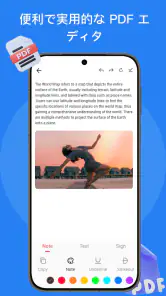
PDFの内容を読むだけでなく、テキストや画像の追加、注釈、ハイライト、下線、署名、ページの並べ替えや削除など、日常的に便利な編集機能を利用できます。ただし、元の文章を自由に書き換える本格的な編集機能は、ファイルの構造や利用中のプランによって制限されることがあります。重要な書類は編集前に必ずコピーを保存してください。
ドキュメントリーダー & PDF 編集は無料で利用できますか?
基本的な閲覧機能は無料で使える場合がありますが、高度な編集、ファイル変換、電子署名、広告の削除、クラウド連携などの一部機能は有料プランやアプリ内課金の対象になることがあります。料金体系や無料トライアルの有無は、インストール時期やOSによって変わる可能性があるため、登録前に料金、更新条件、解約方法を確認することをおすすめします。
アプリ内のファイルや個人情報は安全に保護されますか?
書類を扱うアプリでは、保存場所や共有方法、アクセス権限を確認することが大切です。ドキュメントリーダー & PDF 編集を利用する際は、端末内に保存するのか、クラウドへアップロードするのかを把握し、不要な権限を許可しないようにしましょう。契約書や身分証明書など機密性の高いファイルを扱う場合は、プライバシーポリシーとデータ処理の説明も事前に確認してください。
メリット
- PDFやWordなど複数形式の文書を一つのアプリで閲覧できる
- ページ検索やズーム機能があり、長い文書も読みやすい
- 外出先でも端末内のファイルをすぐに確認できる
- シンプルな画面で、初めてでも操作方法を把握しやすい
- 重要な書類をまとめて管理でき、アプリを使い分ける手間が減る
デメリット
- 一部の高度な編集機能は有料版への登録が必要になる場合がある
- 大容量PDFを開くと読み込みや動作に時間がかかることがある
- 広告表示が読書中に気になる場合がある
- 複雑なレイアウトの文書では表示が崩れる可能性がある
- クラウド連携や共有機能の利用に追加権限を求められることがある
- カテゴリー
- ツール
- バージョン
- 1.0.3








