DIY 壁紙&コラージュメーカー
- 6.00
- 4.4
- インストール数
- 100.00K
- 価格
- Free
スクリーンショット
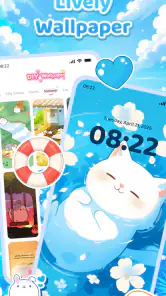
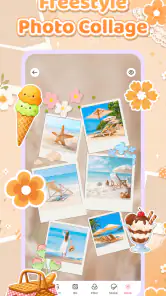
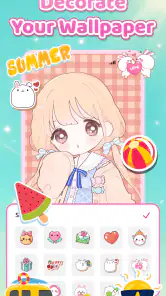
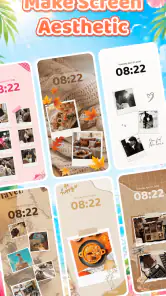
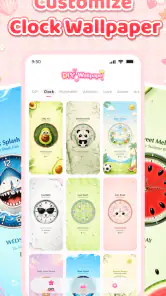
分析: Reviewed
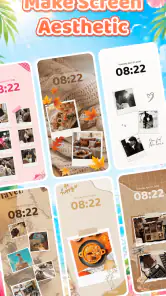
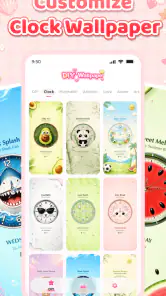
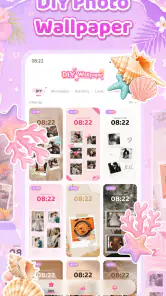
スマートフォンの壁紙を自分の写真や好みの雰囲気に合わせて整えたいなら、DIY 壁紙&コラージュメーカーは試す価値のあるカスタマイズアプリです。私は、写真を一枚そのまま壁紙にするのではなく、複数の画像を組み合わせて「自分用に作った一枚」に仕上げたいときに使いやすいと感じました。完成度を上げるには少し手作業が必要ですが、そのぶん既製壁紙にはない個性を出せます。
このアプリはNextPlay Entertainmentが開発した無料アプリで、スマートフォンの見た目を変えるための素材作りに向いています。対象年齢は3歳以上で、Android 7.0以降に対応しています。平均評価は4.4で、評価数はおよそ800件、インストール数は10万以上です。数字だけで判断するより、写真を並べる作業を楽しめるかどうかが選ぶポイントになります。
一枚の写真では物足りないときに始める
私が最初に想定したのは、旅行写真、ペットの写真、好きな小物の写真を一つの壁紙にまとめる使い方です。通常の写真編集アプリでも画像の加工はできますが、最終目的が壁紙なら、最初からスマートフォンの背景として考えながら配置できるほうが迷いにくいです。
たとえば、ロック画面には人物やペットを見せたい一方、時計や通知の文字で顔が隠れるのは避けたいものです。そこで主役の写真を中央から少しずらし、周囲に小さな写真や余白を置くと、見た目と実用性を両立しやすくなります。単に画像を詰め込むより、空いている場所を意識することが仕上がりを左右します。
このアプリの良さは、完成品を誰かに見せるためだけでなく、毎日見る画面に自分の記憶や趣味を自然に残せるところです。季節ごとに写真を入れ替えたり、仕事用と個人用で雰囲気を変えたりする使い方にも合います。私は、素材を集めすぎず、最初は主役を一枚決めてから周辺を考えるほうが作業しやすいと思います。
反対に、すぐ使える風景画像や抽象的な背景を探している人には、一般的な壁紙配布アプリのほうが早いでしょう。このアプリは、選ぶ時間と配置する時間をかけて、自分で結果を作るタイプです。自動で完璧なデザインを出してほしい人には、少し面倒に感じられる可能性があります。
素材を選ぶ段階で仕上がりが決まる
作業を始める前に、使う写真を先に絞るのがおすすめです。似た構図の写真を何枚も入れると、コラージュ全体が散らかって見えます。人物、風景、細部のアップなど、役割の違う画像を選ぶと、限られた画面の中でも視線の流れが生まれます。
ニュースデスクの記事をもっと読む






私なら、まず主役の写真を一枚選び、次に色を補う写真を二、三枚加えます。たとえば青い空の写真を中心にするなら、同じ青を含む小物や、反対に暖色の写真を少量加える方法があります。色が似ている写真だけでまとめると落ち着きますが、全体がぼんやりしやすいので、アクセントを一つ残すと壁紙らしい存在感が出ます。
ここでの意外なコツは、写真の内容よりも明るさの差を見ることです。明るい写真ばかりを並べると時計や通知が読みにくくなり、暗い写真だけでは画面が重く感じられます。主役の周囲に比較的静かな画像を置くと、中央の写真が目立ち、アイコンも見失いにくくなります。
写真を並べて壁紙に変える流れ
ここでは、写真を選んで並べる作業を、見栄えだけでなく実際の画面で使いやすい壁紙へつなげる考え方を紹介します。私は素材を決める前に、ロック画面かホーム画面かを先に意識すると、余白や主役の置き場所を判断しやすくなると感じます。続く内容では、配置を迷いにくくする手順と、完成後に見落としやすい確認点をたどります。
最初にテーマと用途を決める
私は、いきなり画像を選び始めるより、「ロック画面用」「ホーム画面用」「思い出をまとめる用」のように目的を決めてから作るほうが効率的だと感じました。ロック画面は時計や通知が重なるため、上側や中央に細かい情報を置きすぎないほうが実用的です。ホーム画面はアプリアイコンが増えるので、細かな模様より広い余白のほうが使いやすくなります。
同じ写真でも、用途が違えば配置の正解は変わります。顔を大きく見せたい写真はロック画面向きでも、ホーム画面ではアイコンに隠れるかもしれません。私は一つのデザインをすべての画面にそのまま使うより、同じテーマで二種類作るほうが満足しやすいと思います。
画像を置き、主役と脇役を分ける
次に写真を配置します。ここでは、すべての画像を同じ大きさにしないことが大切です。均等なタイル状にすると整然としますが、アルバムの一覧のようにも見えます。一枚を大きく置き、残りを小さく添えると、壁紙としての焦点がはっきりします。
私は主役の写真を先に決め、画面の端に寄せすぎないようにします。端に配置した画像は、端末の表示領域や画面の切り替えで見え方が変わりやすいからです。特に人物や文字の入った写真は、重要な部分を端から少し離しておくと失敗しにくくなります。
写真の境目が気になるときは、似た色の画像を隣に置くと自然につながります。逆に、明暗差の大きい写真を隣り合わせると、境界がデザイン上の線として働きます。これは単なる配置ではなく、写真同士の関係を作る工程です。私は、画像を一枚ずつ評価するより、隣り合った二枚の相性を見るようにしています。
壁紙として読める画面に整える
コラージュができたら、アプリのアイコンや時計が乗ることを想像して確認します。写真をきれいに並べても、実際のホーム画面でアイコンが重なると印象は変わります。細部の多い画像を画面全体に広げるより、情報量の少ない場所を作っておくほうが毎日使いやすいです。
ここで役立つのが、あえて完成度を少し下げる判断です。写真を隙間なく埋めると、作品としては密度が上がりますが、壁紙としては視認性が下がります。私は、主役の写真とアイコンを置く場所が競合していると感じたら、素材を一枚減らすほうを選びます。足し算より引き算が効く場面です。
完成した画像を端末で使う段階では、壁紙の設定画面で表示範囲を確認します。端末によっては画像の端が少し切れて見えることがあるため、重要な顔や文字をぎりぎりに置かないことが重要です。アプリ内で見栄えがよくても、実際の画面で同じとは限りません。この確認を最後の工程として扱うと、作り直しを減らせます。
日常の具体例で見る使い方
たとえば、週末に撮った家族の写真を平日のロック画面にしたいとします。私は、全員が写った写真を主役にし、食事や景色の写真を小さく添えます。上側には余白を残し、時計が顔に重ならないようにします。ホーム画面用には、同じ写真を少し小さくして、アイコンが並ぶ場所を比較的単純な背景にします。
この流れなら、写真をただ保存して終わるのではなく、毎日見る画面に合わせて意味を整理できます。月ごとにテーマを変える場合も、主役を一枚決める方法を続ければ、素材が増えても作業が複雑になりにくいです。
作った画像を使うときの受け渡し
壁紙作りでは、編集画面で完成した時点がゴールではありません。作成した画像を端末の壁紙として設定し、時計、通知、アイコンとの相性を確認して初めて結果が分かります。私は、完成直後のプレビューだけで満足せず、実際のホーム画面に戻ってから判断することを勧めます。
ロック画面とホーム画面で必要な見やすさが違うため、同じ画像を両方に設定して違和感が出ることがあります。ロック画面では通知の背景、ホーム画面ではアイコンの密度が問題になります。片方で気に入ったデザインが、もう片方では使いにくいこともあるので、用途ごとに調整する価値があります。
友人や家族に画像を共有したい場合も、壁紙として使う前提を伝えたほうがよいでしょう。画面の比率やアイコンの配置は端末によって違うため、相手の端末では同じ位置に主役が表示されない場合があります。私は、共有用の作品と自分の端末専用の作品を分けて考えると、配置に無理がなくなると思います。
また、作り直す前に元の写真を残しておくことも大切です。コラージュを一枚にまとめた後で、別の写真を差し替えたくなることがあります。素材を整理しておけば、季節やイベントに合わせて再編集しやすくなります。これはアプリの機能というより、作業を続けるための実践的な使い方です。
無料で始めるときに意識したいこと
価格は無料なので、初めてDIY壁紙を作る人でも試しやすいです。一方で、アプリ内購入は一項目あたりおよそ2,000円台です。私は、最初から追加要素を前提にせず、無料で自分の目的を満たせるかを先に確かめるのがよいと思います。
購入を検討するなら、毎週のように壁紙を作る人や、細かな見た目の調整にこだわる人が向いています。反対に、壁紙を一度だけ作りたい人は、購入前に必要な作業が無料の範囲で完了するかを確認し、納得してから判断するべきです。無料で始められることと、すべての使い方が同じ条件とは限らないことは、先に意識しておきたい点です。
使って分かった強みと、流れが止まる場面
私が感じた一番の強みは、写真選びから壁紙の完成までを一つの目的に集中できることです。一般的な画像編集アプリは機能が多く、細かな加工には強い一方、壁紙としてどう見えるかを自分で考える必要があります。このアプリは、写真を組み合わせて自分の背景を作るという目的が明確なので、編集に慣れていない人でも方向性を決めやすいです。
二つ目の強みは、思い出の写真を単なるアルバムから日常のデザインへ変えられることです。写真を撮ったまま保存するだけでは、後から見返す機会が減りがちです。壁紙にすると、毎日自然に目に入るため、写真を使うきっかけが増えます。これは配布壁紙にはない、このアプリならではの価値だと感じました。
三つ目は、コラージュの密度を自分で調整できる点です。写真をたくさん見せたい人は複数の画像をまとめられますし、主役を大きく見せたい人は周囲を控えめにできます。私は、素材の数を増やすことより、画面上での役割を決めることのほうが重要だと分かりました。
ただし、作業の自由度があるぶん、配置に迷いやすいところはあります。自動で見栄えのよい構成を選んでくれるタイプを期待すると、手作業が多く感じられるでしょう。写真の比率や画面の表示位置を意識しないまま完成させると、壁紙に設定した後で主役が隠れることもあります。
もう一つの摩擦は、作品を作る前の素材整理です。写真が多い人ほど、選択に時間がかかります。私は、最初から大量の画像を読み込むより、テーマに合う候補を少数に絞ってから始める方法を勧めます。アプリの問題というより、入力の準備を省くと編集工程で迷いが増えるという話です。
細部を一画素単位で管理したい人、複雑な文字組みや高度な画像加工を中心に使いたい人には、専門的なデザインアプリのほうが適しています。逆に、写真を組み合わせてスマートフォンの背景にしたい人なら、機能を持て余しにくいこちらの方向性が合います。通常の壁紙アプリと比べると、探す時間を減らす代わりに、自分で作る時間を引き受ける選択です。
どんな人なら満足しやすいか
このアプリをすすめたいのは、写真を撮るのが好きで、端末の見た目にも自分らしさを出したい人です。家族やペットの写真を飾りたい人、旅行の記録を一枚にまとめたい人、季節に合わせて背景を変えたい人にも向いています。デザイン経験がなくても、主役を一枚に絞るだけで作業の軸を作れます。
一方、壁紙を探してすぐ設定したい人、写真の整理や配置に時間をかけたくない人には、別の選択肢が合うでしょう。また、ホーム画面のアイコンを最優先して背景は無地にしたい人にとっては、コラージュの魅力が十分に生かせません。自分で選び、並べ、実際の画面で確認する工程を楽しめるかが分かれ目です。
対応環境はAndroid 7.0以降なので、比較的古い端末で使える点は助かります。ただ、実際の仕上がりは端末の画面比率や壁紙設定の挙動にも左右されます。古い端末で試す場合ほど、重要な被写体を端に置かず、設定後の表示を確認する習慣を持つと安心です。
自分の画面を作りたい人への結論
DIY 壁紙&コラージュメーカーは、既製の壁紙を受け取るアプリではなく、自分の写真を使って画面の雰囲気を組み立てるためのアプリです。私は、写真を選ぶ段階、配置を考える段階、実際の壁紙として確認する段階を分けると、このアプリの良さが出ると感じました。
無料で始められるため、まずは主役の写真一枚と補助の写真を少数使い、ロック画面用に作ってみるのがおすすめです。時計や通知が重ならない余白を残し、設定後に見え方を確認するだけでも、完成度はかなり変わります。慣れてきたら、同じテーマでホーム画面用も作ると、端末全体の統一感を出せます。
手軽さだけを求めるなら、配布型の壁紙アプリや自動レイアウトに強い編集アプリのほうが早いかもしれません。それでも、思い出の写真を毎日使う画面に合わせて整えたいなら、このアプリには試す意味があります。私の結論は、写真を選ぶ時間まで含めてカスタマイズを楽しめる人に向く、実用寄りのコラージュ作成アプリです。
現在のバージョンは3.0で、カスタマイズ用アプリとして自分の壁紙を作りたい人に分かりやすい立ち位置です。評価の平均も4.4と高めですが、最終的な満足度は、素材選びと画面上の余白を丁寧に扱えるかで変わります。私は、完成を急がず、実際に使う場面まで想像して作るなら、毎日見る壁紙を少し特別なものに変えてくれるアプリだと思います。
DIY 壁紙&コラージュメーカー よくある質問
DIY 壁紙&コラージュメーカーは、どの年齢層向けのアプリですか?
DIY 壁紙&コラージュメーカーは、3歳以上を対象としたカスタマイズアプリです。写真を使って壁紙やコラージュを作りたい人に向いており、年齢にかかわらず自分好みのデザインを楽しめます。小さなお子さんが使う場合は、写真へのアクセス許可やアプリ内購入を含め、保護者と一緒に設定や操作を確認すると安心です。
DIY 壁紙&コラージュメーカーでは、どのような壁紙やコラージュを作成できますか?
DIY 壁紙&コラージュメーカーでは、スマートフォンに保存した写真を使って、オリジナルの壁紙やコラージュを作成できます。複数の写真を組み合わせるレイアウト、背景色、フレーム、ステッカー、テキストなどを調整できるため、旅行の思い出やペットの写真、記念日の画像を一枚にまとめたい人に向いています。シンプルなデザインから個性的な作品まで、好みに合わせて編集できます。
写真編集の経験がなくても、DIY 壁紙&コラージュメーカーを使えますか?
はい、写真編集に慣れていない人でも比較的使いやすいアプリです。一般的には、テンプレートやレイアウトを選び、写真を追加して位置や大きさを調整するだけで作品を作成できます。操作に迷った場合でも、編集画面の各機能を少しずつ試しながら進められます。ただし、高度な画像加工をしたい場合は、専用の写真編集アプリほど細かな設定に対応していない可能性があります。
作成した壁紙やコラージュをスマートフォンに保存できますか?
作成したデザインは、通常、画像ファイルとして端末の写真アプリやギャラリーに保存できます。保存後はスマートフォンのホーム画面やロック画面の壁紙として設定したり、SNSやメッセージアプリで共有したりできます。端末やアプリのバージョンによっては、保存時に写真へのアクセス許可を求められることがあります。保存できない場合は、アプリの権限設定と端末の空き容量を確認してください。
DIY 壁紙&コラージュメーカーは無料で利用できますか?
基本的な編集機能は無料で利用できますが、アプリ内にはアイテムごとの購入もあります。追加機能や素材を使う場合は、購入画面に表示される内容と金額を確認してから進めましょう。無料で始めて使い勝手を試し、必要なアイテムがあれば購入を検討する方法もあります。アプリは無料で入手できますが、アプリ内購入がある点はダウンロード前に把握しておきたいところです。
メリット
- 豊富な素材でオリジナル壁紙を手軽に作れる
- 写真の切り抜きや配置が直感的で初心者にも扱いやすい
- スマホ画面に合う壁紙サイズへ調整しやすい
- コラージュのテンプレートが多く短時間で完成する
- 完成画像をSNSや友人と簡単に共有できる
デメリット
- 無料版では広告表示がやや多く感じられる
- 一部の素材や機能は有料プラン限定になっている
- 高解像度で保存すると端末容量を消費しやすい
- 細かな編集では操作ボタンが小さく感じることがある
- 素材を探す際に目的のデザインが見つかりにくい場合がある
- カテゴリー
- カスタマイズ
- バージョン
- 3.0











