DataPulse-Recovery Assistant
- 0.00
- 0.0
- インストール数
- 50.00K
- 価格
- Free

スクリーンショット
分析: Reviewed
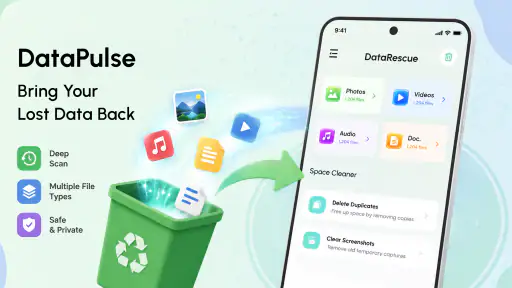
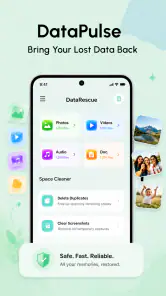
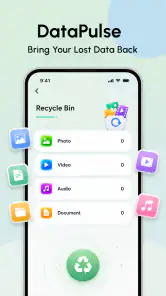
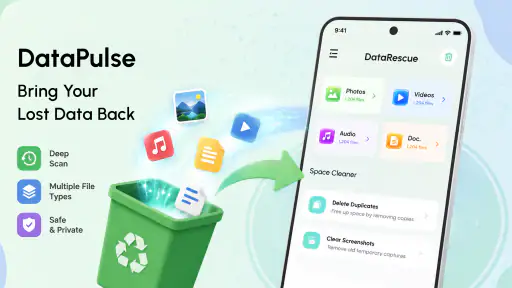
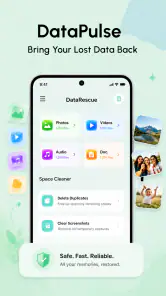
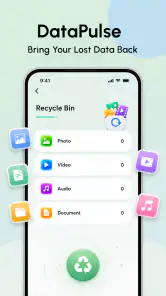
スマートフォンの中から消えてしまった写真や動画を、もう一度探したい。そんな場面で試したのがDataPulse-Recovery Assistantです。これは、紛失した写真、動画、音声、ファイルをスキャンして復元を目指す、ツール系のAndroidアプリです。私は、単に「復元できる」と期待して使うのではなく、どのような紛失に向いているのか、復元作業をどう進めると失敗しにくいのかを意識して触りました。
開発元はBOBITA TECHNOLOGYで、無料で利用できます。対象年齢は3歳以上、最低OSはAndroid 9です。リリース日は2026年7月23日、現在のバージョンは1.0.1で、インストール数は5万以上に達しています。数字だけを見るより、写真整理アプリやファイル管理アプリでは見つからなかったデータを、専用のスキャンで探したい人に合うかどうかで判断するのがよいと思います。
消えたデータを探す機能に絞って見る
このアプリの中心は、端末内を調べて、失われた可能性のあるデータを見つけ出すことです。写真だけに限定されず、動画、音声、その他のファイルも対象になるため、思い出の画像を探す用途と、仕事で使った資料や録音を探す用途の両方に使えます。
ここで大切なのは、復元アプリを「ごみ箱」と同じように考えないことです。ごみ箱に残っている項目を戻すだけなら、端末標準の機能や写真アプリの最近削除した項目のほうが早い場合があります。一方、そこからも消えてしまったファイルを探したいときに、DataPulse-Recovery Assistantを試す意味が出てきます。
私が便利だと感じたのは、写真以外も一緒に確認できる点です。たとえば、画像は覚えていても、同じ時期に保存した音声メモや書類の名前を思い出せないことがあります。種類を一つに決めつけずに端末を見直せるので、紛失したものの正体がはっきりしないときに役立ちます。
ただし、スキャンで候補が見つかることと、元の状態で必ず戻せることは別です。削除後に端末を使い続けるほど、保存領域が新しいデータで使われる可能性があります。復元したいと気づいたら、写真撮影や大きなファイルの保存をいったん控え、早めに確認するのが私のおすすめです。これはアプリの性能を過大評価しないためにも重要な考え方です。
スキャン前にしておきたい準備
最初に、探しているデータの種類と、おおよその時期を自分の中で整理します。旅行の写真なのか、録音なのか、ダウンロードしたPDFなのかで、見つかった候補を判断しやすくなります。名前が変わっていたり、縮小表示だけでは判別しにくかったりするデータもあるため、目的を決めてから一覧を見るほうが迷いません。
ニュースデスクの記事をもっと読む






次に、復元先の空き容量を確認しておくと安心です。見つかったデータを戻す段階で容量が足りないと、探せたのに保存できないという面倒な状態になります。特に動画や長時間の音声は、写真よりも保存先を圧迫しやすいので、必要なものだけを選ぶ意識が欠かせません。
もう一つのコツは、最初から大量の候補を一括で戻そうとしないことです。似た画像や不要な一時ファイルが混ざる可能性を考え、まず必要なものを少数選んで確認します。復元後にファイル管理アプリやギャラリーで開けるかまで見届けてから、残りを処理するほうが安全です。
実際の使い方で気をつける点
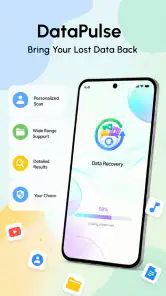
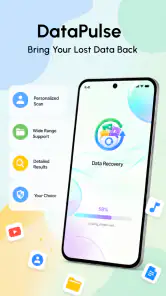
操作の流れは、アプリを開いてスキャンを始め、表示された候補を確認し、必要なデータを復元するという考え方になります。ここで焦って画面を閉じたり、候補を確認せずに選択したりすると、目的のファイルを見落としやすくなります。私は、スキャンが終わった後に種類ごとに見直す時間を取る使い方が向いていると感じました。
写真を探す場合でも、撮影した日付だけで決めないほうがよいです。編集、共有、移動などを経たファイルは、表示される順番や名前が元の記憶と違うことがあります。サムネイル、拡張子、ファイルサイズなど、画面上で確認できる情報を組み合わせると、似た候補を選び間違えにくくなります。
音声や書類を探すときは、復元前に内容を判断しづらい場合があります。そのため、候補を一度に大量選択するより、必要な時期や種類に絞り、戻した後に一つずつ開く流れが現実的です。特に仕事の録音や資料なら、ファイル名だけでなく、復元後に正常に利用できるかを確認してください。
復元できたかどうかは、一覧に現れた時点ではなく、保存後に実際に開けた時点で判断するのがポイントです。画像なら表示、動画なら再生、音声なら冒頭からの再生、書類なら対応アプリでの読み込みまで確認します。候補が見つかったことで安心せず、使える状態になったかを確かめることで、後からのがっかりを減らせます。
いちばん価値を感じやすい日常の場面
私なら、旅行から帰った直後に写真を整理していて、誤って必要な画像を削除してしまった場面で使います。まず標準の写真アプリに残っている削除済み項目を確認し、それでも見つからなければ端末への新しい保存を控え、DataPulse-Recovery Assistantでスキャンします。候補が出たら旅行の日付だけに頼らず、画像を確認しながら必要なものを戻します。
この流れのよいところは、復元作業を始める前に、通常の方法で戻せるデータを確認できることです。標準機能で解決する問題に、わざわざ専用ツールを使う必要はありません。それでも見つからない場合に、別の探し方へ切り替えられるのがこのアプリの役割です。
もう一つ現実的なのは、録音した講義や打ち合わせの音声を誤って消したケースです。写真復元アプリでは対象外になりやすい音声を探せるため、DataPulse-Recovery Assistantの対応範囲が生きます。復元後は、音声が最後まで再生できるか、必要な部分に欠損がないかを確認してから元の用途に戻すのがよいでしょう。
ファイルの紛失では、ダウンロードした資料や送られてきた添付ファイルを探すこともあります。ファイル名を覚えていなくても、種類を手がかりに見直せるのは助かります。ただし、復元したファイルをそのまま放置すると、再び場所が分からなくなるので、戻した直後に分かりやすいフォルダーへ整理するところまでを一つの作業にすると効果的です。
通常の代替手段と比べたときの立ち位置
写真だけを誤って削除したなら、まず端末のギャラリーやクラウドの最近削除した項目を確認するのが基本です。そこに残っていれば、復元アプリより手順が少なく、元のアルバム構成も保ちやすいでしょう。バックアップを日常的に使っている人なら、バックアップから戻す方法がより確実な場合もあります。
ファイル管理アプリで探す方法は、データが削除されたのではなく、別のフォルダーへ移動しただけのケースに強いです。ダウンロード先やメッセージアプリの保存先を確認すれば見つかることがあります。DataPulse-Recovery Assistantは、そのような場所探しの代わりではなく、通常の一覧やフォルダー確認で見つからないデータをスキャンする選択肢として考えるのが自然です。
パソコン向けの高度な復元ツールと比べると、スマートフォン上で試せる手軽さが魅力です。端末を別の機器につなぐ準備をしたくない人や、まず自分で確認したい人には向いています。一方で、非常に重要なデータや、端末自体に不具合があるケースでは、専門的な復旧手段を検討したほうがよいこともあります。
つまり、このアプリは「何でも必ず戻す最後の手段」としてではなく、標準機能やバックアップで解決しなかったときに、自分で試せる現実的な一手です。この位置づけを理解しておけば、見つからなかったときに過度な期待を抱かずに済みます。
無料で使う前に考えたいトレードオフ
無料で試せる点は大きな利点です。復元できるか分からない段階で費用をかけずに確認できるため、偶然消してしまった写真や、思い出せない場所にあるファイルを探す用途では始めやすいでしょう。インストール数が5万以上あることからも、同じような目的で使う人がいるアプリだと分かります。
その一方で、復元作業には時間と整理の手間がかかります。スキャン結果が多いほど、必要なものを見分ける作業が増えます。特に写真や動画を長く保存してきた端末では、名前や見た目が似た候補を一つずつ確認する場面が出てくるため、数分で終わるとは考えず、落ち着いて使える時間を確保したほうがよいです。
また、復元対象が見つかっても、ファイルの状態によっては利用しにくい場合があります。画像が開けるか、動画が最後まで再生できるか、音声に必要な部分が残っているかを確認する必要があります。候補の数が多いと、すべてを戻すより、重要度の高いものから順番に処理するほうが保存容量と確認時間を抑えられます。
バージョンは1.0.1なので、私は新しいアプリとして慎重に使います。基本的な目的は明確ですが、端末や保存状態によって結果が変わる種類のツールです。大切なデータだけに頼るのではなく、復元できたものを別の場所にも保存し、今後はバックアップを併用するのが安心です。
どんな人に向いているか
このアプリが特に合うのは、写真だけでなく、動画、音声、書類など複数の種類を一つの端末で探したい人です。ファイルの保存場所を覚えていない人にも、スキャンでまとめて見直せる点が便利です。標準の最近削除した項目やファイル管理アプリを確認した後、もう一段深く探したい人に向いています。
スマートフォンの操作に慣れていない人でも、目的を「消えたデータを探す」に絞れば使い道を理解しやすいでしょう。ただし、候補の見分けや復元後の確認は自分で行う必要があります。家族の端末を手伝う場合は、探しているデータの種類と時期を先に聞いておくと、不要な候補に時間を取られにくくなります。
反対に、すでにバックアップから確実に戻せる人、削除ではなく単にフォルダーを見失っているだけの人、端末の故障が原因でデータへアクセスできない人には、最初の選択肢ではありません。前者はバックアップ、次の人はファイル検索、最後の人は専門的なサポートのほうが適切です。
プライベートな写真や仕事の資料を扱うため、復元後の整理も含めて自分で管理したい人にも向いています。逆に、候補を確認せずに一括処理したい人には、手間が気になるかもしれません。復元ツールは結果だけでなく、選別する作業まで含めて評価する必要があります。
使うならこの順番がおすすめ
まずギャラリーの削除済み項目、クラウドのバックアップ、ファイル管理アプリの保存先を確認します。
見つからなければ、新しい写真や動画、大容量ファイルの保存を控え、必要なデータの種類と時期を整理します。
DataPulse-Recovery Assistantでスキャンし、写真、動画、音声、ファイルを目的に合わせて見直します。
最初は重要な候補だけを復元し、保存後に実際に開けるか、再生できるかを確認します。
使えると分かったデータを分かりやすい場所へ移し、今後のために別の保存先にも残します。
この順番なら、専用アプリに頼る前の確認を省かず、見つかった候補も丁寧に扱えます。特に、復元後の確認と整理を飛ばさないことが重要です。探すことだけに集中すると、戻したファイルがどこにあるか分からなくなり、同じ問題を繰り返してしまいます。
私の結論として、DataPulse-Recovery Assistantは、消えた写真だけを機械的に戻すアプリというより、端末内から行方不明になった複数種類のデータを見直すためのツールです。無料で始めやすく、写真、動画、音声、ファイルをまとめて探したい人には試す価値があります。
ただし、復元の成否は削除後の端末使用状況やファイルの状態にも左右されます。標準機能やバックアップで戻せるなら、そちらを優先してください。そのうえで、通常の方法では見つからないデータを自分で探したいなら、私はこのアプリを候補に入れます。期待を「必ず復元」ではなく「残っている可能性をスキャンで確かめる」と置けば、使いどころが分かりやすいアプリです。
DataPulse-Recovery Assistant よくある質問
DataPulse-Recovery Assistantは、どの端末やOSで使えますか?
DataPulse-Recovery Assistantは、紛失した写真、動画、音声、ファイルをスキャンして復元するツールアプリです。対応OSの最低要件はバージョン9です。ダウンロード前に、お使いの端末がこの要件を満たしているか確認してください。OSの条件を満たしていても、端末の仕様や保存場所によってスキャンや復元の結果が異なることがあります。
DataPulse-Recovery Assistantはどのようなアプリですか?
DataPulse-Recovery Assistantは、端末内のデータを確認し、誤って削除した可能性のある写真、動画、連絡先、文書などの復元をサポートすることを目的としたアプリです。実際の復元結果は、端末の種類、保存場所、削除後の使用状況、バックアップの有無によって大きく異なります。重要なデータを確実に戻せるとは限らないため、まず無料で利用できるスキャンやプレビュー機能を確認してから判断するのがおすすめです。
DataPulse-Recovery Assistantで削除したデータを必ず復元できますか?
いいえ、削除したデータが必ず復元できるわけではありません。削除後に新しい写真やアプリ、ファイルを保存すると、元のデータが上書きされる可能性があります。また、AndroidやiOSの仕様、暗号化、アクセス権限、クラウド同期の状態によっても結果は変わります。復元を試す場合は端末の使用をできるだけ控え、先にアプリが表示するスキャン結果とプレビューを確認してください。
利用にはどのような権限や準備が必要ですか?
DataPulse-Recovery Assistantでは、写真やファイルを検索するために、ストレージ、写真、メディア、場合によっては連絡先などへのアクセス許可を求められることがあります。インストール直後にすべての権限を許可するのではなく、アプリが何の目的で要求しているかを確認することが大切です。復元作業の前には十分な空き容量を確保し、可能であれば端末のバックアップも作成しておくと安心です。
DataPulse-Recovery Assistantは無料で使えますか?
DataPulse-Recovery Assistantは無料で利用できます。基本的なインストールや一部のスキャン、検出結果の確認は無料で提供される場合がありますが、完全な復元、詳細スキャン、広告削除、複数形式への対応などが有料機能として設定されている可能性があります。料金、サブスクリプションの自動更新、無料トライアル終了後の請求条件は、ダウンロード前にストアの説明とアプリ内の購入画面で必ず確認してください。
メリット
- 直感的な画面で復元手順を進めやすい
- 復元前に対象データを確認できる
- 複数のファイル形式に対応している
- スキャン結果を種類別に整理して表示できる
- 初心者向けの案内が用意されている
デメリット
- 復元できるデータ量は端末の状態に左右される
- 深いスキャンでは完了まで時間がかかる
- 一部の機能は有料プランが必要
- 端末によっては追加の権限設定を求められる
- 復元後のファイル名やフォルダーが整理されない場合がある
- カテゴリー
- ツール
- バージョン
- 1.0.1








