Data Recovery Pro
- 7.00
- 3.9
- インストール数
- 100.00K
- 価格
- Free

スクリーンショット
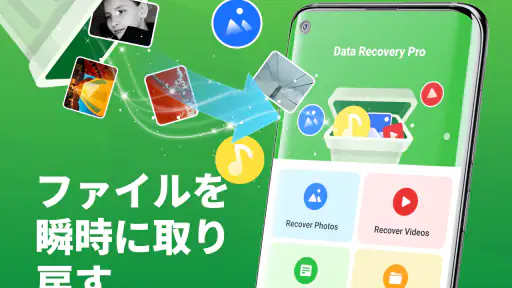
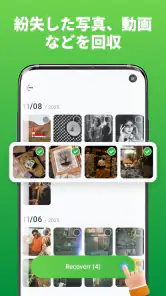
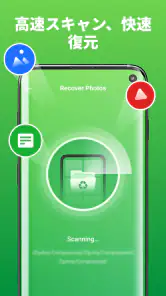
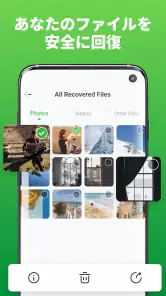
分析: Reviewed
うっかり写真や動画を削除した直後は、ゴミ箱を探しても見つからず、バックアップも思い当たらないとかなり焦ります。私はそんな場面を想定して、BlackGoatのData Recovery Proを、削除ファイルを探して救済するためのツールとして試しました。無料で使えるアプリなので、まず手元の端末で復元の可能性を確認したい人には入りやすい選択肢です。
ただし、名前から「どんなファイルでも確実に元通りになる」と期待すると、実際の使い方との間に差を感じます。復元アプリは削除されたデータの状態、端末の保存領域、削除後にどれだけ新しいデータを書き込んだかで結果が変わるからです。私の見方では、これは緊急時に試す価値がある一方、普段からバックアップの代わりに頼るアプリではありません。
削除直後から復元結果を確認するまでの流れ
まず端末を使い続けないことが大切
このアプリを使う前に、復元したい写真や動画を削除した端末で、撮影、動画視聴、アプリのインストール、大量のファイル移動を続けないようにしました。削除された領域が新しいデータで上書きされると、復元の見込みが下がるためです。ここはData Recovery Proの操作以前に、結果を左右する重要な準備です。
例えば、旅行中に撮った写真を整理していて、必要な一枚まで消してしまったとします。その直後に慌てて何枚も撮影したり、メッセージアプリで大きな動画を受信したりすると、探したいデータが残っていた場所に別の情報が入る可能性があります。私なら、通信や撮影を控え、まず復元対象を一つに絞ってから作業を始めます。
削除直後に端末の写真アプリやファイル管理アプリにあるゴミ箱も確認しておくと、より簡単な復旧方法を見落としません。ゴミ箱から戻せるなら、専門的な復元アプリを使う必要はありません。Data Recovery Proは、通常の削除済み項目として扱えないファイルを探す場面で試す位置づけです。
スキャン前に対象を絞る
起動後は、救いたいものが写真なのか動画なのかを意識して進めるのがコツです。家族写真を探しているのに、端末内の画像を無差別に眺める状態になると、似たサムネイルが多くなり、判断に時間がかかります。日付、撮影内容、ファイルの見た目など、覚えている情報を手がかりにして候補を見ます。
この段階で、表示された候補をすぐに全部戻すより、必要なものを選別する方が扱いやすいと感じました。復元したいファイルが少数なら、まず最重要のものを優先します。大切な動画と一時的なスクリーンショットが混在している場合も、目的を決めてから操作した方が、復元後の整理が楽になります。
ニュースデスクの記事をもっと読む






一度削除したファイルは、名前や保存場所がそのまま残っているとは限りません。見覚えのある名称だけを探すと、候補を取り逃がすことがあります。サムネイルや内容を確認できる場合は、ファイル名よりも中身を優先して選ぶのが現実的です。
スキャン結果を見て復元候補を選ぶ
スキャンが終わったら、候補の一覧を落ち着いて確認します。似た写真が複数表示されると、同じ画像の別候補なのか、別の保存状態なのか迷うことがあります。私は、最初から大量に選択せず、プレビューで判別できるものから少しずつ選びます。
写真なら構図や顔の位置、動画なら冒頭の映像や容量の印象を手がかりにします。復元候補として表示されても、完全な状態で戻るとは限りません。画像の一部が欠けていたり、動画が正常に再生できなかったりする可能性もあるため、重要なファイルは復元後に必ず開いて確認するべきです。
復元できたという表示だけで作業を終えないことが、このアプリを使ううえでの実用的なポイントです。写真は拡大して細部を確認し、動画は最初から最後まで再生できるかを見ます。ファイル名が戻っていても、中身が壊れていれば目的は達成できていません。
復元後の保存先を確認する
復元が完了した後は、元の場所に戻ったと思い込まず、端末のギャラリーやファイル管理画面で実際の保存先を確認します。復元したファイルが専用のフォルダーに入るタイプの動作なら、普段の写真一覧だけを見ていると見落とすことがあります。
私は復元できたファイルを、そのまま同じ端末だけに置いて終わらせないようにします。別の端末、パソコン、クラウドストレージなど、手元で使いやすい方法にもう一度コピーしておくと、次の操作で失うリスクを減らせます。ここでの手動の受け渡しが、復元作業の最後の重要な工程です。
写真と動画で期待値を分ける
写真は内容を確認しやすく、多少の欠損があっても必要な部分を判断できます。一方、動画はファイルが見つかっても再生時に問題が出ると、実用にならないことがあります。特に思い出の映像や仕事で使う素材なら、復元候補が表示された時点ではなく、音声と映像を確認した時点で結果を評価します。
この違いを知らずに「写真が見つかったから動画も同じように戻る」と考えると、期待外れになりやすいです。Data Recovery Proを試すなら、まず最優先のファイルを少数選び、復元後の状態を確認してから、残りを処理する流れが安全です。
端末の手渡しが必要になる場面
この種の作業では、アプリが見つけた候補を、最終的に利用者が確認して保存する必要があります。家族の端末から写真を救いたい場合でも、本人に候補を確認してもらわなければ、似た画像を誤って戻すかもしれません。職場の端末なら、個人的な写真と業務ファイルを混ぜないよう、復元対象を明確にしてから作業します。
復元したファイルを誰かに送る場合も、先に端末内で開けることを確認してから共有します。壊れた動画をそのまま送ると、受け取った側でも原因が分かりにくくなります。私は「候補を探す」「状態を確認する」「別の場所へコピーする」「受け渡す」という順番を崩さない方が、やり直しを減らせると思います。
通常のゴミ箱やバックアップとの使い分け
削除したばかりなら、写真アプリのゴミ箱や端末に用意されたバックアップ機能の方が、元の状態を保ちやすい場合があります。これらは復元専用アプリより手順が短く、ファイル名やアルバム構成も維持されやすいのが利点です。まず標準機能を確認し、それで見つからないときにData Recovery Proを試すのが自然です。
クラウドに同期していた写真なら、別の端末やウェブ上の保存場所に残っていることもあります。逆に、同期設定を確認せずに端末だけを何度も操作すると、必要なファイルを探す範囲が広がります。復元アプリはバックアップを作るものではなく、削除後に残っている可能性のあるデータを探す道具として使うべきです。
パソコン向けの復元ソフトと比べると、Data Recovery Proは端末だけで作業を始めやすい点が魅力です。ケーブル接続やパソコン側の操作に慣れていない人でも、まずスマートフォン上で確認できます。一方、保存領域を深く調べたいケースや、端末が正常に起動しないケースでは、パソコン用ツールや専門業者の方が適することがあります。
無料で始められることの意味
価格は無料なので、復元できるか分からない段階で試しやすいのは良いところです。高価な機器やソフトをいきなり用意する前に、端末上で候補が見つかるかを確認できます。100K以上のインストールがあることからも、同じように削除ファイルの救済を考える人に使われているアプリだと分かります。
ただ、無料であることだけを理由に、何度もスキャンを繰り返したり、不要なファイルまで戻したりするのはおすすめしません。目的のファイルが見つからない場合は、端末の使用を抑えたまま別の復元手段を検討した方が効率的です。無料アプリでも、作業時間や保存先の整理には手間がかかります。
対応環境と使う人の範囲
対象年齢は3歳以上と案内されており、内容面で強い制限を感じにくいツールです。Android 7.0以上で利用できるため、比較的古い端末を使っている人でも候補に入れやすいでしょう。現在のバージョンは1.5.0で、私はまず端末のOSが条件を満たしているか確認してから導入します。
開発元はBlackGoatで、ツールカテゴリーのアプリとして提供されています。ストアでの平均評価は3.9で、評価数はおよそ830件です。数字だけで復元性能を断定することはできませんが、利用者の体験が一様ではないことを意識して、重要なデータほど他の手段も並行して考えるのがよいと思います。
向いている人と、別の方法を選ぶべき人
Data Recovery Proが向いているのは、削除直後の写真や動画を自分のAndroid端末で探したい人です。特に、標準のゴミ箱で見つからず、バックアップの場所もすぐには分からないとき、無料で候補を確認できる点に価値があります。操作を自分で進め、結果を一つずつ確認できる人なら、試す意味があります。
反対に、端末が故障して起動しない、保存領域が物理的に壊れている、法的資料や業務上の唯一の記録を確実に取り戻したいという場合は、このアプリだけに任せるべきではありません。端末の操作を続けること自体が不利になるケースもあるため、専門業者や組織の復旧手順を先に確認した方が安全です。
また、iPhoneを使っている人や、パソコン上の外付けドライブを復元したい人にも、目的が合いません。これはAndroid端末で削除ファイルを探すための選択肢として考えるのが分かりやすいです。端末の種類と保存場所を間違えなければ、無駄なインストールを避けられます。
私が実際に勧める復元手順
- 端末で撮影やダウンロードを止め、削除したファイルの種類を決める。
- 写真アプリやファイル管理アプリのゴミ箱、バックアップ先を確認する。
- 見つからない場合にData Recovery Proを起動し、必要な種類を優先して探す。
- 候補を少数ずつ確認し、重要度の高いファイルから復元する。
- 復元後に写真を開き、動画を再生して、実際に使える状態か確かめる。
- 確認済みのファイルを別の保存先へコピーし、作業を完了する。
この順番なら、アプリの結果だけに振り回されにくくなります。特に、復元前の端末使用を控えることと、復元後に別の場所へ移すことは、ストアの短い説明だけでは見落としやすい実践的なポイントです。
使って分かった現実的な評価
Data Recovery Proの良さは、削除してしまった写真や動画を思い出したとき、すぐに自分で確認を始められることです。無料で導入しやすく、Android 7.0以上の端末で試せるため、専門的な復旧作業への最初の一歩としては扱いやすい存在です。私なら、標準のゴミ箱とバックアップを確認した後の追加手段として使います。
一方で、復元候補が見つかることと、完全に使える状態で戻ることは別です。削除後に端末を使い続けた場合や、動画のように破損の影響を受けやすいデータでは、結果に満足できない可能性があります。大切なファイルを救いたいほど、最初の操作を慎重にし、復元後の確認とバックアップまでを一つの作業として考えるべきです。
結論として、私はこのアプリを「削除直後の写真や動画を、費用をかけずに自分の端末で探してみたい人」に勧めます。日常の誤削除に対する手軽な救済策としては便利ですが、バックアップの代替でも、故障した端末を必ず直す専門サービスでもありません。その立ち位置を理解し、探す前の準備、候補の選別、復元後の受け渡しまで丁寧に進められるなら、試す価値のあるツールです。
Data Recovery Pro よくある質問
Data Recovery Proはどの端末やOSで利用できますか?
Data Recovery Proはツールカテゴリーのアプリです。Android版を利用する場合は、端末のOSが7.0以上であることを確認してください。OSの条件を満たしていても、端末のメーカーや保存領域の仕様によって、利用できる機能やスキャン結果が異なることがあります。ダウンロード前に、自分の端末が対応条件を満たしているか確認しておくと安心です。
Data Recovery Proをインストールする前に、知っておくべきことはありますか?
アプリの開発元はBlackGoatで、年齢区分は3歳以上です。評価は平均3.9で、評価数は830件、レビュー数は7件、インストール数は10万件以上となっています。こうした情報も参考にしつつ、復元したいデータの種類や端末のOS条件を確認してからインストールすると、利用開始後の行き違いを減らせます。
Data Recovery Proとはどのようなアプリですか?
Data Recovery Proは、スマートフォン内から誤って削除した可能性のある写真、動画、連絡先、ドキュメントなどを探し出し、復元を試みるためのデータ復旧アプリです。実際に使ってみると、端末をスキャンして復元候補を一覧表示するタイプの設計ですが、すべてのデータを必ず戻せるわけではありません。削除後の使用状況や端末の仕様によって結果が変わります。
削除したデータは本当に復元できますか?
復元できるかどうかは、削除してからの時間、端末の空き容量、上書きの有無、保存場所、OSの制限などに左右されます。削除直後で、該当領域が新しいデータで上書きされていなければ、復元できる可能性があります。一方、完全消去されたファイルや暗号化された領域は見つからない場合があります。大切なデータを削除した直後は、端末の利用をできるだけ控えるのがおすすめです。
Data Recovery Proは無料で利用できますか?
Data Recovery Proは無料でダウンロードできます。基本的なスキャンや復元候補の確認は無料で試せる場合がありますが、実際の復元、広告の削除、高度なスキャン機能などに有料プランやアプリ内購入が必要になることがあります。ダウンロード前には、ストアの料金表示、無料トライアルの期間、自動更新の条件を必ず確認してください。無料期間終了後に課金されるサービスもあるため、不要になった場合は早めに解約手続きを行うと安心です。
メリット
- 削除した写真や動画を端末内から探しやすい
- 復元前にファイルを確認でき、必要なデータだけ選べる
- 操作画面がシンプルで、初心者でも使いやすい
- スキャン結果を種類別に整理して表示できる
- バックアップがない場合の確認手段として役立つ
デメリット
- 上書きされたデータや古いファイルは復元できない場合がある
- スキャンに時間がかかり、端末の空き容量も必要になる
- 復元先や保存機能の利用に制限がある場合がある
- 連絡先やメッセージの復元には対応範囲の確認が必要
- 広告表示や追加機能の購入を求められることがある
- カテゴリー
- ツール
- バージョン
- 1.5.0









