Crystal Cleaner
- 0.00
- 0.0
- インストール数
- 100.00K
- 価格
- Free

スクリーンショット
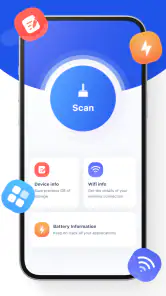

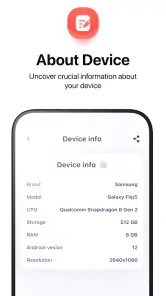
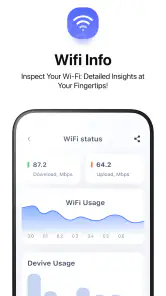
分析: Reviewed
スマートフォンの空き容量や動作状態が気になったとき、私はまず標準機能を確認します。それでも不要なファイルが見つけにくかったり、端末の状態をまとめて把握したかったりすると、専用ツールを試す価値があります。Crystal Cleanerは、端末の簡単なクリーニングと監視を目的にした無料のツールアプリです。実際に触ってみると、複雑な設定を延々と進めるタイプではなく、日常的な確認を短時間で済ませたい人に向いた設計だと感じました。
開発元はMoboSmartで、Android向けに配信されています。ツールカテゴリーに属し、対象年齢は3歳以上です。無料で始められる一方、アプリ内購入はアイテムごとに1,480円なので、追加要素を使う場合は無課金の範囲と有料部分を見分けながら利用したいところです。
短時間の確認を重視した使い心地
このアプリを使うときに最初に感じるのは、クリーニングアプリにありがちな「何を押せばよいのか分からない」という迷いが比較的少ないことです。端末を整理したい理由は人によって違いますが、写真や動画で容量が埋まりかけている人、アプリを増やしすぎて状態を確認したい人、最近スマートフォンの動作が重く感じる人など、入口はさまざまです。Crystal Cleanerは、そうした確認を一つのツールにまとめたいときに候補になります。
ただし、画面を開いた瞬間に端末が別物のように速くなる、と期待するのはおすすめしません。クリーニング系アプリで重要なのは、不要なデータを見つけやすくすることと、削除前に内容を判断できることです。端末の動作速度は空き容量だけで決まらず、アプリの設計やOSの状態、バックグラウンド処理などにも左右されます。私はこのアプリを「速度改善を自動で保証する道具」ではなく、「整理と状態確認を始めるための窓口」と考えるのが自然だと思います。
操作のテンポを重視する人にとっては、確認を毎回長く続けなくてよい点が魅力です。たとえば外出前に写真を撮りたいのに容量が気になる場面では、端末の設定画面をいくつも行き来するより、専用アプリで整理のきっかけを作るほうが気楽です。反対に、ファイルを一つずつ細かく分類したい人や、削除対象を完全に自分で管理したい人には、標準のファイル管理機能のほうが安心できる場合もあります。
日常の整理で役立つ場面
現実的な使い方として、旅行やイベントの前に端末を確認する流れが考えられます。撮影したいのに残り容量が少ないと、必要な写真まで慌てて消してしまいがちです。私はまず写真や動画を別の場所に残したことを確認し、その後で不要なデータを整理する順番をすすめます。クリーナーを先に信用して一括削除するのではなく、アプリを「候補を見つけるための補助」として扱うほうが、取り返しのつかないミスを避けやすくなります。
もう一つ便利なのは、家族の端末を一緒に確認するときです。スマートフォンに詳しくない人は、設定の中にある容量表示や各アプリの管理画面を探すだけで疲れてしまいます。Crystal Cleanerのような専用ツールなら、整理という目的を共有しやすくなります。ただし、削除の最終判断は端末の持ち主が行うべきです。特にメッセージアプリの画像や仕事関連の書類は、見た目には不要に見えても後で必要になることがあります。
ニュースデスクの記事をもっと読む






削除前に「本当に不要か」を確認する習慣が、このアプリを安全に使ううえで最も大切です。クリーニングの効率を上げようとして確認を省くと、速さよりも復旧の手間が大きくなります。整理の前にバックアップや共有済みかどうかを確認し、迷うファイルは残す。この一手間で、便利さと安全性のバランスがかなり変わります。
負荷が気になるタイミング
大量のデータをまとめて確認したいときは、短い操作だけで終わらない可能性があります。端末内の内容を調べる処理では、対象となるデータ量や端末の状態によって待ち時間が変わるためです。ここで重要なのは、処理中に何度も別のアプリを開いたり、残量の少ない状態で長時間作業したりしないことです。私は、不要なアプリを閉じ、充電できる環境で落ち着いて確認する使い方が向いていると考えます。
動作が重く感じる端末では、クリーニング作業そのものが負担に感じられることもあります。アプリを起動してすぐに大きな処理を始めるのではなく、まず端末を再起動し、空き容量やOSの状態を確認してから使うと、原因の切り分けがしやすくなります。整理後も動作が変わらない場合は、容量以外の問題を疑うべきです。たとえば特定のアプリだけが遅いなら、そのアプリの更新や再インストール、標準設定の確認が先になることがあります。
監視用途で使う場合も、常に画面を開いたままにする必要はありません。必要なときに状態を確認する使い方なら、端末を余計に操作する時間を減らせます。反対に、常時細かい変化を追い続けたい人は、OS標準のバッテリーやストレージ画面と役割を分けたほうがよいでしょう。Crystal Cleanerだけに端末管理を任せるより、標準機能と組み合わせるほうが判断材料を増やせます。
安定性と削除後の考え方
クリーニングアプリで見落としやすいのが、削除した後の確認です。整理が終わったら、写真、メッセージ、必要な書類など、普段使うデータが問題なく残っているかを簡単に確認してください。もしアプリの動作が変わった場合も、削除したものをすぐに原因と決めつけず、端末の再起動や対象アプリの状態を順番に見直すのが安全です。
復旧を重視する人にとっては、削除操作の前に自分でバックアップを取ることが重要です。クリーナーという名前から、削除したものをいつでも戻せると考えるのは危険です。復元が必要になる可能性があるデータは、別の場所に保存してから整理してください。私はこの点を、アプリの便利さより先に説明したいと思います。整理ツールは、使い方を誤ると「片付け」ではなく「探し直し」を生むからです。
また、端末の状態を監視する目的でも、表示される情報をそのまま故障診断と受け取らないほうがよいでしょう。動作の遅さ、発熱、電池の減りなどは、複数の原因が重なって起きます。Crystal Cleanerで気になる状態を見つけたら、標準設定やOSの更新状況、最近入れたアプリも確認する。この二段構えなら、不要な削除を避けながら原因を絞れます。
対応環境と料金を確認してから選ぶ
動作環境はAndroid 8.0以上です。比較的古い端末を使っている人は、まず自分のOSが条件を満たしているか確認してください。対応していても、端末の保存容量やメモリ、メーカー独自の管理機能によって体感は変わります。古い端末で空き容量が極端に少ない場合は、アプリを追加する前に、不要な動画や使っていないアプリを標準機能から整理するほうが現実的なこともあります。
価格面では無料で利用を始められます。試してから判断できるのは大きな利点ですが、アプリ内購入は1,480円のアイテム単位です。課金を考えるなら、無料でできる整理と、有料アイテムで追加される価値を自分の用途に照らして確認してください。単に一度だけ容量を空けたい人なら、標準機能で足りる可能性があります。定期的に端末を確認したい人や、専用の見やすさに価値を感じる人なら、購入を検討しやすくなります。
対象年齢は3歳以上ですが、実際の利用では年齢よりも削除判断のほうが重要です。子どもが使う端末を整理する場合、写真や学習データを誤って消さないよう、大人が一緒に確認するのが安心です。年齢制限を満たしていることと、誰でも無条件に安全に操作できることは別なので、削除画面では必ず内容を見てください。
標準機能や他のクリーナーとの違い
Androidには、ストレージやバッテリーを確認するための標準機能があります。標準機能の強みは、OSに組み込まれていて、端末の基本状態を確認しやすいことです。余計なアプリを増やしたくない人、削除対象を自分で選びたい人、端末の仕組みをある程度理解している人には、標準機能が最適な場合があります。
一方で、標準設定の項目が分散していて探しにくい人には、専用ツールのほうが始めやすいでしょう。Crystal Cleanerは、クリーニングと監視を一つの目的として扱えるため、「どこを見ればよいか分からない」という状態から抜け出す助けになります。ただし、複数のクリーナーを同時に入れるのはおすすめしません。似た役割のアプリが増えると、通知や処理が重なり、どのアプリの判断で整理したのか分かりにくくなるためです。
ファイル管理アプリとの比較では、細かな分類や移動を重視するならファイル管理アプリが有利です。写真の編集やクラウド保存が中心なら、写真サービス側の整理機能のほうが使いやすいこともあります。Crystal Cleanerが向くのは、専門的な管理よりも、端末全体をざっと確認して整理のきっかけを作りたい人です。この立ち位置を理解すると、過剰な期待をせずに使えます。
インストール後に試したい実用的な流れ
私なら、最初に端末の大切なデータを確認し、次にアプリ内で状態を見ます。いきなり削除を実行せず、表示された候補を種類ごとに見直します。写真や動画、書類、アプリ関連のデータは、同じ「不要そうなもの」でも重要度が違います。迷ったら残し、後で標準機能から個別に整理する。この順番なら、アプリの手軽さを利用しながら判断の主導権を保てます。
次に、整理前後で端末の使い勝手を比べます。アプリの起動、写真の表示、メッセージの確認など、普段よく使う操作を少し試すだけで十分です。体感が変わらなければ、無理に追加削除を続けないでください。空き容量を増やすこと自体が目的になってしまうと、必要なデータまで消すリスクが高まります。
監視目的では、端末が遅いと感じたときだけ確認する運用が分かりやすいです。毎日細かく数字を追うより、アプリを追加した後、写真を大量に保存した後、システム更新の後など、変化が起きたタイミングで見るほうが原因を把握しやすくなります。これは、クリーナーを常駐させるよりも、端末の変化と確認結果を結びつける方法です。
誰に向き、誰には向かないか
Crystal Cleanerは、端末整理を始めたいけれど、設定画面を細かく探すのが面倒な人に向いています。写真や動画をよく保存する人、家族の端末を手伝う人、スマートフォンの状態を一つの場所から確認したい人にも使いやすい候補です。無料で試せるので、専用ツールの操作感を確かめてから判断したい人にも合います。
逆に、ファイルを完全に手動で管理したい人、追加アプリを増やしたくない人、削除前後の確認を省きたい人には向きません。容量不足が原因ではなく、特定アプリの不具合や端末の経年劣化が問題になっている場合も、クリーナーだけで解決しようとしないほうがよいでしょう。課金を考える人も、無料範囲で目的を達成できるかを先に試すのが堅実です。
配信開始は2024年1月25日で、現在のバージョンは1.15です。利用者は十万以上に達しており、無料のツールとして試しやすい規模感があります。とはいえ、利用者数だけで自分の端末との相性まで判断することはできません。Android 8.0以上という条件を確認し、自分の端末で画面の見やすさや処理の待ち時間を確かめることが最優先です。
使い方を選べば頼れる整理の入口
私の結論は、Crystal Cleanerを「端末を自動で高速化する万能アプリ」と見るのではなく、「容量や状態を確認し、整理を始めるための実用的なツール」として評価することです。短時間で状態を見たいときや、標準機能だけでは分かりにくいと感じるときには便利です。一方で、削除の判断、バックアップ、原因の切り分けまで任せきりにすると、期待外れやデータの取り扱いミスにつながります。
私は、まず無料で試し、表示された内容を自分で確認しながら使う方法をすすめます。端末の動作が気になる場面では、整理前後の変化を確かめ、改善しなければ別の原因を調べる。必要なら標準のストレージ管理やファイル管理と役割を分ける。この使い方なら、アプリの手軽さを活かしつつ、過度な削除や課金を避けられます。
毎日の複雑な管理を一気に自動化したい人には物足りないかもしれません。しかし、スマートフォンの中身を定期的に見直す習慣を作りたい人にとって、Crystal Cleanerは整理の最初の一歩を軽くしてくれる選択肢です。自分で確認する姿勢を保てるなら、端末の空き容量と状態を見直す場面で試す価値があります。
Crystal Cleaner よくある質問
Crystal CleanerはどのAndroidバージョンで利用できますか?
Crystal CleanerはAndroid向けのツールアプリで、Android 8.0以降の端末に対応しています。ダウンロード前に、端末の設定画面でAndroidのバージョンを確認しておくと安心です。対応端末であれば、不要なデータの整理やデバイスの状態確認に利用できます。アプリの対象年齢は3歳以上で、開発元はMoboSmartです。
Crystal Cleanerとはどのようなアプリですか?
Crystal Cleanerは、Android端末にたまった不要ファイルやキャッシュ、残ったインストールデータなどを確認し、ストレージの整理をサポートするクリーナーアプリです。端末内の空き容量を増やしたいときや、不要なデータをまとめて見直したいときに役立ちます。ただし、削除対象を確認せずに実行すると必要なファイルまで消す可能性があるため、スキャン結果は必ず確認してから操作することをおすすめします。
Crystal Cleanerを使うとスマートフォンの動作は速くなりますか?
不要なキャッシュや一時ファイルを削除することで、ストレージ容量に余裕が生まれ、端末の動作が改善する場合があります。ただし、すべてのスマートフォンで大幅な速度向上が保証されるわけではありません。動作の遅さは、端末の性能、空き容量、バックグラウンドアプリ、OSの状態など複数の要因で決まります。クリーニングは定期的なメンテナンスの一つとして利用するのが適切です。
Crystal Cleanerで写真や動画、重要なファイルが消えることはありますか?
通常、クリーナー機能では不要と判断されたデータを対象にしますが、重複写真、大容量ファイル、古いダウンロードファイルなどは、ユーザーにとって必要な場合もあります。削除を実行する前に、ファイル名、保存場所、プレビュー、容量などを確認してください。重要な写真や書類は、クラウドストレージやパソコンなどへバックアップしてから整理すると、誤削除のリスクを抑えられます。
Crystal Cleanerは無料で利用できますか?広告や課金はありますか?
Crystal Cleanerは無料でダウンロードして利用でき、アプリ内購入も用意されています。購入を検討する場合は、アプリ内の購入画面で対象の内容や条件を確認してから進めましょう。無料で使い始める際も、不要な購入を避けるため、操作中に表示される案内をよく読み、端末の購入設定にも注意しておくと安心です。
メリット
- 不要なキャッシュや残留ファイルをまとめて確認できる
- ストレージの使用状況を把握しやすい画面構成
- 大容量ファイルを見つけて整理しやすい
- 重複ファイルの整理に役立つ機能を搭載
- 操作がシンプルで初めてでも使いやすい
デメリット
- 削除前に対象ファイルを慎重に確認する必要がある
- 端末やOSによって利用できる機能に差がある
- スキャン結果が表示されるまで時間がかかる場合がある
- 広告や追加機能の案内が表示されることがある
- クリーナー使用だけで端末性能が大幅に向上するとは限らない
- カテゴリー
- ツール
- バージョン
- 1.15








