Cool Clean
- 2.00
- 4.3
- インストール数
- 100.00K
- 価格
- Free

スクリーンショット

分析: Reviewed
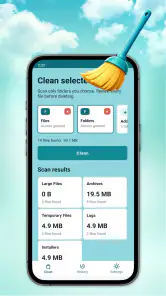
スマートフォンを使っていると、いつの間にか不要なAPKファイルやキャッシュ、役目を終えた一時ファイルが増えていることがあります。私が試したCool Cleanは、そうした不要データを見つけて整理するための、Android向けの無料ツールです。複雑な設定を延々と調整するタイプではなく、端末内の掃除をなるべく簡単に済ませたい人に向いた設計だと感じました。
開発元はSaad technology pvt limitedで、ツールカテゴリーのアプリとして公開されています。ストアでは平均4.3の評価が付いており、評価数は百件台、インストール数は十万を超えています。少なくとも、公開直後の誰にも知られていない道具という印象ではなく、同じ目的で使う人がすでに一定数いるアプリです。
Cool Cleanでできることと、無料で使う価値
まず費用面は分かりやすく、Cool Cleanは無料で利用できます。掃除のためだけに料金を払うことに抵抗がある人でも試しやすく、端末の空き容量が気になったタイミングで導入を検討できます。無料という点は、似たカテゴリーのアプリを比較するときにも大きな判断材料です。少なくとも、基本的な整理を始めるために購入を決める必要はありません。
一方で、無料アプリだからといって、端末の容量が必ず大きく増える、動作が劇的に速くなる、と期待しすぎないほうがいいです。不要ファイルが多い端末では効果を感じやすい一方、普段からこまめに整理している端末では、削除できる量が少ないこともあります。私はこのアプリを、性能改善を約束する魔法の道具ではなく、不要データを確認するきっかけとして見るのがちょうどいいと思います。
対応OSはAndroid 9以上です。比較的新しい端末だけでなく、少し前のAndroidスマートフォンでも対象になりやすい範囲ですが、古い端末を使っている場合は、インストール前にOSの条件を確認しておくと安心です。年齢区分は3歳以上なので、年齢制限を理由に使えないケースは少ないでしょう。
現在のバージョンは1.1.0です。アプリを導入したら、まず画面に表示される候補を落ち着いて確認し、いきなりすべてを削除するのではなく、自分にとって必要なファイルが混ざっていないかを見る使い方をおすすめします。特にAPKファイルは、再インストール用に残している人もいるため、名前だけで不要と決めないことが大切です。
日常で役立つ具体的な使い方
私なら、写真や動画を大量に撮った後ではなく、アプリのインストールや更新を何度も行った後に使います。ゲームや動画アプリを試していると、インストール用ファイルや一時データが積み重なり、ストレージの残量が急に少なくなることがあります。Cool Cleanで候補を確認すれば、ファイル管理アプリを開いて複数のフォルダーを探すより、整理の入口を作りやすくなります。
ニュースデスクの記事をもっと読む






たとえば、旅行中に撮影した動画を保存したいのに容量不足の通知が出た場面を考えてみてください。写真を慌てて消す前に、不要なAPKやキャッシュ、明らかに役目を終えたジャンクファイルを確認するという順番なら、思い出のデータを残したまま空きを作れる可能性があります。ここで重要なのは、削除候補を見てから判断することです。空き容量を増やしたいからといって、必要な写真やオフライン保存データまで一緒に消す使い方は避けるべきです。
もう一つ便利なのは、端末を家族や知人から譲り受けた直後です。以前の利用者が残したインストールファイルや一時データが見つかる場合、手作業で一つずつ探すより、掃除用アプリから確認を始めるほうが負担を減らせます。ただし、端末を完全に初期化する代わりになるものではありません。自分のデータと前の利用者のデータが混在している場合は、バックアップと初期化を優先したほうが安全です。
手動削除や標準機能との違い
Androidには、アプリごとのキャッシュを削除したり、ストレージの使用状況を確認したりする標準機能があります。どのアプリが容量を使っているかを細かく把握したい人には、標準設定のほうが向いている場面もあります。システムに近い場所で確認できるため、削除対象を自分で完全に管理したい人には安心感があります。
それに対してCool Cleanの良さは、複数の種類の不要ファイルを整理する作業を、ひとつの掃除用途にまとめやすい点です。ファイル管理に慣れていない人や、設定画面を何度も行き来したくない人なら、専用の入口があるだけで作業を始めやすくなります。私は、細かい管理能力よりも「今すぐ不要なものを確認したい」という目的に対して、この手軽さを評価します。
ただし、標準機能ならではの細かな情報や、アプリごとの使用量を重視する人は、Cool Cleanだけに任せないほうがいいでしょう。掃除アプリは便利な反面、削除候補の意味を利用者が理解しないまま操作すると、必要なデータまで対象にしてしまう危険があります。便利さと細かい制御は、しばしば両立しません。
削除前に知っておきたい判断のコツ
私が特に注意したいのは、キャッシュを消すと常に得をするわけではないことです。キャッシュは再表示や再生を速くするために作られることがあり、消した直後はアプリが必要なデータを再び作り直す場合があります。容量を急いで確保したいときには有効でも、毎日のように全削除する習慣が必ずしも最善とは限りません。
APKファイルについても同じです。すでにインストール済みで、再利用する予定がないものなら削除候補になりやすいでしょう。しかし、ネットワークが不安定な場所で再インストールしたい、特定のバージョンを保管しておきたい、といった事情があるなら残す意味があります。削除ボタンを押す前に、ファイル名と保存場所を確認するだけで、後悔する可能性をかなり減らせます。
ジャンクファイルという言葉も、利用者ごとに判断が変わります。アプリが作った一時ファイルのように見えても、作業途中のデータや再利用したい素材が含まれる場合があります。私は、掃除を一度に完了させるより、候補を少量ずつ確認し、削除後に必要なアプリが正常に動くかを見る方法をすすめます。特に仕事用の端末では、整理より確認を優先したほうが安全です。
使っていて感じる良さと不便さ
良いところは、目的がはっきりしていることです。Cool Cleanは、写真編集、メッセージ、動画視聴など多くの機能を詰め込んだアプリではなく、不要ファイルの整理に焦点を置いています。何をするためのアプリかが明確なので、ストレージが足りないときに思い出しやすく、日常の小さなメンテナンスに使いやすいです。
また、無料で試せるため、端末との相性を自分で確かめやすいのも利点です。同じAndroidでも、保存しているデータの種類や使い方は人によって違います。自分の端末でどのような候補が出るのかを見て、役に立つかどうかを判断できるのは、購入を前提にしたツールより気軽です。
不便な点としては、掃除アプリを使うこと自体が新しい管理対象になることです。インストールしただけで端末の整理が自動的に終わるわけではなく、候補の確認や削除の判断は利用者に残ります。完全自動のメンテナンスを期待する人には、少し手間に感じるかもしれません。
さらに、不要ファイルを削除しても、容量不足の原因が写真、動画、ダウンロード済みの音楽、オフライン地図などにあるなら、問題は解決しません。その場合はCool Cleanを何度も実行するより、ストレージ画面で大きなファイルを探すほうが効果的です。ここを見誤ると、削除できる小さなデータだけを繰り返し消して、肝心の空き容量が増えないということになります。
どんな人に合い、どんな人には向かないか
このアプリが合うのは、Android端末のファイル整理を簡単に始めたい人です。特に、APKを試すことが多い人、アプリを頻繁に入れ替える人、ストレージの残量が少なくなりやすい人には、確認用の道具として役立つ可能性があります。ファイル管理アプリのフォルダー構成が分かりにくいと感じる人にも、専用の掃除アプリという分かりやすさは魅力です。
反対に、端末の中身を自分で細かく分類し、ファイル名や保存場所まで管理したい人は、標準のファイル管理機能のほうが満足しやすいでしょう。写真や動画の整理が主な悩みなら、ギャラリーやクラウドの整理機能を使うほうが、容量不足の原因に直接届きます。Cool Cleanは万能なストレージ管理アプリとしてではなく、不要なAPK、キャッシュ、ジャンクファイルを確認するための補助役として考えるのが適切です。
また、端末に重要な業務データが多い人は、便利さだけで選ばないほうがいいです。削除対象を自分で確認する時間を取れないなら、手動でバックアップを取ってから整理するか、標準機能で一項目ずつ処理するほうが安心です。無料だから気軽に使える一方、無料であることと、考えずに削除してよいことは別です。
評価や利用規模から見た印象
Cool Cleanには平均4.3という評価があり、評価数は百件台です。インストール数は十万を超えているため、一定の利用規模はあります。ただし、評価だけで自分の端末でも同じ結果になると判断するのではなく、実際に候補として表示されるファイルを確認することが重要です。掃除アプリの価値は、端末の使い方によって大きく変わるからです。
レビュー数は少数にとどまっているため、短い感想だけを根拠に細かな使い勝手まで決めつけるのは避けたいところです。私の見方では、評価は導入を検討する際の参考にはなりますが、最終的には無料で試し、自分のストレージ状況と合うかを確かめるのが一番確実です。
私ならこう使う、という結論
私なら、容量不足の通知が出たときに一度だけ使うのではなく、アプリを大量に試した後や、不要なダウンロードが増えたときの点検用として使います。最初に重要な写真や仕事のファイルをバックアップし、候補を確認しながら不要なものだけを選びます。その後、空き容量が増えたかを端末の設定で確認し、まだ不足しているなら大きな動画やオフラインデータを別に整理します。
Cool Cleanの価値は、無料で始められる手軽さと、不要ファイルの確認を一つの目的にまとめられる点にあります。一方で、端末全体を自動的に最適化するもの、写真や動画まで賢く整理するもの、削除判断を完全に任せられるものとして選ぶと、期待外れになる可能性があります。
結論として、私はAndroidのストレージ整理に慣れていない人や、APK・キャッシュ・ジャンクファイルを手早く見直したい人には試す価値があると思います。無料なので、費用面のリスクを抑えて自分の端末との相性を確認できます。逆に、細かなファイル管理や大容量データの整理が目的なら、標準機能や専用のファイル管理手段を先に使うほうが合理的です。
Saad technology pvt limitedのこのツールは、派手な機能で端末の使い方を変えるタイプではありません。日々の利用で少しずつ増える不要データを見直すための、分かりやすい選択肢です。削除前の確認を惜しまないなら、無料で試せる実用的な掃除用アプリとして、Cool Cleanを自分の端末に合うか確かめてみる価値はあります。
Cool Clean よくある質問
Cool Cleanはどの端末で使えますか?
Cool CleanはAndroid向けのツールアプリです。利用するにはAndroid 9以上の端末が必要なので、ダウンロード前にスマートフォンやタブレットのOSバージョンを確認しましょう。アプリの対象年齢は3歳以上です。開発元はSaad technology pvt limitedで、不要なAPKファイルやキャッシュファイル、ジャンクファイルの削除をサポートします。
Cool Cleanとはどのようなアプリですか?
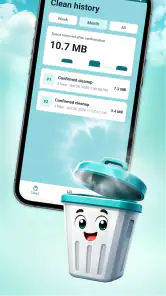
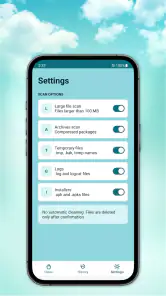
Cool Cleanは、Android端末に保存されている不要なファイルやキャッシュ、残容量を確認し、端末の整理をサポートするクリーナー系アプリです。画面上でスキャン結果を確認してから削除項目を選べるため、ストレージの状態を把握しやすい設計です。ただし、すべての端末で大幅な動作改善が保証されるわけではありません。
Cool Cleanを使うとスマートフォンの動作は速くなりますか?
不要なキャッシュや一時ファイルを整理することで、ストレージ容量に余裕が生まれ、端末の動作が改善する場合があります。ただし、動作速度は端末の性能、空き容量、バックグラウンドアプリ、OSの状態などにも左右されます。Cool Cleanは万能な高速化ツールではないため、効果には個人差がある点を理解して利用しましょう。
Cool Cleanで写真や重要なファイルが勝手に削除されることはありますか?
通常は、スキャン後に表示される削除候補を確認し、ユーザーが実行することで不要データを整理します。しかし、項目名を十分に確認せず一括削除を選ぶと、必要なファイルまで削除してしまう可能性があります。写真、動画、ダウンロードファイル、アプリデータなどは、削除前に内容を確認し、重要なデータは事前にバックアップしてください。
Cool Cleanは無料で利用できますか?広告や課金はありますか?
Cool Cleanは無料で利用できます。利用前にはGoogle Playの料金表示やアプリ内課金、定期購入の説明を確認しましょう。広告や追加機能の扱いは、利用するバージョンや配信地域によって異なる場合があります。無料アプリでも、意図しない登録や課金を避けるため、インストール後に表示される案内をよく読み、必要のない購入手続きに進まないようにしてください。
メリット
- 不要なキャッシュや残留ファイルをまとめて確認・削除できる
- 操作画面がシンプルで、スマホ初心者でも使いやすい
- 不要な写真や大容量ファイルを見つけやすい
- スキャン結果を確認してから削除でき、誤操作を防ぎやすい
- 端末の空き容量を増やし、動作の軽快化に役立つ場合がある
デメリット
- 削除できる容量や効果は端末の使用状況によって異なる
- 重要なファイルを削除しないよう、結果の確認が必要
- バックグラウンド動作や通知が気になる場合がある
- 一部の機能や表示に広告が含まれる可能性がある
- iOSではシステム上、Androidほど深いクリーニングはできない
- カテゴリー
- ツール
- バージョン
- 1.1.0








