Control Center - Stable & Easy
- 96.00
- 4.7
- インストール数
- 5.00M
- 価格
- Free

スクリーンショット


分析: Reviewed
Android標準の操作パネルで必要な項目を探すのに手間取ることがあるなら、画面上ですぐ呼び出せる操作領域は便利です。私は、よく使う設定へ素早く移りたい人にControl Center - Stable & Easyが合うと感じました。カスタマイズ系の無料アプリで、AceTools Teamが開発しています。評価は平均4.7で、利用者の広がりも大きく、3歳以上を対象としています。
操作の速さは「呼び出し方」で決まる
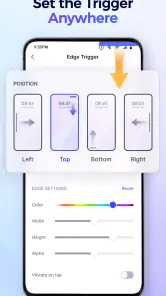
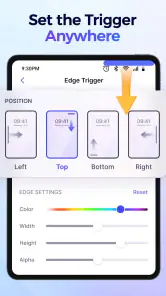
このアプリの価値は、端末の機能そのものを増やすことより、普段使う操作までの道のりを短くすることにあります。たとえば、外出前に明るさや音量を整えたり、イヤホンを使う場面で接続設定へ移ったりする時、毎回設定画面を開いて探す手間を省けるのが狙いです。最初に呼び出す位置や動作に慣れておくと、片手でスマホを使う時にも便利さを感じやすくなります。
ただし、操作パネルを出すための動きが標準の通知・設定パネルと重なると、かえって迷うことがあります。導入したら、まず端末の標準操作とアプリ側の呼び出し方を試し、誤って別の画面を開きやすくないか確かめるのがおすすめです。すばやさはアプリだけで決まらず、指の届く場所や操作の癖にも左右されます。
毎日の操作で感じる便利さと注意点
私はこのアプリを使うなら、まず「どの操作を何回も繰り返しているか」を見つけるところから始めます。明るさや音量のように短時間で済ませたい項目を少数に絞れば、呼び出した後に探し回る手間を減らせます。便利さを確かめたら、次は標準パネルとの切り替えが自分の端末で自然にできるかを見ておくと安心です。
忙しい場面ほど、使う項目を絞る
通勤中に画面を見やすく調整したい時や、動画を見る前に音量を変えたい時など、短い操作を何度もする人には使いどころがあります。反対に、頻繁に触らない設定まで並べると、目的の項目を探す時間が増えてしまいます。最初から何でも置くより、毎日使うものだけに絞り、数日使ってから配置を見直すほうが、操作パネルの利点を生かしやすいでしょう。
Wi-FiやBluetoothなどの切り替えも、端末やAndroidの仕様によって実際の操作結果が異なる場合があります。表示上の操作だけで接続状態まで変わったと思い込まず、必要な時は画面上の状態を確認してください。特にイヤホンや車載機器へつなぐ場面では、接続先の選択が必要になることもあります。手早い入口として使い、細かな設定は端末側で確認する、という使い分けが現実的です。
見た目の自由さと、標準パネルとの違い
Android標準のクイック設定は端末に最初から組み込まれているため、機種ごとの作りに沿って使いたい人にはそちらが自然です。一方、見た目や呼び出し方を自分向けに整えたい人なら、カスタマイズ用アプリを試す意味があります。iPhone風の外観に惹かれる場合も、見た目が似ていることと、iOSの機能や操作をそのまま再現することは別です。私は、デザインよりも自分の操作習慣に合うかを基準に選びたいと思います。
ニュースデスクの記事をもっと読む






気になるのは、操作パネルを追加すると、もともとの操作方法と二重になりやすい点です。慣れるまでは、通知を開くつもりで別のパネルを呼び出すなど、小さな戸惑いが起きる可能性があります。配置を調整できる範囲で項目を整理し、使わない機能を無理に活用しないことが、かえって使いやすさにつながります。
負荷や安定性は、実際の端末で見極めたい
動作の軽さや電池への影響は、端末の性能や設定、使い方によって感じ方が変わります。アプリ名から安定性を期待するのは自然ですが、どの端末でも不具合が起きない、あるいは電池消費が必ず少ないと決めつけることはできません。インストール後は、数日間いつもの操作を続け、パネルが出にくくないか、標準操作と干渉しないか、電池の減りに変化を感じないかを自分の環境で確かめるのがよいでしょう。
端末の空き容量や処理性能に余裕が少ない場合、追加のカスタマイズアプリを入れること自体が負担に感じられることもあります。そうした人や、標準のクイック設定で十分満足している人は、無理に置き換える必要はありません。逆に、よく使う設定へ行く回数が多く、配置を自分に合わせたい人には試す価値があります。現在のバージョンは1.2.0で、Android 6.0以上に対応しています。
不意に呼び出し方が合わないと感じたら、まず設定を見直して、標準パネルと競合していないか確認しましょう。日常の短い操作を楽にする目的に絞って使えば、どの場面で役立ち、どの場面では端末標準の設定画面へ戻るべきかも見えてきます。導入を検討する際は、自分が繰り返している操作を思い浮かべ、それが本当に短縮されるかを基準にすると判断しやすいです。
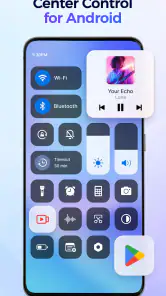
まず最初に感じたのは、そのインターフェースの使いやすさです。Control Center - Stable & Easyは、まるでiOSのコントロールセンターのようなデザインで、視覚的にも直感的にも非常にわかりやすいです。画面の端からスワイプするだけで、よく使う機能にすぐアクセスできるこの便利さ、もう手放せません。
カスタマイズ性が魅力
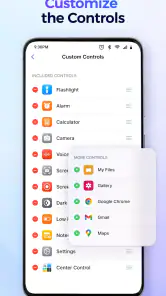
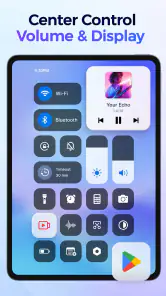
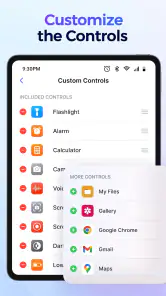
さらに嬉しいのは、カスタマイズの自由度が高いこと。例えば、Wi-Fiのオンオフ、Bluetoothの接続、音量調整、さらには画面の明るさ調整まで、すべて自分好みにアレンジ可能です。「自分のスマホは自分で使いやすくしたい!」という人にはぴったりですね。
安定性も抜群
アプリの名前にある通り、その安定性も大きな魅力です。動作が軽快で、アプリの起動や操作中に不具合が起きることはまずありません。ストレスフリーで使えるので、アプリに対するストレスがゼロに近いんです。
また、消費電力も抑えられているため、バッテリーの減りが気になる方にもおすすめです。この点も、日常使いする上でとても大切なポイントですよね。
こうした点を考えると、『Control Center - Stable & Easy』は、毎日のスマホライフをもっと快適にしたいと考えている方にとって、理想的なアプリと言えるでしょう。まだ試したことがない方は、ぜひ一度使ってみてください。きっとその便利さに驚くはずです。
Control Center - Stable & Easy よくある質問
インストール前に、画面の見た目や操作を自分好みに調整できますか?
Control Center - Stable & Easyはカスタマイズ用のアプリで、インスタントアクセスとカスタム設定を通じてデバイスを操作しやすくすることを目指しています。ダウンロード前に、現在使っている端末の操作環境に合いそうか考えておくとよいでしょう。実際に利用を始めたら、アプリ内で設定を確認しながら使い勝手を試せます。
Control Center - Stable & Easyとは何ですか?
Control Center - Stable & Easyは、ユーザーがさまざまな機能や設定に迅速にアクセスできるようにするためのアプリです。iOSのコントロールセンターを模倣しており、Wi-FiやBluetoothの切り替え、音量調整、画面の明るさ調整などが可能です。シンプルで使いやすいインターフェースが特徴です。
Control Center - Stable & Easyはどのようにインストールしますか?
Control Center - Stable & Easyをインストールするには、Google PlayストアまたはApple App Storeからアプリを検索し、ダウンロードしてインストールします。インストール後、アプリを開いて初期設定を行うことで、すぐに使用を開始できます。
このアプリはセキュリティにどのような影響を与えますか?
Control Center - Stable & Easyは、デバイスのセキュリティ設定にアクセスするための権限を要求する場合がありますが、公式ストアからダウンロードする限り、安全に使用できます。ユーザーが許可した権限のみを使用し、個人情報の収集は行いません。権限を求められたときは、表示内容を確認し、必要だと判断したものを許可してから使い始めると安心です。
このアプリは無料ですか、それとも有料ですか?
Control Center - Stable & Easyは基本機能を無料で利用可能ですが、追加のプレミアム機能や広告の非表示は有料のサブスクリプションを通じて提供されることがあります。無料版でも多くの機能を利用できるため、まずは試してみる価値があります。
メリット
- 使いやすいインターフェース
- 迅速なアクセスが可能
- カスタマイズオプションが充実
- 省電力設計
- 広告が少ない
デメリット
- 一部機能が制限される
- アップデートが不定期
- 一部デバイスで不安定
- 多言語対応が不十分
- 無料版に機能制限
- カテゴリー
- カスタマイズ
- バージョン
- 1.2.0












