Collins Cobuild Intermediate
- 35.00
- 4.4
- インストール数
- 100.00K
- 価格
- Free
スクリーンショット

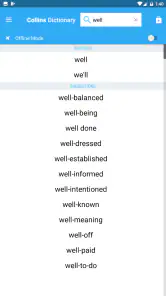

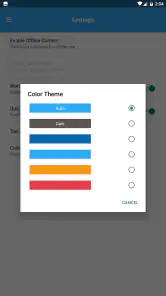

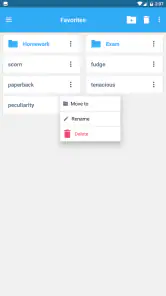
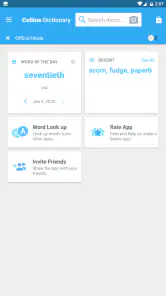
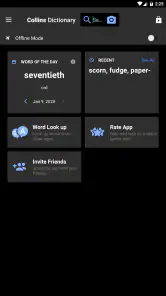
分析者 Reviewed
英語の文章を読んでいて、単語の意味は何となく分かるのに、文全体のニュアンスや自然な使い方で迷うことがあります。私がCollins Cobuild Intermediateを試したのは、そうした「訳語は見つかったけれど、実際にどう使うのかまでは分からない」という状態を、もう少し丁寧に解決したかったからです。これはMobiSystemsが提供する書籍・参考書カテゴリーのアプリで、コリンズCOBUILDの中級英語学習を目的にした言語ツールです。
無料で始められるので、紙の辞書を買う前に使い勝手を確かめたい人にも入りやすい一方、アプリ内購入はアイテムごとに450円から2,980円まであります。最初からすべての学習環境が無料で完結するタイプだと思って使うと、途中で戸惑うかもしれません。私の印象では、単語を大量に調べる辞書というより、読んだ英文を材料にして、語の意味と使い方を一緒に確認したい人に向いています。
分からない単語を見つけてから、使える英語に変えるまで
まずは「訳語が欲しい」だけの状態から始める
このアプリを使う場面として一番自然なのは、英文を読んでいて引っかかった語を調べるときです。例えば、ニュース記事や仕事のメールで見慣れない単語に出会った場合、一般的な無料翻訳アプリなら日本語の意味をすぐ表示できます。しかし、それだけでは、その語が少し硬いのか、会話でも使えるのか、どのような文型と一緒に出やすいのかまでは判断しにくいものです。
私なら、最初に英文の前後を読み、単語を単独で切り出す前に「この場面では何を説明しているのか」を考えます。そのうえでアプリを開いて意味を確認します。この順番にすると、表示された説明をただ暗記するのではなく、自分の予想と照らし合わせられます。辞書を先に開いて日本語だけを見てしまうと、せっかくの文脈を考える機会を失いやすいからです。
中級者向けという位置づけも、この使い方と相性が良いと感じました。まったく英語に触れたことがない人が、最初の単語帳として使うより、基本的な文法や頻出語は知っていて、次に「言葉の選び方」を伸ばしたい人のほうが価値を感じやすいでしょう。逆に、旅行前に最低限のフレーズだけ覚えたい人には、もっと会話表現に特化した教材のほうが早く目的に届きます。
検索結果を読むときに注目したい部分
単語の意味を確認したら、私は日本語の訳だけで画面を閉じないようにしています。COBUILD系の英語学習では、定義を英語で理解し、例文の中で語の働きを見ることが学習の中心になります。最初は英語の説明が遠回りに見えても、定義の言い回し自体が、別の単語を説明するときに使える表現になります。
ここで便利なのは、単語を「意味の一覧」としてではなく、「どんな文の中で動くか」として確認できる点です。例えば、同じ日本語に訳される動詞でも、目的語を取るのか、前置詞と組み合わせるのかで使い方は変わります。私は例文を一度音読し、次に主語や時制を自分の状況に置き換えます。この一手間を入れると、調べた単語が受け身の知識で終わりにくくなります。
単語の意味ではなく、単語が文の中で選ばれる理由を見ることが、このアプリを使う上での大きなコツです。一般的な翻訳アプリとの違いも、まさにここにあります。翻訳アプリは素早い答えを出すのが得意ですが、学習者が次に自分で使うための材料を整理する役割は、辞書アプリほど強くありません。
調べた語を、その日の文章に戻して使う
私が実際に行いたいおすすめの流れは、検索して終わらせず、元の文章に戻ることです。例えば仕事で「改善する」という意味の動詞を調べたなら、元のメールをもう一度読み、その語が誰の行動を表しているのか、何を改善しているのかを確認します。その後、自分の仕事に関する短い文を一つ作ります。
このとき、長い作文を作る必要はありません。「We need to improve the process.」のような短い文から始め、次に自分の実際の状況へ寄せていきます。アプリ内で例文を読んだ直後に自作文を作ると、語の意味だけでなく、語順や組み合わせも一緒に思い出せます。私は紙のノートに単語を一行、例文を一行、自分の文を一行だけ書く方法が続けやすいと思いました。
ここで注意したいのは、例文をそのまま自分の英語として使わないことです。例文は語の使い方を理解するための見本であり、自分の目的に合うとは限りません。仕事、学校、日常会話では必要な丁寧さが異なるため、意味が合っていても場面に不自然な場合があります。アプリの例文を出発点にしながら、自分の相手と状況に合わせて書き換えるのが安全です。
調べる人、書く人、覚える人の間で情報を渡す
学習アプリを使うときに見落としやすいのが、検索結果を別の作業へどう渡すかです。辞書を開いている時間だけは集中できても、画面を閉じた瞬間に内容を忘れるなら、学習の流れがそこで切れてしまいます。私は検索結果を見たら、次のどれか一つに必ず渡すようにしています。
- 元の文章に戻って、意味が通るか読み直す
- 自分の短い英文に置き換える
- 後で復習する単語としてノートに残す
三つを毎回すべて行う必要はありません。急いでいるときは元の文章に戻るだけでも十分です。時間に余裕がある日は、自作文まで作ります。大切なのは、検索画面を学習の終点にせず、読解、作文、復習のどこかへつなぐことです。この「受け渡し」を意識すると、単語アプリを使っているのに読解力も少しずつ鍛えられます。
スマートフォンだけで完結させたい人には、この方法が少し面倒に感じるかもしれません。私はむしろ、辞書アプリとノート、あるいは英文を読むアプリを行き来する前提で使うほうが合っていました。ひとつのアプリですべてを自動管理してくれる学習サービスを期待する人には、操作の切り替えが負担になる可能性があります。
中級者がつまずきやすい「英語の説明」を味方にする
英語で書かれた定義は、初めて見ると難しく感じます。私も、簡単な単語を調べたのに説明の中に知らない語が出てきて、かえって混乱しそうになりました。そんなときは、定義を一文で完全に理解しようとせず、まず中心となる動詞や名詞だけを拾います。
例えば、定義の中で「to make something better」のような基本的な形を見つけたら、細部を全部訳すより、対象と変化の関係をつかみます。その後、例文で具体的な場面を確認します。この二段階にすると、英語の定義を読む負担が下がります。分からない語をすべてさらに検索すると、検索が連鎖して本来の単語から離れてしまうので、最初は意味の骨格だけで止める判断も必要です。
この読み方は、英英辞典に慣れていない人にも役立ちます。日本語訳を完全に捨てる必要はありません。まず英語の定義で方向をつかみ、最後に日本語で確認するという順番なら、理解の正確さと学習効果の両方を取りやすいです。私は、英語だけで無理に勉強するより、英語の説明と日本語の確認を役割分担させるほうが長続きしました。
無料で始める場合に確認しておきたいこと
価格表示は無料ですが、アプリ内購入にはアイテムごとに450円から2,980円までの幅があります。私は最初に、無料でどこまで自分の学習目的を満たせるかを試してから、追加の内容が本当に必要か判断するのが良いと思います。単語をたまに確認するだけなら、無料部分で足りる人もいるでしょう。
一方、毎日使う辞書として深く利用したい人は、購入画面の内容を自分の目的と照らし合わせる必要があります。単に「有料なら全部便利」と考えるのではなく、読む英文の分野、調べる頻度、復習まで行うかを先に決めておくと、不要な支出を避けやすくなります。無料アプリをいくつも試して結局使わなくなるより、必要な機能にだけ費用をかけるほうが合理的な場合もあります。
ただし、購入を検討する人ほど、最初の数日間は実際の英文で試すべきです。単語帳だけを眺めると便利そうに見えても、自分が普段読む文章で検索しにくければ意味がありません。私は、仕事のメール、学習教材、興味のある記事など、普段から読む素材を三種類ほど用意して、検索から再読までの流れが自然に続くかを確認することをすすめます。
端末と学習環境の相性
現在のバージョンは14.1.866で、利用にはAndroid 9以上が必要です。比較的新しい端末を使っている人なら、まずこの条件を確認してから導入すればよいでしょう。古い端末を長く使っている場合は、インストール前にOSの対応状況を見ておくのが安心です。
年齢区分は3歳以上ですが、これは内容が幼児向けという意味ではありません。実際の学習対象は中級英語なので、子どもが一人で使う教材というより、英語を学ぶ人が端末上で参照する辞書として考えるほうが自然です。保護者が子どもの学習に使う場合も、英語の説明を読める段階か、必要に応じて日本語で補助できるかを見て選ぶべきです。
移動中に使うなら、片手で検索してすぐ閉じるだけでなく、後で復習できるように記録方法を決めておくと便利です。私はスマートフォンのメモに単語を並べるより、元の英文と一緒に残すほうが思い出しやすいと感じました。単語だけのリストは、数日後には「なぜ調べたのか」が分からなくなりやすいからです。
評価の数字から見える安心感と、個人差
ストアでは平均4.4の評価が付いており、インストール数も10万以上あります。一定の利用者に選ばれていることは、初めて試すときの安心材料になります。ただ、辞書アプリの満足度は、学習レベルと使い方で大きく変わります。
私は、評価が高いから自分にも必ず合うとは考えないほうがよいと思います。中級者が語の使い方を掘り下げる目的なら魅力がありますが、発音練習、会話レッスン、文法問題を一つの場所で進めたい人には不足を感じるでしょう。評価は入口の判断材料にして、最終的には自分の英文を使って検索の流れを確かめるのが確実です。
一般的な翻訳アプリや紙の辞書との違い
翻訳アプリの強みは、文章全体を素早く別の言語へ移せることです。海外旅行の案内を急いで理解したい場合や、長いメールの大意をつかみたい場合は、翻訳アプリのほうが便利です。Collins Cobuild Intermediateは、文章全体を自動的に処理する道具というより、気になった語を一つずつ理解するための道具です。
紙の辞書と比べると、スマートフォンですぐ調べられる点が大きな利点です。机に向かう時間が少ない人でも、読書中に流れを止めずに確認できます。一方、紙の辞書にはページをめくる途中で関連語に出会える偶然があります。画面上で目的の語だけを見る使い方では、その寄り道が減ります。私は、集中して一つの語を理解したい日はアプリ、語彙を広げたい日は紙の辞書という使い分けが合っていました。
英語学習サービスとの比較では、こちらは授業の順番に沿って進める教材ではありません。学習計画を自動で作ってほしい人、毎日の課題を通知してほしい人、会話相手が欲しい人は別のサービスを選ぶほうがよいでしょう。反対に、自分で読む素材を選び、分からない語をその場で深く調べたい人には、自由度の高さが長所になります。
実際の一日の使い方
具体的には、私は朝に短い英文を読み、意味が曖昧な単語を一つか二つだけ調べる使い方を想定します。検索したら、英語の定義をざっと読み、例文を音読します。その後、元の英文をもう一度読み、最初に自分が考えた意味と比べます。ここまでなら数分で終えられます。
昼休みに同じ単語を見返すときは、辞書の説明を最初から読み直すのではなく、自分で意味を思い出してから例文を確認します。夜には、その単語を使った短い文を一つ作ります。この順番にすると、朝の入力、昼の思い出し、夜の出力という流れができます。アプリを開く回数を増やすことより、調べた語を別の場面で再利用することのほうが重要です。
この方法の意外な利点は、調べる単語を絞れることです。すべての未知語を調べると、読むこと自体が止まります。私は「文章の意味を変える語」や「自分でも使いたい語」だけを選びます。知らない単語を見つけるたびに検索するのではなく、学習の目的に合わせて検索対象を選ぶと、辞書を使う時間が学習時間として機能しやすくなります。
どこで流れが途切れるのか
このアプリの弱点は、調べる行為と身につける行為の間に、利用者自身の作業が必要なことです。検索しただけで語彙が定着するわけではありません。例文を読み、自分の文に置き換え、後で思い出すという工程を自分で作らなければ、便利な参照ツールで終わります。
また、英語の定義を読むことに慣れていない人は、最初に負荷を感じるでしょう。中級者向けだからこそ、単純な日本語訳だけを求める人には説明が回りくどく見えることがあります。ここは欠点というより設計上の特徴ですが、急いで答えだけ欲しい場面では明確な摩擦になります。
購入を検討するときも、無料で始められることと、長期的に追加費用なしで使えることは別に考えるべきです。私は、まず無料の範囲で自分の読解素材を使い、検索、定義確認、例文、再読の流れを試します。その流れが習慣になり、さらに必要な内容が見えた時点で購入を考えるのが、最も後悔しにくい進め方だと思います。
私がすすめたい人、別の選択肢がよい人
このアプリをすすめたいのは、英語の記事や教材を自分で読み、単語の意味だけでなく自然な使われ方まで確認したい人です。中級レベルで、英和辞典の短い訳に物足りなさを感じ始めた人なら、英語の定義と例文を読む習慣を作りやすいでしょう。MobiSystemsの辞書アプリを、読解の横に置く参考書として使うイメージです。
一方、初心者でアルファベットから学びたい人、発音を中心に練習したい人、会話の相手が必要な人には、最初の一つとしては向きません。翻訳を一瞬で済ませたい人にも、語の背景を読む工程が負担になります。そうした目的なら、初心者向けコース、発音練習、会話練習、文章翻訳に特化したアプリを先に選ぶほうが効率的です。
私の結論は、Collins Cobuild Intermediateは「英語を調べるアプリ」から「英語を使える形に整えるアプリ」へ一歩進みたい人に合う、堅実な参考書アプリだということです。無料で試せる入口があり、平均4.4の評価と10万以上のインストール実績もありますが、価値を引き出すには検索後の再読と自作文が欠かせません。
単語の答えだけを急いで受け取りたい日には別の道具を使い、時間をかけて語の使い方を理解したい日にこちらを開く。そのように役割を決めれば、翻訳アプリや紙の辞書と競合させず、学習の流れの中でうまく活用できます。私なら、普段読む英文を一つ用意し、気になる語を数個調べるところから始めます。そこで説明の深さと操作のテンポが自分に合えば、日々の読解を支える一冊として残す価値があります。
長所
- 中級者向けの語彙や例文が多く、学習内容を選びやすい
- 単語の使い方を文脈で確認でき、自然な英語表現が身につく
- 調べたい語句をすばやく検索でき、辞書として使いやすい
- 英語学習者向けの説明で、一般的な辞書より理解しやすい
- 例文を通して類義語や関連表現までまとめて学べる
短所
- 収録内容が中級者向けのため、初心者には説明が難しい場合がある
- 高度な専門用語や上級レベルの語彙は十分にカバーされていない
- 利用できる機能やコンテンツは版や端末によって異なる場合がある
- 例文や音声を詳しく使うには、継続的な学習時間が必要になる
- 紙の辞書に慣れている人は、デジタル操作に慣れるまで時間がかかる

- カテゴリ
- 書籍&参考書
- バージョン
- 14.1.866