CleanDoc
- 0.00
- 0.0
- インストール数
- 50.00K
- 価格
- Free

スクリーンショット
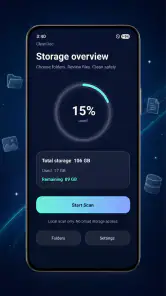
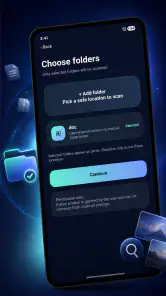
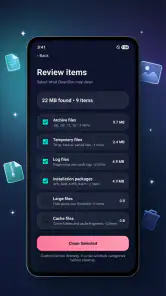
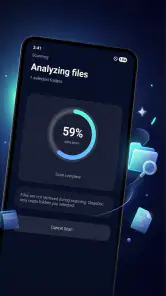
分析: Reviewed
スマートフォンの中身を整理したいと思っても、写真や連絡先のような大切なデータではなく、使い終わったフォルダだけを片づけたい場面があります。CleanDocは、そうした小さな整理に焦点を当てたツールアプリです。私が試して感じた魅力は、端末全体を大がかりに掃除するのではなく、目的を「空のフォルダを削除すること」に絞っている点でした。
アプリの説明は短いものの、役割はかなり明確です。不要なファイルを探すアプリ、写真を整理するアプリ、メモリを解放するアプリとは違い、対象になるのは中身のないフォルダです。ダウンロード後に残った作業用フォルダや、アプリを削除したあとに残る空の入れ物が気になる人なら、試す理由があります。
CleanDocを選ぶ前に、片づけたい範囲を決める
私が最初に確認したいと思ったのは、「自分が困っているのは空のフォルダなのか」という点です。ストレージ容量を大きく増やしたいなら、動画、写真、キャッシュ、重複ファイルなどを見直す必要があります。しかし、フォルダ一覧を開くたびに何も入っていない項目が目につくなら、CleanDocのように対象を限定したアプリのほうが話は早くなります。
この違いは意外に大切です。多機能なクリーナーは便利な反面、削除候補が多く表示されるため、何を消してよいのか判断する時間が増えます。CleanDocでは、少なくとも目的が空のフォルダの整理にまとまっているので、操作前の判断がぶれにくいと感じました。削除する対象を増やさず、不要な入れ物だけを見直したい人に向いています。
一方で、フォルダの中に残った古い画像や文書を整理したい人には、これだけでは足りません。空ではないフォルダは、名前が古くても対象の中心から外れます。つまり、CleanDocを「端末の掃除を全部任せるアプリ」と考えると期待外れになりやすく、「空になったフォルダを仕上げに片づける道具」と考えると理解しやすいです。
私が判断基準にしたのは、削除の安全性と目的の明確さ
ファイル整理アプリを使うとき、私は処理の速さよりも、削除対象を自分で把握できるかを重視します。空のフォルダは中身がないため、写真や書類を直接消す操作より心理的な負担は小さめです。それでも、アプリが作ったフォルダや、あとで再利用する予定のフォルダまで消したくない場合は、表示された項目を一度確認してから実行するのがよいでしょう。
特に、仕事用と個人用のファイルを同じ端末で扱っている人は、フォルダ名だけで判断しないほうが安心です。空に見えるフォルダでも、別のアプリが次回起動時に使う前提で作っている場合があります。私は、長期間使っていない場所だけを整理するというルールを決めてから使うほうが、単純に表示されたものを一括で消すより納得できます。
ニュースデスクの記事をもっと読む






もう一つの基準は、端末の環境です。CleanDocの最低対応OSはAndroid 9なので、比較的新しい端末だけを対象にしたアプリではありません。古い端末を使い続けている人にとって、対応範囲を確認しやすいのは助かります。現在のバージョンは1.2で、アプリの役割を考えると、複雑な設定を覚えずに使えるかどうかが選択のポイントになります。
実際に役立つのは、整理の最後に残る小さなゴミ
CleanDocが特に合うのは、ファイルを移動したあとです。たとえば、スマートフォンで書類を一時フォルダに保存し、必要なものだけ別の場所へ移したとします。ファイル自体は整理できても、空になった一時フォルダは残りがちです。こうした作業を何度も行うと、フォルダ一覧に似た名前の空項目が増え、目的の場所を探しにくくなります。
私なら、月末に書類をまとめるときや、旅行後に写真を移動したあとなど、まとまった整理の最後にCleanDocを使います。毎日何度も起動するというより、手動で整理した後の仕上げとして使うイメージです。この使い方なら、アプリの対象範囲と自分の作業が自然につながります。
もう一つの具体的な場面は、アプリを試して削除したあとです。アプリ本体を消しても、関連するフォルダが残ることがあります。そこにデータが残っていないかを確認したうえで、空になったものだけを整理する流れなら、アンインストール後の後片づけに役立ちます。ただし、アプリを削除した直後は、必要な設定や保存データまで消えていないかを先に確認するべきです。
ここで私が見つけた実用的なコツは、CleanDocを使う前に自分の保存ルールを決めることです。「今後使う予定のフォルダは残す」「名前が不明なものは保留する」「作業が終わった一時フォルダだけ確認する」といった簡単な基準があると、削除画面で迷いにくくなります。アプリに判断を丸投げするより、整理の結果に納得しやすくなります。
多機能クリーナーと比べたときの強み
一般的なクリーナー系アプリは、不要なファイル、重複画像、キャッシュ、容量の大きい項目など、広い範囲を一度に扱う設計が多いです。端末の空き容量を増やしたい場合には、そうしたタイプのほうが候補を見つけやすいでしょう。ただ、対象が広いほど、削除前に確認する項目も増えます。
CleanDocの良さは、その反対側にあります。空のフォルダだけを整理したいときに、写真の分類や大容量ファイルの分析まで持ち込まないため、目的がずれません。私はこのシンプルさを、機能不足ではなく、用途を限定した使いやすさとして評価します。フォルダ構成を整えたい人にとっては、余計な提案が少ないこと自体がメリットです。
ファイル管理アプリとの比較でも、役割は異なります。ファイル管理アプリなら、フォルダの作成、移動、名前変更、ファイルの確認を自分で行えます。そのため、整理方法を細かく決めたい人にはそちらが向いています。一方、空のフォルダを一つずつ探す作業が面倒な人は、専門の整理アプリを併用するほうが負担を減らせます。
この使い分けで重要なのは、CleanDocをファイル管理アプリの代わりにしないことです。フォルダの中身を確認しながら移動や名前変更をしたいなら、通常のファイル管理機能が必要です。CleanDocは、そうした手作業のあとに残る空の項目を見直すための補助役として考えるのが自然です。
使う前に知っておきたい限界と小さな手間
空のフォルダを削除しても、端末の容量が大きく増えるとは限りません。フォルダそのものは、動画や写真と比べてサイズが小さいからです。CleanDocの価値は、空き容量の劇的な改善よりも、一覧を見やすくし、不要な構造を減らすことにあります。容量不足の通知を解決する目的なら、別の整理方法を先に検討したほうがよいでしょう。
また、空のフォルダが少ない端末では、使う機会そのものが限られます。普段からファイルをクラウドや特定のアプリだけで管理していて、端末内のフォルダをほとんど触らない人なら、導入しても効果を感じにくいかもしれません。反対に、ダウンロード、編集、共有を頻繁に行う人は、作業のたびに一時的なフォルダが残りやすく、相性を感じやすいです。
削除操作に関しては、名前が似たフォルダを見分ける作業が残る可能性があります。空であることと、不要であることは完全に同じではありません。バックアップ用、同期用、再利用用のフォルダを意識的に残している人は、候補を確認してから進めるべきです。空だから即削除ではなく、空であり、今後も使わないものだけを消すという考え方が安全です。
この確認を面倒に感じる人には、完全自動の整理を期待しないほうがよいです。私は、短時間で済む確認なら受け入れられますが、フォルダ構成が複雑な端末では、削除前に少し考える時間が必要だと感じます。便利さと安全性のバランスを取るには、このひと手間を惜しまないことが大切です。
費用と乗り換えを考えたときの現実的な位置づけ
CleanDocは無料で利用できるアプリです。空のフォルダ整理だけを目的にするなら、まず試して自分の端末で役立つかを判断しやすい立場だと思います。特に、普段から有料の管理アプリを契約するほどではないものの、手作業で探すのは面倒という人には、導入のハードルが低いでしょう。
ただし、別のクリーナーから乗り換える場合は、機能が減る可能性を考える必要があります。写真の重複確認や容量の大きいファイルの発見まで一つのアプリで済ませていたなら、CleanDocだけに置き換えると作業が分かれるかもしれません。その場合は、既存のアプリを残し、空フォルダの整理だけをCleanDocに任せる併用のほうが現実的です。
逆に、ファイル管理アプリで空のフォルダを探す作業に時間をかけているなら、乗り換えによる負担は小さめです。移行のためにデータを移す必要があるタイプではなく、端末内の整理方法を少し変えるだけだからです。私なら、まず一度だけ手動でフォルダ構成を確認し、その後にCleanDocを使って整理の仕上がりを比べます。
開発元はCraft techで、ツール分野のアプリとして提供されています。アプリの規模感を示す目安として、インストール数は五万以上です。大規模な総合サービスを探している人より、目的のはっきりした小さな道具を選びたい人に合うタイプだと私は感じます。
どんな人にすすめやすく、誰には別の方法がよいか
私がすすめやすいのは、端末内でファイルを頻繁に移動する人です。仕事の資料を一時保存する人、画像編集の素材をフォルダ単位で扱う人、ダウンロードしたデータを後から分類する人は、空のフォルダが自然に増えます。CleanDocを整理の最後に使えば、手作業では見落としやすい残り物を確認しやすくなります。
家族用の端末や、操作をできるだけ単純にしたい端末にも候補になります。不要なフォルダが増えると、保存場所を選ぶときに迷いやすくなります。定期的に構成を整えておけば、ファイルを保存する場所を説明しやすくなるでしょう。ただし、複数人が同じ端末を使う場合は、他の人が残している空のフォルダまで消さないよう、整理するタイミングを相談したほうが安心です。
一方、写真や動画の容量を減らしたい人、重複ファイルを見つけたい人、ファイルの名前を一括で変更したい人には、別のカテゴリーのアプリが適しています。CleanDocにない役割を無理に求めるより、写真管理、ファイル管理、ストレージ分析など、目的に合う道具を選ぶほうが効率的です。
年齢面では、コンテンツレーティングが3歳以上となっています。とはいえ、削除操作を伴うため、子どもが使う場合は大人が確認するほうがよいでしょう。年齢表示だけで安全性を判断せず、どのフォルダを整理するかを一緒に決めることが重要です。
私の結論は「空フォルダ専用の仕上げ役」として選ぶこと
CleanDocは、端末内のすべてを自動で片づける万能アプリではありません。けれど、空になったフォルダを残したくないという具体的な悩みには、方向性が合っています。私なら、まずファイルや写真を自分で整理し、その後に空のフォルダを確認する仕上げ役として使います。
無料で試せることも、この用途では大きな利点です。普段の整理後に空のフォルダがどれくらい残るかを確認すれば、自分に必要なアプリかどうかを判断できます。数回使っても対象がほとんど見つからないなら、常用する必要はありません。反対に、毎回のように不要な項目が見つかるなら、定期的な整理道具として価値が出てきます。
私のおすすめは、最初から一括削除を急がず、重要なフォルダを避けるルールを作ってから使うことです。CleanDocの役割を正しく理解し、容量改善ではなくフォルダ構成の整理を目的にすれば、期待とのずれも少なくなります。小さな散らかりを、余計な機能なしで片づけたい人には、試す価値のある選択肢です。
反対に、端末の空き容量を増やすことが最優先なら、より広い範囲を調べられるクリーナーや、写真・動画を管理できるアプリを選ぶべきです。CleanDocを選ぶかどうかの分かれ目は、機能の多さではなく、空のフォルダだけを整理したいかどうかです。その答えが「はい」なら、シンプルさを活かせるアプリだと私は感じました。
CleanDoc よくある質問
CleanDocはどのOSで利用できますか?
CleanDocはAndroid向けのツールアプリで、Android 9以降の端末が対象です。ダウンロード前に、設定画面でお使いの端末のOSバージョンを確認しておくと安心です。対応OSを満たしていても、実際の使い勝手は端末の空き容量や設定によって変わることがあります。
CleanDocはどのような人に向いていますか?
スマートフォンの中に使っていない空のフォルダが増えてきて、手作業で探して削除するのが面倒な人に向いたアプリです。CleanDocは空のフォルダの削除を助けるツールなので、写真や書類の整理、重複ファイルの削除などを目的にする場合は、用途が合うかを確認してから使い始めましょう。
CleanDocとはどのようなアプリですか?
CleanDocは、スマートフォン内に保存されている不要なファイルや書類、重複データなどを整理し、ストレージ容量を確保するためのクリーニング系アプリです。画面の案内に従ってスキャンを実行すると、削除候補を確認できます。大切なファイルまで消さないよう、削除前に内容を必ず確認することをおすすめします。
CleanDocを使うと本当にスマートフォンの空き容量は増えますか?
空き容量が増えるかどうかは、端末内に不要なデータがどれほど保存されているかによって異なります。CleanDocで検出されたキャッシュ、重複ファイル、不要なダウンロードデータなどを削除すれば、一定の効果が期待できます。ただし、アプリをインストールしただけで容量が大幅に増えるわけではなく、削除候補の確認が必要です。
CleanDocでファイルを削除しても安全ですか?
CleanDocには削除前に対象データを確認できる機能が用意されている場合がありますが、検出結果を無条件に一括削除するのは避けたほうが安全です。仕事の書類、写真、PDF、バックアップなど、後から必要になるファイルが含まれていないか確認してください。重要なデータは、クラウドやパソコンへ保存してから整理すると安心です。
メリット
- 文書や画像をすばやく整理でき、必要なファイルを見つけやすい
- シンプルな画面で、初めてでも操作方法を理解しやすい
- 不要なファイルをまとめて確認でき、端末の空き容量確保に役立つ
- スキャン結果を確認してから削除でき、誤操作を防ぎやすい
- 日常的なファイル管理をアプリ内で手軽に完結できる
デメリット
- ファイルの種類や端末によって、検出結果に差が出る場合がある
- 削除したデータを復元できない操作では、確認が特に必要になる
- 一部の機能や利用条件は、端末やOSのバージョンに左右される
- 大量のファイルを処理すると、完了まで時間がかかることがある
- 広告表示や追加機能の提供方法が、利用環境によって異なる場合がある
- カテゴリー
- ツール
- バージョン
- 1.2








