重複ファイル削除ツール
- 0.00
- 0.0
- インストール数
- 10.00K
- 価格
- Free
スクリーンショット
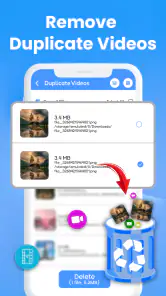
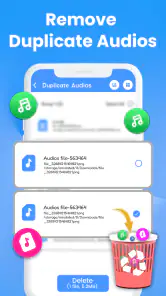
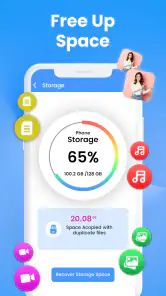
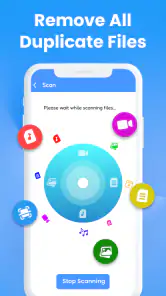
分析: Reviewed
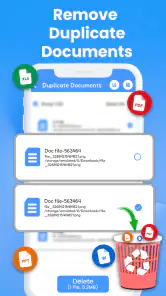
スマートフォンの中身を整理したいと思ったとき、最初に目につくのは、似た写真や同じ名前のファイルが増えていることです。連絡先まで重なってくると、手作業で一つずつ確認するのはかなり面倒になります。私が試した重複ファイル削除ツールは、写真、連絡先、ファイルの重複をまとめて見直すためのツールアプリです。派手な機能で楽しませるタイプではありませんが、放置しがちなスマートフォンの整理を、ひとつの作業にまとめたい人には分かりやすい選択肢だと感じました。
開発元はTechnoToolsAppsで、ツールカテゴリーに分類されています。無料で始められ、対象年齢は3歳以上です。公開日は2025年1月22日で、現在のバージョンは2.4.3。Android 7.0以降で使える構成なので、比較的古い端末を使っている人も候補に入れやすいでしょう。インストール数は1万件を超えていますが、私は数字だけで判断するより、自分の整理方法に合うかを確認してから使うことをすすめます。
通信環境が操作感を左右する場面
このアプリを使うとき、まず意識したいのは、整理対象を確認する時間と通信環境を分けて考えることです。重複を探す作業は、端末内の写真やファイルを読み込んで一覧にする場面が中心になりますが、アプリの導入、更新、課金要素の確認などでは通信が関係します。私は外出先で急いで整理を始めるより、安定した接続がある場所で準備を済ませておくほうが安心だと感じました。
特に写真を多く保存している端末では、検索が終わるまで画面を閉じたくなることがあります。移動中に片手間で始めると、接続状態の変化だけでなく、端末の省電力設定や空き容量の少なさも重なって、作業が中断されたように見える可能性があります。私は大切な写真を整理するとき、通信の良し悪しだけでなく、端末を充電できる環境と、落ち着いて確認できる時間を優先します。
ここで重要なのは、見つかった重複をすぐに削除しないことです。似た写真は、撮影時刻が近いだけで別の画像かもしれません。連絡先も、同じ名前でも勤務先や個人用など用途が異なる場合があります。ネットワークが安定していても、判断そのものを自動化できるわけではありません。私は候補一覧を確認し、残したいものを先に決めてから削除に進む使い方が安全だと思います。
外出先では「検索」と「削除」を分ける
スマートフォンの容量不足に気づくのは、旅行中や外出中が多いものです。しかし、そういう場面ほど写真を間違えて消したくありません。私なら、外出先では不要な候補を見つけるところまでにとどめ、削除は自宅などで時間を取って行います。ネットワークが不安定な場所で作業を完了させようとするより、確認と復旧の余地を残したほうが、結果的に早く済みます。
この分け方にはもう一つ利点があります。写真の整理では、削除後に必要な画像がないかを見直す時間が必要です。ファイル名だけでは内容を判断しづらいものもあるため、通信環境が変わりやすい場所で一覧を何度も読み直すより、画面を落ち着いて見られる場所で選別するほうが向いています。アプリを「一瞬で空き容量を増やすボタン」と考えず、確認作業を支える道具として使うのが現実的です。
ニュースデスクの記事をもっと読む






スマートフォンを使う場面ごとの向き不向き
このアプリが役立つのは、写真を撮る機会が多く、同じ場面を何枚も保存しがちな人です。旅行のあと、メッセージアプリから保存した画像が増えたあと、仕事の資料を何度もダウンロードしたあとなど、整理のきっかけがはっきりしていると使いやすくなります。私の場合は、月末に写真とファイルを見直すような定期作業に組み込むと、削除候補が膨らみすぎず、判断もしやすいと感じます。
一方、端末に写真をほとんど保存しない人や、クラウド側で厳密な整理を行っている人には、必要性が小さいかもしれません。連絡先を別の管理方法で統一している場合も、重複整理のためだけに新しいツールを追加するメリットは限られます。私は、アプリを入れる前に「何が増えて困っているのか」を決めることをすすめます。写真なのか、連絡先なのか、ダウンロードしたファイルなのかで、使う時間も注意点も変わるからです。
旅行後の写真整理で気をつけたいこと
たとえば旅行から帰った直後は、同じ風景を連続して撮った写真、編集前と編集後の画像、共有用に保存した画像が混ざりやすくなります。ここで重複らしいものを一括で消すと、構図は似ていても表情やピントが違う写真を失うことがあります。私はまず、明らかに同じ画像だけを選び、似ているだけの写真は別の機会に回します。
この手順は少し手間ですが、削除ツールを使うときの大切な考え方です。自動的に候補を絞り込めるとしても、思い出の写真の価値まで機械的に決められるわけではありません。旅行写真では、画質の良さだけでなく、同行者が写っているか、後から見返したい瞬間かも判断材料になります。私はこのアプリを、最終判断を代わりにするものではなく、探す範囲を狭める補助役として評価しています。
連絡先の整理は写真より慎重に
連絡先の重複は、写真とは違う難しさがあります。同じ人物でも、電話番号、メールアドレス、勤務先などの情報が分かれていることがあるため、名前が同じという理由だけで統合や削除を進めるのは危険です。私は連絡先を整理するとき、登録名だけでなく、番号や所属を確認し、片方にしかない情報がないかを見ます。
仕事用と個人用の連絡先を分けている人、家族で同じ端末を使うことがある人、古い番号を記録として残している人は、特に慎重に扱うべきです。重複候補が見つかっても、削除前に必要な情報を別の連絡先へ移すという一手間を入れると安心できます。ここでは「たくさん消せたか」より、「必要な情報を残せたか」が成功の基準です。
削除に失敗したと感じたときの確認手順
整理アプリで最も不安なのは、削除後に必要なものまで消えたように見える場面です。私は作業前に、残したい写真や重要な連絡先を自分で確認しておきます。特に仕事の資料や家族の写真は、重複候補に入っていてもすぐには処理しません。削除を始める前の確認が、後から慌てる時間を大きく減らします。
削除後にファイルが見つからない場合は、まず対象を取り違えていないか、表示場所が変わっていないかを落ち着いて確認します。写真、連絡先、一般ファイルでは、普段使うアプリや保存場所が違うため、同じ感覚で探すとうまくいかないことがあります。私は削除した種類ごとに確認し、写真だけ、連絡先だけというように範囲を分けて見直す方法を取ります。
検索結果が期待より少ない場合も、すぐにアプリの不具合だと決めつけないほうがよいでしょう。ファイル名が違う、内容が似ているだけで完全な重複ではない、保存場所が別になっているなど、候補に出る条件はいくつか考えられます。逆に、候補が多すぎると感じたときは、削除範囲を広げる前に、重要なフォルダーや連絡先を優先して確認します。
復旧を期待する前に自分で安全策を作る
削除系のアプリを使うとき、私は「あとで何とか戻せる」と考えて作業しません。必要なデータを別の場所に保存してから、少量ずつ削除するほうが安全です。これは特に連絡先で重要です。写真ならお気に入りや共有済みの状態だけで安心せず、残したい画像を自分で確認してから進めます。
また、最初から全種類を一度に処理しないことも有効です。私はまず明らかな重複ファイルだけを対象にし、結果を確認してから写真、最後に連絡先という順番を選びます。対象を分ければ、何を削除したのかが分かりやすくなり、問題が起きたときも原因を追いやすくなります。少し遠回りに見えても、まとめて削除するより安心できる手順です。
通信量を気にする人向けの使い方
通信量を節約したい人は、整理作業を始める時間帯と場所を選ぶのが現実的です。アプリの利用に関わる通信が発生する場面を避けたいなら、安定したWi-Fi環境で導入や更新、必要な確認を済ませます。外出先では、写真の共有や別サービスへの保存など、別の通信作業と重ならないようにすると、状況を把握しやすくなります。
ただし、通信量だけを気にして確認を急ぐのはおすすめしません。削除候補を短時間で処理しようとすると、似た写真や重要なファイルを見落としやすくなります。私は、通信を節約することと、確認の質を保つことを分けて考えます。接続が安定した場所で一度に長時間作業するより、対象を小分けにして短い整理を繰り返すほうが、端末の状態によっては扱いやすい方法です。
課金についても、作業前に確認しておきたい点です。アプリ自体は無料で利用を始められますが、アプリ内購入は1アイテムあたり760円から7,700円までの範囲です。私は、まず無料で自分の端末に必要な整理ができるかを見てから、追加機能や購入を検討するのがよいと思います。容量不足で焦っているときほど、購入画面を急いで進めず、何が変わるのかを確認してください。
通常のファイル管理との違い
端末に標準で入っているファイル管理機能でも、ファイル名や保存場所を見ながら削除はできます。ただ、写真、連絡先、ファイルを別々に探す必要があり、似た項目を横断して見直す作業は手間になりがちです。このアプリの良さは、整理の入口を一つにまとめられる点にあります。
反対に、標準機能は保存場所やファイル名を自分で細かく確認したい人に向いています。何を残すかを完全に自分で管理したい場合や、仕事用の資料を細かなフォルダー単位で扱う場合は、一般的なファイル管理のほうが安心できることがあります。私は、候補を探す手間を減らしたいときは本アプリ、保存場所を厳密に管理したいときは標準機能、という使い分けが合っています。
写真専用の整理機能や連絡先管理アプリと比べると、専門性よりもまとめやすさを重視した立ち位置です。写真だけを毎日大量に選別する人には専用アプリのほうが細かい判断をしやすいかもしれません。一方で、写真だけでなく連絡先や一般ファイルも気になっている人なら、複数のアプリを行き来せずに整理を始められる点が便利です。
私がすすめる実用的な整理ルーティン
私なら、最初の利用では端末の充電を確保し、通信が安定した場所でアプリを開きます。次に、重要な写真や連絡先を先に確認し、すぐ消してよいものと判断に迷うものを頭の中で分けます。そのうえで、明らかに同じファイルから処理し、結果を確認してから次の種類へ進みます。
このとき、整理の目的を「空き容量を増やす」だけにしないことが大切です。連絡先なら必要な情報を一つにまとめる、写真なら見返したい画像を残す、ファイルなら同じ資料の古いコピーを減らすというように、種類ごとに目的を決めます。目的が違えば、削除してよい基準も変わります。
毎回すべてを整理しようとせず、旅行後は写真、仕事の区切りではファイル、電話番号を整理したいときは連絡先というように、きっかけに合わせて使うのもおすすめです。私はこの方法なら、候補が大量に表示されて判断疲れすることを避けられます。通信環境を整え、対象を絞り、少しずつ確認する。この三つが、失敗を減らすポイントです。
このアプリを選ばないほうがよい人
完全な自動削除を期待する人には、向いていないと思います。大切な写真や連絡先を扱う以上、最終確認を省かないほうがよく、そこに時間をかけたくない人は不満を感じる可能性があります。また、クラウド上のデータを中心に整理したい人、パソコンでフォルダー構成を細かく管理したい人、写真の編集やアルバム作成まで一つのアプリで済ませたい人にも、別の専門ツールのほうが合います。
逆に、スマートフォンの中で重複しやすい写真、連絡先、ファイルを一度見直したい人には、導入する理由があります。無料で始められるので、まず自分の端末で候補がどのように表示されるかを確認し、その使い勝手が自分の整理方法に合うか判断できます。私は、購入を前提にするのではなく、必要な範囲だけ試す姿勢がよいと感じました。
最終的に、重複ファイル削除ツールは、通信環境が整った場所で落ち着いて使うほど良さが出る整理アプリです。外出先で急いで削除するより、候補の確認と削除を分け、写真と連絡先を同じ基準で扱わないことが重要です。標準のファイル管理より入口が分かりやすく、専門アプリほど細かな用途に特化していない。その中間にある便利さが、このアプリの特徴だと思います。
私の結論は、スマートフォン内の複数種類の重複をまとめて見直したい人にはおすすめ、完全自動化や高度な写真管理を求める人には慎重に検討してほしい、というものです。通信が不安定な場所では作業を急がず、重要なデータを確認してから少量ずつ進めれば、日常の整理をかなり始めやすくなります。ツールカテゴリーのアプリらしく、使う人の手順次第で便利さが変わるタイプですが、整理のきっかけを作る役割はしっかり果たしてくれます。
重複ファイル削除ツール よくある質問
重複ファイル削除ツールは、AndroidとiPhoneのどちらで利用できますか?
重複ファイル削除ツールは、スマートフォン内の重複写真、連絡先、ファイルを整理するツールアプリです。AndroidではOS 7.0以降が対象となり、アプリのバージョンは2.4.3です。インストール前に、ご利用の端末のOSとアプリストアに表示される対応条件を確認してください。端末やOSによって、利用できる機能やファイルへのアクセス方法が異なる場合があります。
重複ファイル削除ツールとは、どのようなアプリですか?
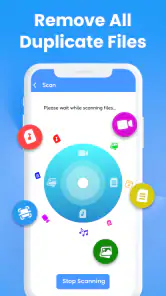
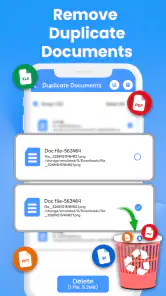
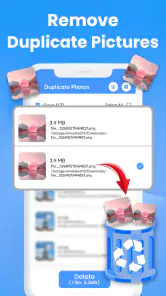
重複ファイル削除ツールは、スマートフォン内に同じ写真、動画、音楽、書類などが複数保存されていないかを検出し、不要なコピーを整理するためのアプリです。端末のストレージ容量を確認しながら、削除候補を一覧で確認できます。写真の整理や空き容量の確保を手軽に行いたい人に向いていますが、削除前の内容確認は必ず行う必要があります。
重複ファイルを削除すると、必要なデータまで消える可能性はありますか?
可能性はあります。ファイル名やサイズが同じでも、保存場所や作成目的が異なる場合があるため、アプリが表示した候補を自動的にすべて削除するのはおすすめできません。特に仕事の書類、バックアップ、編集前の写真などは慎重に確認してください。削除する前にプレビューを表示し、重要なデータはクラウドやパソコンへバックアップしておくと安心です。
このアプリは写真や動画以外のファイルにも対応していますか?
対応するファイルの種類はアプリによって異なりますが、一般的には写真、動画、音楽、文書、ダウンロードファイルなどをスキャンできます。画像の見た目が似ているだけのファイルを検出する機能と、完全に同一のファイルだけを探す機能が分かれている場合もあります。利用前に、対応形式やスキャン範囲を確認しておくと、期待した整理結果を得やすくなります。
利用するためにどのような権限が必要ですか?
端末内のファイルを検索して削除するため、写真、動画、音楽、書類などのストレージへのアクセス権限を求められることがあります。iPhoneでは写真やファイルへのアクセス範囲を選択できる場合があり、Androidでは端末やOSのバージョンによって表示される許可内容が異なります。必要以上の権限を要求していないか、プライバシーポリシーも確認してから許可してください。
メリット
- 重複写真や動画を自動検出し、整理の手間を減らせる
- 削除前に対象ファイルを確認でき、誤操作を防ぎやすい
- 類似画像の比較にも対応し、不要な写真を見つけやすい
- ストレージの空き容量を増やし、端末の動作改善に役立つ
- 連絡先や大容量ファイルの整理にも活用できる
デメリット
- 自動判定によって必要なファイルを誤って選ぶ可能性がある
- スキャン対象が多いと処理に時間がかかる場合がある
- 削除後のファイルを復元できないケースがある
- 一部の機能や広告非表示に課金が必要な場合がある
- 端末やOSによってアクセス権限の設定が必要になる
- カテゴリー
- ツール
- バージョン
- 2.4.3








