Carplay 自動同期
- 0.00
- 0.0
- インストール数
- 100.00K
- 価格
- Free
スクリーンショット
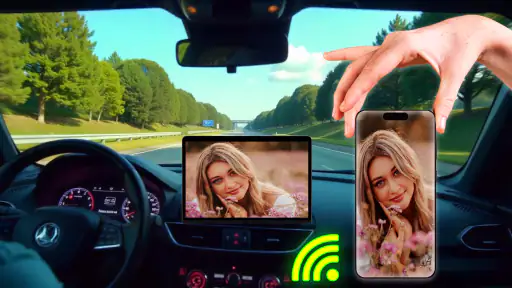
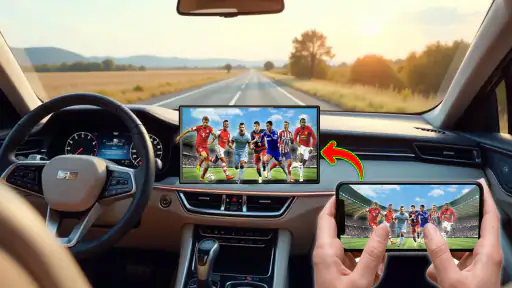
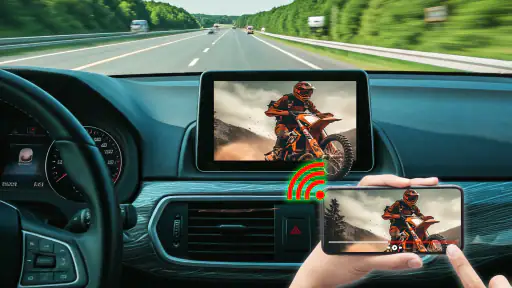
分析者 Reviewed
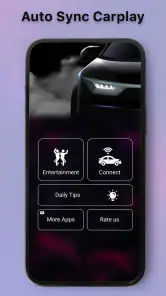
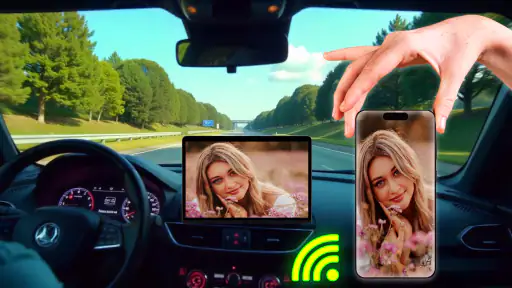
車の画面にスマートフォンの情報を表示したいとき、接続設定が毎回うまくいかないと、それだけで運転前の小さなストレスになります。Carplay 自動同期は、携帯電話と車のスクリーンをつなぐ作業をできるだけ簡単にしたい人向けの自動車アプリです。私は実際に試すつもりで、初回設定から接続が安定しない場面までを意識して見ていくと、このアプリの価値は単に「つながる」ことより、接続の確認を一つの流れにまとめられる点にあると感じました。
一方で、アプリを入れれば必ずどの車でもCarPlayが使える、という種類のものではありません。車側の対応状況、スマートフォンの設定、ケーブルや無線接続の状態によって結果は変わります。ここを理解して使うと評価しやすいアプリですが、対応機器の確認を省いてしまうと、アプリの問題ではないのに不具合のように見えてしまいます。
最初につまずきやすいのはアプリより接続環境
このアプリを使い始めて最初に確認したいのは、スマートフォンと車のディスプレイが、そもそもCarPlayを利用できる組み合わせかどうかです。車の画面にUSB端子があるだけでは十分とは限らず、端子の用途が充電専用の場合もあります。接続しても充電だけが始まり、画面連携が起きないなら、アプリを何度も開き直す前に車側の端子を見直すのが先です。
初回接続では、スマートフォンのロックを解除した状態で車に接続し、画面に表示される確認を順番に進めるのが無難です。車載画面とスマートフォンの両方に確認表示が出る場合、片方だけを操作しても待機状態が続くことがあります。私はこの種の接続で、アプリの画面だけを見てしまい、車側の確認を見落とすことがよくあります。運転席に座る前に、停車した状態で両方の画面を確認するのが安全です。
無線接続を期待している人は、車が対応する接続方式も確認してください。Carplay 自動同期という名前から、すべての車で完全なワイヤレス接続ができるように感じるかもしれません。しかし、車側が有線接続にしか対応していないなら、アプリだけで無線機能を追加することはできません。ここは購入や課金を考える前に確認しておきたい大切な境目です。
また、スマートフォンのBluetoothやWi-Fiがオフになっていると、無線での検出が進まない場合があります。接続に失敗したときは、アプリの再起動より先に通信設定を確認するほうが早く解決することがあります。機内モードが有効になっていないか、別の車載機器に接続したままになっていないかも見ておくと安心です。
初回設定で確認したい順番
私なら、最初から複雑に考えず、次の順番で確認します。まず車を安全に停車し、スマートフォンのロックを解除します。そのうえで、車側の対応端子に接続し、車載画面の入力先を確認します。無線の場合はBluetoothとWi-Fiを有効にし、スマートフォン側と車側で同じ接続先を選びます。最後に、アプリが表示する案内と車載画面の案内を順番に処理します。
- 車がCarPlayに対応しているか確認する
- 充電専用ではない端子を使う
- スマートフォンのロックと通信設定を確認する
- 車載画面の入力先をCarPlay側に切り替える
- 両方の画面に出る確認を最後まで進める
この順番の利点は、アプリのせいにする前に、接続の土台を切り分けられることです。特に、別のケーブルや別の端子を試す場合は、同時に複数の条件を変えないほうが原因を見つけやすくなります。ケーブルと端子と設定を一気に変えると、つながっても何が効いたのか分からなくなります。
アプリは無料で使い始められますが、アプリ内購入はアイテムごとにおよそ八百円から八千八百円まで設定されています。私は、初回接続が安定する前に購入を急ぐのはおすすめしません。まず無料で自分の車とスマートフォンの組み合わせを確認し、必要性を感じてから追加機能を検討するほうが、無駄な出費を避けやすいからです。
毎日の利用で効いてくる小さな準備
一度つながったあとも、毎回同じように接続できるとは限りません。私は、出発直前に初めて設定を試す使い方より、停車中に接続の流れを一度確認しておく使い方をすすめます。特に家族のスマートフォンを複数登録している場合、どの端末を優先して接続するかが分かりにくくなることがあります。
複数の端末を使う家庭では、使わないスマートフォンのBluetoothを一時的にオフにして、目的の端末だけを接続対象にする方法が役立ちます。これはアプリの特別な機能というより、接続先の候補を減らすための実用的な工夫です。車に乗る人が変わるたびに接続が不安定になるなら、この切り分けを試す価値があります。
もう一つ見落としやすいのが、スマートフォンの電池状態です。電池残量が少ないと省電力設定が働き、バックグラウンドでの動作や通信が制限されることがあります。接続が途中で止まる場合は、充電しながら試し、低電力モードなどの設定も確認してみてください。ただし、設定名や動作は端末によって異なるため、変更は一つずつ行うのが安全です。
接続が切れたときの戻し方と使い分け
走行中に接続が切れた場合、画面を操作し続けるのは避けるべきです。安全な場所に停車してから、まず車載画面がCarPlay以外の入力に切り替わっていないか確認します。入力先が戻っているだけなら、アプリを再設定する必要はありません。車載画面の入力を戻し、スマートフォンの接続状態を確認するだけで復旧することがあります。
それでも戻らないときは、スマートフォン側の接続をいったん解除し、車側の接続も終了してから、再度接続します。いきなりスマートフォンを再起動するより、車と端末の両方で接続状態をリセットするほうが、原因を見つけやすい場合があります。再接続の際は、車の電源を入れた直後ではなく、システムが完全に起動してから操作すると、確認表示を見落としにくくなります。
ケーブル接続で不安定な場合は、ケーブルを交換して試します。見た目がきれいでも内部の断線や接触不良は起こり得ます。反対に、無線接続で不安定な場合は、車内で複数の無線機器が同時に動いていないか、スマートフォンが別の接続先を優先していないかを確認します。ここで大切なのは、同じ操作を何度も繰り返すのではなく、有線と無線を分けて原因を考えることです。
復旧のコツは、アプリを再インストールする前に、車載画面・通信設定・接続方法を一つずつ切り分けることです。再インストールは最後の手段に近く、設定を最初からやり直す負担もあります。アプリを消して入れ直しても、車側の非対応やケーブルの問題は解決しません。
アプリが原因ではないケース
接続できないとき、アプリに原因があるように見えても、実際には車載システム側の状態が影響していることがあります。車の電源を入れた直後だけ認識しない、特定の端子だけ反応しない、別の端末でも同じ症状が出る、といった場合は、車側の設定や端子を疑うべきです。
スマートフォンのOSが対応条件を満たしていることも確認してください。このアプリはOS九以上の端末で利用できます。古い端末を使っている場合は、OSのバージョンを確認してから導入すると、対応外の環境で悩まずに済みます。OSを更新できる端末でも、更新後に車との接続状態が変わる場合があるため、問題が起きた直前にシステム更新をしていないか思い出すと切り分けやすくなります。
車載画面のソフトウェアやスマートフォンのシステム更新が関係する場合もあります。更新直後だけ挙動が変わったなら、アプリの設定を何度も変えるより、車の取扱説明書やメーカーの案内を確認するほうが適切です。ここはアプリのレビューだけで断定できる領域ではなく、車種ごとの違いが大きい部分です。
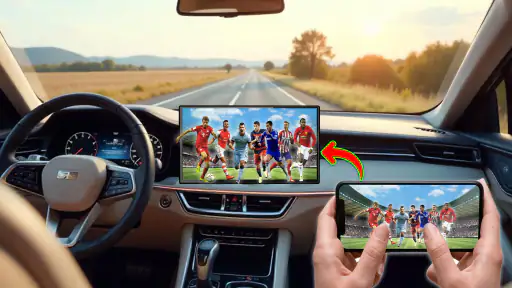
さらに、車の画面には表示できても、すべてのスマートフォン操作がそのまま使えるとは限りません。運転中の安全性を考慮して、車載画面で利用できるアプリや操作は制限されます。スマートフォンの画面を丸ごと映すアプリを探している人には、期待と実際の動作が合わない可能性があります。
便利さと引き換えに考えたい点
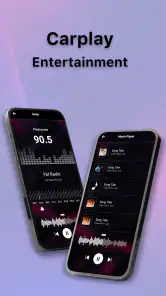
このアプリの良さは、接続のたびに設定を思い出す負担を減らせるところです。通勤や送迎で毎日同じ車を使う人なら、目的地を設定する前の準備が短くなり、スマートフォンを手で持つ時間も減らせます。車載画面で対応するナビゲーションや音楽を使う習慣がある人には、導入する意味があります。
一方、車をほとんど使わない人や、すでに車載システムの接続が毎回問題なく動いている人には、追加のアプリを増やすメリットが小さいかもしれません。純正のCarPlay接続だけで満足しているなら、別の手順を覚えること自体が負担になります。私は、接続の自動化を求めている人には向いていると感じますが、単にスマートフォンの画面を車に表示したいだけの人には、先に車の純正機能を確認するようすすめます。
価格面では無料で試せるため、入口は軽いです。ただし、アプリ内購入があるので、追加アイテムを選ぶときは、何が自分の利用に必要なのかを確認してください。接続できない問題を解決する目的で購入する場合、原因が車側やケーブル側なら効果は期待できません。購入は、基本的な接続が確認できたあとに考えるのが現実的です。
どんな人に向いているか
Carplay 自動同期は、車に乗るたびにスマートフォンと車載画面をつなぐ手間を減らしたい人に向いています。特に、毎日の通勤、子どもの送迎、仕事で複数の場所を回る人は、準備の流れを整えやすいでしょう。スマートフォンの操作に慣れていて、車側の設定も自分で確認できる人なら、接続トラブルが起きたときにも落ち着いて対応できます。
反対に、車がCarPlayに対応していない人、充電専用端子しか使えない人、車載画面への完全なミラーリングを求める人には、優先度が低いアプリです。また、車の設定を販売店や家族に任せている人は、導入前に対応状況を確認してもらったほうが安心です。アプリを入れることだけで車の機能が増えるわけではないため、ここを誤解しないことが重要です。
自動車向けアプリとして見ると、Roshnee techが開発するこのアプリは、車内でのスマートフォン利用を直接便利にする方向に絞られています。年齢区分は三歳以上で、無料アプリとして公開されています。公開日は二千二十四年十二月十二日で、現在のバージョンは一・二七です。利用者の規模は十万インストールを超えており、試す人が少ない特殊なアプリという印象ではありません。
ただし、利用者数が多いことと、すべての車で同じように動くことは別です。車種、端末、接続方式の組み合わせで体験が変わるタイプなので、数字だけで判断するより、自分の環境で無料の範囲を試すことが大切です。私なら、購入前に自宅の駐車場など安全な場所で、接続、切断、再接続まで確認します。
日常の使い方としては、出発前にスマートフォンを接続し、車載画面で目的のナビや音楽が表示されることを確認してから走り出す流れが扱いやすいです。接続が完了したと思い込まず、音声が車のスピーカーから出るか、画面が正しい入力に切り替わっているかを停車中に確認しておくと、走行中の操作を減らせます。
私の結論は、Carplay 自動同期は「対応する車と端末をすでに持っていて、接続の手間を減らしたい人」が試す価値のあるアプリです。自動接続への期待だけで導入すると、車側の条件や通信設定でつまずく可能性がありますが、接続環境を確認しながら使えば、毎日の準備をシンプルにできます。
通常の純正接続で十分な人には必須ではありません。それでも、毎回の接続確認が面倒で、車載画面をもっと自然に使いたいなら、無料で試せる点は魅力です。まず対応状況を確認し、購入は安定接続を確かめてから。この順番を守れる人なら、Carplay 自動同期は実用性を感じやすい選択肢だと思います。
長所
- iPhone接続時に車載画面へ自動で切り替えやすい
- 対応アプリをまとめて操作でき、運転中も使いやすい
- 音声操作に対応し、画面を見る時間を減らせる
- 地図や音楽の情報が車載ディスプレイで見やすい
- 接続設定が済めば、毎回の操作を省ける
短所
- 車種やカーナビによって対応状況が異なる
- ワイヤレス接続では通信が不安定になる場合がある
- 一部のアプリや機能はCarPlayで利用できない
- 接続中はiPhoneのバッテリー消費が増えやすい
- 自動同期に失敗した場合、再接続が必要になることがある
- カテゴリ
- 自動車
- バージョン
- 1.27