CanvasWall
- 0.00
- 0.0
- インストール数
- 50.00K
- 価格
- Free
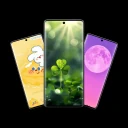
スクリーンショット
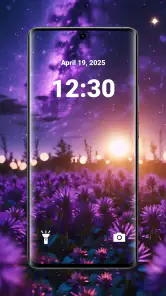
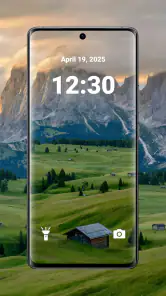
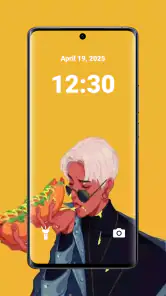
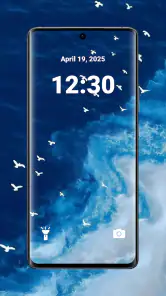
分析: Reviewed
壁紙を変えたいとき、写真アプリや画像検索から気に入った一枚を探す方法もありますが、色の雰囲気を先に決めて選びたい人には、少し違う探し方が合います。私が試したCanvasWallは、色をテーマにした背景画像を眺め、気に入ったものをお気に入りとして残し、端末の壁紙に設定するためのカスタマイズアプリです。派手な機能を詰め込むタイプではなく、ホーム画面やロック画面の印象を落ち着いて整えたい人向けだと感じました。
無料で使えるアプリなので、壁紙選びにお金をかけたくない人も試しやすいです。開発者はMd Sirajul Islamで、カスタマイズ分野のアプリとして公開されています。対応環境はAndroid 8.0以降、対象年齢は3歳以上です。公開日は2026年5月26日、現在のバージョンは2.3.0で、利用者は5万以上に達しています。
最初に迷いやすい場所と、壁紙設定までの流れ
このアプリで最初につまずきやすいのは、画像を見つけたあとに何をすればよいかです。閲覧、保存、壁紙への設定という流れ自体は分かりやすいものの、画像をタップしただけで設定が完了するとは限りません。私は、まず候補を眺め、あとで比較したいものをお気に入りに残してから、最終的に壁紙へ進む使い方が落ち着いていると思いました。
色をテーマにした背景は、写真のように被写体が明確な壁紙とは違い、画面全体の空気感を整える目的に向いています。通知やアプリアイコンを邪魔しにくい背景を探すなら、細かな模様よりも余白のある画像を優先すると使いやすくなります。一方で、画像の見た目が気に入っても、実際のホーム画面ではアイコンの色とぶつかることがあります。プレビューだけで決めず、普段使う画面に置いた状態を想像するのが大切です。
お気に入り保存は、単に画像を集める機能として見るより、候補を絞るための一時置き場として使うと便利です。最初から一枚に決めようとすると、似た色の背景を何度も見直すことになります。気になる画像をいったん残し、数枚に絞ってからホーム画面との相性を考えると、選択の負担が減ります。これは、画像検索から保存、戻る、再検索を繰り返す一般的な方法よりも、壁紙選びに集中しやすい点です。
ただし、壁紙を設定する段階では端末側の画面が関係します。ホーム画面だけにするのか、ロック画面にも反映するのか、両方にするのかは、Android端末やシステムの表示によって確認項目が変わります。アプリ内で画像を選べたのに、最後の適用画面で迷った場合は、急いで戻らず、端末が表示する対象画面を読みながら進めるのがおすすめです。
セットアップ前に確認しておきたいこと
インストール後に画像が表示されない、設定画面へ進めないと感じたときは、最初に対応OSを確認します。CanvasWallはAndroid 8.0以降を対象としているため、古い端末では利用環境が合わない可能性があります。端末の設定画面でAndroidのバージョンを確認してから導入すれば、アプリの不具合と互換性の問題を切り分けやすくなります。
ニュースデスクの記事をもっと読む






次に、アプリを開いた直後だけで判断しないことです。通信状態が不安定な場所では、画像の読み込みに時間がかかったり、一覧がすぐに揃わなかったりすることがあります。Wi-Fiとモバイル通信を切り替えて同じ画面を確認すると、アプリそのものではなく接続環境が原因かどうかを見分けやすくなります。何度も連続して画面を更新するより、通信が安定した場所で一度閉じてから再び開くほうが安全です。
端末の空き容量も、画像を保存する場面では確認しておきたい部分です。お気に入りに追加しただけなのか、画像ファイルを端末へ保存したのかによって、必要な扱いは変わります。保存操作のあとに画像が見当たらない場合は、ギャラリーだけでなく、端末の画像関連アプリや最近追加された項目も確認してみてください。保存場所を推測して何度も同じ操作をするより、まず端末内の新しい画像を探すほうが効率的です。
壁紙設定の前に、現在の壁紙を残しておきたい人は、先にスクリーンショットや元画像を確保しておくと安心です。新しい背景を試したあと、以前の状態へ戻したくなることは珍しくありません。CanvasWallを壁紙の管理庫として使うというより、色の候補を探す道具として扱い、現在の設定を別に覚えておくと復元が簡単になります。
設定が途中で止まったときの戻し方
画像を選んだのに壁紙が変わらない場合、まず設定操作を一度だけやり直します。連続タップを繰り返すと、端末側の確認画面が重なったり、どの操作が受け付けられたのか分かりにくくなったりします。アプリを閉じ、数秒待ってから再度開き、同じ画像を選び直すという順番のほうが状況を整理しやすいです。
お気に入りから画像を探すときは、保存したはずの画像が一覧に出ない場合もあります。このときは、保存操作が完了する前に画面を移動していなかったかを思い返してください。画像を見つけた時点と、お気に入りへ登録した時点は別の操作です。候補を見つけただけで保存済みだと思い込むと、あとで一覧にないことに気づきます。私は、登録直後にお気に入り側を一度確認する使い方をすすめます。
壁紙の適用後に画像が拡大されすぎた場合は、端末側の壁紙表示方法が影響している可能性があります。ホーム画面のページ移動に合わせて背景が動く設定では、画像の端が見え方を変えることがあります。画像そのものを悪いと決めつける前に、壁紙のプレビューで位置や表示範囲を確認してください。色の背景は境界線や中心位置の変化が目立ちやすいため、全面に模様がある画像より、余白の多いもののほうが調整しやすいです。
アプリを再起動しても一覧が正常に表示されないときは、端末の再起動も候補になります。ただし、いきなりアプリのデータを消すのは避けたほうがよいです。お気に入りが端末内に保存されている場合、データ消去によって候補を失う可能性があります。まずはアプリの終了、通信確認、端末再起動の順番で試し、それでも改善しない場合にだけ、保存内容への影響を考えて次の手段を選ぶのが無難です。
アプリではなく端末側に原因がある場面
CanvasWallで選んだ画像がきれいに表示されても、ホーム画面のアイコンが見づらいなら、アプリの問題とは限りません。ランチャーの配置、アイコンパック、文字色、端末独自のテーマが背景の上に重なるためです。特に明るい背景では白い文字が読みにくくなり、暗い背景では黒いアイコンが沈むことがあります。壁紙を評価するときは画像単体ではなく、時計、通知、よく使うアイコンまで含めて確認してください。
ロック画面だけ反映されない場合も、端末メーカーの壁紙管理が関係することがあります。Android端末では、ホーム画面とロック画面の設定が別々に扱われる場合があります。アプリで画像を選び直す前に、端末の壁紙設定を開き、対象画面がどちらになっているかを確認するほうが早いです。設定が反映されているのに見た目が変わらないなら、ロック画面の時計や通知表示が画像の大部分を覆っていないかも見てください。
画像がぼやけて見えるときは、元画像の表示サイズと端末画面の比率が合っていない可能性があります。これは色をテーマにした背景でも起こり得ます。単色に近い画像なら違和感が少ない一方、グラデーションや境界のあるデザインでは拡大による変化が目立ちます。画像を選ぶときは、中央に重要な境界が集中していないものを選ぶと、端末側の切り抜きに強くなります。
バッテリー節約機能やバックグラウンド制限が、画像閲覧の再開時に影響することもあります。アプリを長時間開いたままにせず、必要なときに起動して候補を選ぶ使い方なら、こうした影響を受けにくくなります。壁紙を一度設定したあともアプリを常駐させる必要はありません。私は、選ぶ時間と設定する時間を分け、壁紙が決まったらアプリを閉じる運用が最もすっきりしていると感じました。
普段の生活で使いやすい選び方
たとえば、仕事や学校へ行く前にホーム画面を確認する人なら、朝の光で見づらくならない色を選ぶと実用的です。明るい部屋では淡い背景の文字が見えにくくなることがあるため、少し濃い色や中央に余白がある画像が向いています。夜にスマートフォンを使うことが多い人は、暗い背景を選ぶと画面全体が落ち着いて見えますが、黒い文字や暗色のアイコンとの組み合わせには注意が必要です。
仕事用と私用で端末の印象を変えたい場合は、お気に入りに複数の色を残しておくと切り替え候補を作れます。頻繁に壁紙を変えるための自動化機能を期待するより、気分や予定に合わせて手動で選ぶアプリとして使うほうが、CanvasWallの性格に合っています。会議や授業の前には通知を読みやすい背景、休日には少し個性的な色というように、用途で候補を分けるとお気に入りが無秩序に増えません。
一般的な画像検索や写真共有サービスと比べると、CanvasWallは画像の出どころを探したり、検索語を工夫したりする手間を減らしやすい点が魅力です。一方、特定の作品、風景、人物、ブランド風のデザインを探すなら、画像検索や専用の壁紙サービスのほうが選択肢は広いでしょう。自分で撮影した写真を細かく編集したい人には、写真編集アプリや端末の標準壁紙機能が向いています。
この違いを理解しておくと、使い始めてから「思ったより種類が少ない」と感じにくくなります。CanvasWallは、色を軸にして背景を選ぶ体験に価値があります。画像を細かく加工したり、複数の写真を組み合わせたりする道具ではありません。壁紙を作品として作り込みたい人ではなく、画面の雰囲気を手早く変えたい人におすすめです。
お気に入りを増やしすぎないための実践的な工夫
私が使うなら、最初の閲覧では評価を決めず、直感的に気になった画像だけを保存します。次の段階で、アイコンの見やすさ、時計の位置、ロック画面の情報量を確認し、実際に使える候補へ絞ります。この二段階に分けると、色の好みだけで選んだ画像が実用面で合わないという失敗を減らせます。
もう一つのコツは、似た色を大量に残さないことです。青系、暖色系、暗色系のように自分なりの役割を決め、それぞれから少数だけ残すと、あとで選び直しやすくなります。お気に入りは保管庫ではなく、再利用する候補の棚として考えると便利です。保存した画像を見返す頻度が下がったら、使わないものを整理するタイミングです。
壁紙を設定する前には、アプリアイコンが多いページで試すことも有効です。見た目の整った空白ページだけで確認すると、実際の使用感を判断しにくいからです。よく使うアプリが並ぶページ、通知が多いロック画面、文字盤が表示される画面を順番に確認すれば、色の美しさと読みやすさを両立しやすくなります。
また、端末を家族や仕事仲間に見せる機会が多い人は、個人的なメッセージ性が強い背景より、情報を邪魔しない抽象的な色の背景が扱いやすいです。CanvasWallの色中心の選び方は、このような共有場面でも使いやすい一方、個性を強く出したい人には物足りなくなるかもしれません。ここは好みだけでなく、端末を使う場所で判断したいところです。
どんな人に合い、どんな人は別の方法がよいか
このアプリは、ホーム画面をすっきり見せたい人、写真よりも色の印象で壁紙を選びたい人、候補をお気に入りに残してから決めたい人に合います。無料で試せるため、まず数枚を見て自分の端末に合うか確認するという始め方もしやすいです。対象年齢が3歳以上なので、年齢面で導入を検討しやすいアプリでもあります。
反対に、ライブ壁紙のような動き、細かな編集、複雑な検索条件、写真の加工を求める人には、別の種類のアプリのほうが満足しやすいでしょう。自分の写真をそのまま設定したい場合も、端末の標準機能で十分なことがあります。CanvasWallを万能な壁紙管理ツールとして見るのではなく、色をテーマにした背景を探す専用の選択肢として評価するのが正確です。
バージョン2.3.0を使う場合でも、端末によって表示や設定の手順が異なることは意識しておきたいです。アプリ内で画像を選ぶ部分は共通していても、最終的な壁紙の適用、切り抜き、ホーム画面とロック画面の扱いは端末側に左右されます。問題が起きたときは、アプリの一覧表示なのか、保存なのか、壁紙の反映なのかを分けて確認すると、無駄な再操作を避けられます。
私の結論は、CanvasWallは「壁紙を探す」というより、「端末の色の空気を変える」ために使うと良さが出るアプリです。無料で始められ、閲覧からお気に入り保存、壁紙設定までの目的が明確なので、余計な編集を必要としない人には扱いやすいです。設定で迷った場合も、対応OS、通信、保存状態、端末側の壁紙画面を順番に確認すれば、原因を整理しやすくなります。
色選びを楽しみながら、日常の画面を静かに整えたい人にはおすすめできます。ただし、豊富な検索や高度な加工、自動的な切り替えを重視するなら、通常の画像検索、写真編集アプリ、専用壁紙サービスを選んだほうがよいでしょう。私は、まずお気に入りを少数だけ作り、実際のホーム画面で読みやすさを確かめる使い方をすすめます。その一手間をかければ、見た目だけでなく、毎日使いやすい背景を見つけやすくなります。
CanvasWall よくある質問
CanvasWallはどの端末で使えますか?
CanvasWallは、対応するOSのスマートフォンで利用できるカスタマイズアプリです。インストール前に、お使いの端末のOSが必要な条件を満たしているか確認してください。OSの対応状況は、壁紙を保存したり設定したりする際の操作にも関わるため、端末の設定画面でバージョンを確認しておくと安心です。
CanvasWallとはどのようなアプリですか?
CanvasWallは、スマートフォンの壁紙や背景を自分好みに楽しむためのアプリです。用意された画像を探して設定できるだけでなく、デザインやテーマの雰囲気を比較しながらホーム画面とロック画面を整えられます。シンプルな壁紙を選びたい人から、端末の見た目を頻繁に変更したい人まで使いやすい構成ですが、実際に利用できる素材や機能はバージョンによって異なる場合があります。色をテーマにした背景画像を閲覧し、お気に入りを保存して、デバイスの壁紙に設定できるのが主な特徴です。
CanvasWallは無料で利用できますか?
CanvasWallは無料で利用を始められるアプリです。ただし、すべての壁紙や追加機能が無条件で使えるとは限りません。プレミアム素材、広告の削除、限定コレクションなどが有料プランに含まれている可能性があります。ダウンロード前後に料金ページ、サブスクリプションの更新条件、無料トライアル終了後の請求タイミングを確認し、不要になった場合はストアの設定から解約してください。
CanvasWallで壁紙を設定する方法は簡単ですか?
基本的な流れは、アプリ内で好みの壁紙を選び、プレビューを確認して保存または設定を実行するだけなので、操作に慣れていない人でも比較的分かりやすい設計です。画像によっては画面比率に合わせたトリミングや位置調整が必要になります。端末やOSによっては、アプリから直接設定できず、一度画像を保存して端末の壁紙設定画面から適用する場合があります。
CanvasWallを使うと広告やアプリ内課金はありますか?
無料版では、壁紙を閲覧している途中やダウンロード前後に広告が表示される可能性があります。また、広告を減らしたり、限定デザインを利用したりするためにアプリ内課金が用意されている場合があります。課金画面では、買い切りなのか定期購読なのか、料金、更新頻度、解約方法を必ず確認してください。誤操作を防ぐため、購入前にストアの認証設定を有効にしておくと安心です。
メリット
- 壁紙の種類が豊富で、気分や季節に合わせて選びやすい
- 高解像度の画像が多く、対応端末では美しく表示できる
- お気に入り登録で、気になった壁紙を後から見つけやすい
- 操作がシンプルで、壁紙の検索や設定をすぐに行える
- 定期的に新しいデザインを確認でき、画面を飽きずに変えられる
デメリット
- 一部の壁紙は広告表示や追加操作が必要になる場合がある
- 画像によっては端末の画面比率に合わず、トリミングが必要になる
- 高画質画像の閲覧や保存で通信量が増える可能性がある
- 検索機能では好みの壁紙を絞り込みにくい場合がある
- 端末やOSによって壁紙設定の手順が異なることがある
- カテゴリー
- カスタマイズ
- バージョン
- 2.3.0











