Bugjaeger® Premium
- 0.00
- 0.0
- インストール数
- 10.00K
- 価格
- ¥2,020

スクリーンショット
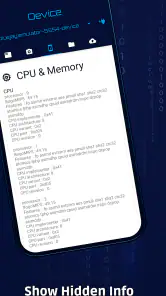
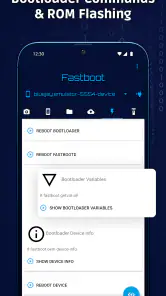

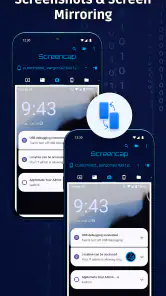
分析: Reviewed
Android端末の調子を確認したいとき、設定画面だけでは原因が見えにくいことがあります。そんな場面で私が試したのが、Roman Sisikが開発したBugjaeger® Premiumです。これはゲームや一般的な便利ツールというより、Androidデバイスのデバッグとメンテナンスを目的にした専門的なツールです。普段使いのアプリを増やしたい人向けではありませんが、端末の状態を見ながら作業したい人には、かなり独特な立ち位置があります。
最初に伝えておきたいのは、このアプリを入れれば端末の問題が自動的に解決する、というタイプではないことです。接続先の端末、デバッグ設定、実行する操作の意味をある程度理解して使う必要があります。一方で、パソコンを毎回用意するのが面倒な場面では、Android端末から別のAndroid端末を扱うための入口として役立ちます。私は、スマートフォンの設定を少し深く確認したい人や、端末の保守作業を自分で行いたい人に向くアプリだと感じました。
初めて使う人が知っておきたい位置づけ
このアプリはツールカテゴリーに分類され、対象年齢は3歳以上です。ただし、年齢区分だけを見て子どもでも気軽に使えるアプリだと考えるのはおすすめしません。実際の操作には、Androidのデバッグやシステム管理に関する知識が関わります。間違った操作をすれば、設定を変えたり、アプリの動作に影響を与えたりする可能性があるため、表示された項目を意味を理解せずに試す使い方には向きません。
ストア上ではAndroidデバイスのデバッグとメンテナンスツールとして紹介されています。私の印象では、この説明は短いながら方向性をよく表しています。写真加工やファイル整理のように結果がすぐ見えるアプリではなく、端末の裏側を確認し、必要な作業を手動で進めるための道具です。普段のスマートフォン利用だけなら、メーカー標準の設定画面やパソコン用の管理ソフトのほうが分かりやすい場合もあります。
一方で、パソコンを使わずにAndroid端末の保守作業を進めたいときは、選択肢として検討できます。たとえば、手元に予備のAndroid端末があり、メイン端末の状態を確認したい場合です。作業前に何を確認したいのかを決めておけば、画面を眺めながら目的に近づけます。何となく入れておくアプリではなく、明確な作業目的がある人ほど価値を感じやすいでしょう。
現在のバージョンは10.3-fullで、Android 7.0以上が必要です。古い端末を再利用したい人にとって、比較的幅広い世代を視野に入れられる点は便利です。ただし、OSの条件を満たしていても、端末側の設定やメーカー独自の制限によって使い勝手が変わることがあります。インストールできることと、すべての操作が同じように進むことは別だと考えておくと安心です。
インストール後にまず確認すること
インストール直後は、いきなり重要な操作を探すより、アプリの画面構成と接続の考え方を確認するのが安全です。Bugjaeger® Premiumは、一般的なワンタップ最適化アプリとは異なり、接続やデバッグを前提にした道具です。最初の画面で分からない項目があっても、すぐに失敗したと判断する必要はありません。まずは、操作対象が自分の端末なのか、別の端末なのかを整理してください。
ニュースデスクの記事をもっと読む






私なら、初回はメイン端末ではなく、使わなくなった予備端末で流れを確認します。重要なデータが入った端末で試すより、設定変更の影響を受けても戻しやすい環境を選ぶほうが安心です。これはこのアプリに限らず、デバッグ系のツール全般に言えることですが、特に初心者は「試す端末」と「本番端末」を分けるだけで不安がかなり減ります。
接続を使う場合は、端末同士の役割を決めてから進めます。操作する側の端末と、確認される側の端末を混同すると、表示内容を読み違えやすくなります。ケーブルや接続方法を用意する前に、どちらの画面を見ながら作業するのか、どの端末の設定を変更するのかをメモしておくと、初回の戸惑いを抑えられます。
ここで大切なのは、接続できないときにアプリだけを疑わないことです。端末側の開発者向け設定、デバッグに関する許可、ケーブルや接続状態など、複数の条件が合って初めて作業できる場合があります。画面に反応がないときは、アプリを何度も再起動するより、端末側の設定と接続を一つずつ確認するほうが効率的です。
最初の成功体験を作る進め方
初回の目標は、難しい変更を成功させることではありません。まず、対象端末を正しく認識できるところまで進めるのが現実的です。認識後に表示される情報を確認し、端末の取り違えがないことを確かめます。ここまでできれば、アプリが何をするためのものかを実感しやすくなります。
次に、端末の状態を確認するだけの操作から始めるのがおすすめです。設定を変える作業やアプリに関わる操作は後回しにし、まずは現在の状態を把握します。私はこの順番が重要だと思います。デバッグツールでは、変更前の状態を知らないまま操作すると、何が変わったのか分からなくなりやすいからです。
たとえば、動作が重くなった予備端末を調べる場面を考えてみてください。通常の設定画面だけでは、どの処理が関係しているのか判断しづらいことがあります。そこで対象端末を接続し、表示される情報を確認し、必要な範囲だけを調べます。いきなり不要なアプリを削除するのではなく、原因を絞るための確認を先に行う。この慎重な流れが、このアプリを使ううえでの基本姿勢です。
もう一つの現実的な使い方は、端末の初期化や買い替え前に、状態を確認することです。もちろん、これだけでデータ移行が完了するわけではありません。写真や連絡先のバックアップは、それぞれ適切な方法で行う必要があります。ただ、移行前に端末の状態を確認し、不要な設定やアプリを整理するための補助道具として使うなら、作業の見通しを立てやすくなります。
最初の成功は、派手な変更ではなく、対象端末を正しく確認できることです。ここを基準にすると、接続できた後に何をすべきか分からなくなりにくいです。操作の結果が見えないまま進めるより、確認、記録、必要な変更、再確認という順番を守るほうが、トラブルを増やしません。
パソコン用ツールとの違いをどう見るか
Androidのデバッグといえば、パソコンに開発用ツールを入れる方法を思い浮かべる人が多いでしょう。複雑なコマンドを使う作業や、長いログを保存して詳しく調べる場合は、パソコンのほうが画面もキーボードも使いやすいです。専門的な開発を中心に考えるなら、パソコン環境を選ぶほうが自然です。
Bugjaeger® Premiumの良さは、パソコンを開くほどではない確認作業を、Android端末中心に進められる点にあります。外出先や、手元にパソコンがない場所で予備端末を確認したいとき、機材を減らせるのは助かります。逆に言えば、長時間のログ分析や大量の入力が必要な作業では、スマートフォンの画面が負担になります。
通常の端末管理アプリとの違いも明確です。ファイル管理アプリは写真や文書を扱うのが得意で、バックアップアプリはデータ保存に重点があります。それらは日常作業を簡単にするためのものですが、このアプリは端末のデバッグや保守に軸があります。目的を取り違えて、写真整理や自動バックアップのために選ぶと期待外れになりやすいです。
価格は¥2,020です。無料の開発ツールやパソコン向けの方法と比べると、購入前に自分の用途をはっきりさせたい金額だと私は感じます。頻繁に端末を確認する人、複数のAndroid端末を管理する人、パソコンを使えない状況で作業したい人なら検討しやすいでしょう。反対に、一度だけ簡単な設定を確認したいだけなら、標準機能や無料の方法で足りる可能性があります。
初めての人が混乱しやすいポイント
最も混乱しやすいのは、アプリを開いた時点で端末がすぐ操作対象になるとは限らないことです。デバッグ系の作業では、アプリのインストール、端末側の準備、接続、認識、実行という段階があります。どこで止まっているのかを切り分けることが大切です。接続前の問題と、接続後の操作ミスを同じものとして扱わないでください。
次に、表示された項目の意味が分からないまま進めてしまう問題があります。専門用語が出てきたときは、すぐに実行せず、まず何を変える操作なのかを確認します。特にシステムに関係する操作は、便利そうに見えても元に戻す手順が分からない場合があります。私は、実行前に現在の設定を記録し、変更理由を一行だけでもメモすることをおすすめします。
接続が切れた場合も、必ずしもアプリの不具合とは限りません。端末の画面ロック、ケーブルの接触、接続先の状態、デバッグ関連の設定などを順番に確認します。複数の端末を使っている人は、端末名やケースの色をメモしておくと、対象の取り違えを防げます。地味ですが、実際の保守作業ではこうした確認が結果に大きく影響します。
また、操作が成功しても、見た目に大きな変化がないことがあります。デバッグやメンテナンスは、端末内部の状態を確認したり、問題の原因を絞ったりする作業も多いからです。変化がないから失敗したと決めつけず、実行前後の表示や端末の挙動を比べて判断してください。目的が「動作を変えること」なのか「状態を確認すること」なのかを最初に決めておくと、結果を評価しやすくなります。
安全面では、重要な端末を使う前にバックアップを取ることも欠かせません。アプリが端末のすべてのリスクを肩代わりしてくれるわけではありません。自分が理解できる操作だけを選び、分からない項目は保留にする。この慎重さが必要なアプリです。初心者でも使えますが、初心者向けに危険をすべて隠してくれるアプリではありません。
一歩進んだ使い方と、向いていない人
慣れてきたら、単発の操作よりも作業手順を固定すると便利です。たとえば、端末を接続する前に対象を確認し、接続後に状態を記録し、変更を一つだけ実行し、最後に同じ項目を確認する流れです。複数の設定を一度に変えると、どの変更が効果を出したのか分からなくなります。小さく試して戻り道を確保することが、最も実用的なコツです。
複数端末を持つ人は、端末ごとに作業メモを分けるとさらに使いやすくなります。OSの状態や用途が違えば、同じ操作でも結果が変わることがあります。仕事用、検証用、家族用の端末をまとめて扱う場合は、接続するたびに対象を確認し、作業内容を残してください。これは高度な機能というより、誤操作を防ぐための運用上の工夫です。
このアプリをおすすめしにくいのは、スマートフォンを普通に使えれば十分で、デバッグという言葉にも馴染みがない人です。端末の整理、写真の移動、バックアップ、通知の管理が目的なら、それぞれに特化したアプリや標準機能のほうが迷いません。購入してから用途を探すより、先に困っている作業を一つ書き出し、それがデバッグやメンテナンスに当たるか考えるべきです。
反対に、Android端末を自分で調整することに抵抗がなく、パソコンなしで保守作業を進めたい人には、購入を検討する理由があります。開発者、検証用端末を持つ人、古い端末を再利用する人、家族の端末を確認する機会が多い人などです。ただし、他人の端末を扱う場合は、所有者の同意とデータの取り扱いに十分注意してください。技術的に操作できることと、操作してよいことは別です。
開発元はRoman Sisikで、アプリは2017年11月7日にリリースされています。長く提供されているツールを選びたい人には安心材料になりますが、古い端末や新しい端末で同じように使えるとは限りません。現在の環境で必要な作業ができるか、対象端末の条件を確認してから導入するのが現実的です。インストール数は1万以上で、少人数向けの専門ツールという印象に近いでしょう。
私の結論と、導入前の判断
Bugjaeger® Premiumは、誰にでも便利な万能アプリではありません。端末のデバッグやメンテナンスという目的に絞られているからこそ、必要な人には通常の設定アプリでは届きにくい作業への入口になります。私が特に評価したいのは、パソコンを使うほどではない確認作業を、Android端末を中心に考えられる点です。
ただし、購入前に「何を確認し、何を変更したいのか」を決めてください。接続できるか不安な人は、まず対象端末のOS条件とデバッグ関連の準備を確認します。購入後に最初に行う作業は、重要な端末ではなく、戻しやすい端末で認識確認をすることです。その後、状態確認、記録、限定的な変更、再確認という順番で進めれば、初回でも落ち着いて使いやすくなります。
価格は¥2,020、対象OSはAndroid 7.0以上、対象年齢は3歳以上です。これらを見て、日常向けの安価な補助アプリを想像するより、専門的な保守道具として判断するのが正確です。私は、端末を深く扱う必要がある人には友人にも候補として勧めますが、単なるファイル整理やバックアップが目的なら、もっと直接的な選択肢を勧めます。
結局のところ、このアプリの価値は、機能の多さを眺めることではなく、明確な作業を安全に進められるかで決まります。分からない操作を勢いで実行せず、対象端末を確認し、変更前後を比べる。この使い方を守れるなら、Bugjaeger® PremiumはAndroidの状態を自分で確かめたい人にとって、頼れる専門ツールになり得ます。
Bugjaeger® Premium よくある質問
Bugjaeger® Premiumは無料版からの乗り換えが必要ですか?
Bugjaeger® Premiumは有料のアプリで、価格は¥2,020です。ADBやFastbootを使った端末管理を日常的に行い、パソコンなしで作業したい人には検討しやすい選択肢です。一方、基本的なファイル転送や端末の設定確認だけが目的なら、必要な機能を整理してから購入を判断するとよいでしょう。
Bugjaeger® PremiumはどのAndroid端末で使えますか?
本アプリはAndroid向けで、Android 7.0以降の端末が対象です。操作用の端末が条件を満たしていても、接続先となるAndroid端末の機種やOS、メーカー独自の仕様によって使える機能は変わります。ダウンロード前に、操作用と管理対象の両方で必要な接続方式やデバッグ機能を利用できるか確認しておくと安心です。
Bugjaeger® Premiumとはどのようなアプリですか?
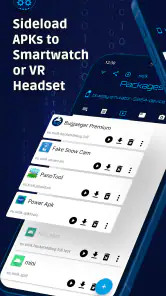
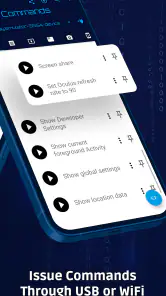
Bugjaeger® Premiumは、Android端末から別のAndroid端末やAndroid TV、Wear OSデバイスなどを管理するための高度なツールです。ADBやFastbootに関する操作を、パソコンを使わずスマートフォンやタブレットから実行できます。アプリのインストール・アンインストール、ログ確認、シェルコマンド実行などに対応していますが、基本的なAndroidの知識があるユーザー向けです。
Bugjaeger® Premiumを使用するには何が必要ですか?
利用には、操作用のAndroid端末と、管理対象となるAndroidデバイスが必要です。USB接続で使う場合は、端末に対応したUSB OTGアダプターやデータ通信対応ケーブルを用意します。ワイヤレスADBを利用する場合は、対象端末側で開発者向けオプション、USBデバッグ、必要に応じてワイヤレスデバッグを有効にする必要があります。機種やAndroidバージョンによって設定方法は異なります。
Bugjaeger® Premiumでどのような操作ができますか?
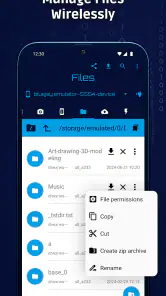
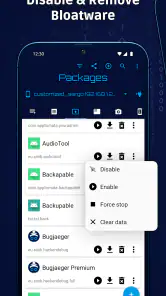
アプリを使うと、APKファイルのインストールや削除、アプリパッケージの確認、ログの取得、デバイス情報の表示、ADBシェルコマンドの実行、ファイル転送などが可能です。Fastboot対応端末では、ブートローダー関連の操作を行える場合もあります。ただし、権限のないシステム変更やコマンドの誤入力は、アプリの不具合、データ消失、起動不能につながる可能性があります。
メリット
- USB OTG経由でPCなしでもAndroid端末を操作できる
- ADBコマンドやシェルをスマホから実行できる
- アプリのAPKバックアップやインストールに対応している
- ログ取得やパッケージ管理など開発者向け機能が豊富
- 広告がなく、買い切りで利用しやすい
デメリット
- USB OTG対応の端末とケーブルが必要になる
- ADBやAndroidの知識がないと操作が難しい
- iPhoneやiPadでは利用できない
- 端末やAndroidバージョンによって一部機能が制限される
- 誤ったコマンドで端末やアプリに不具合が出る可能性がある
- カテゴリー
- ツール
- バージョン
- 10.3-full








