ボリュームコントロール
- 302.00
- 4.0
- インストール数
- 10.00M
- 価格
- Free

スクリーンショット

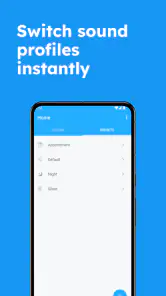
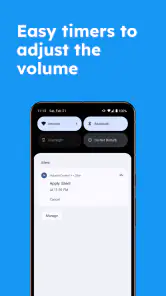
分析: Reviewed
スマートフォンで音楽を聴いていると、アプリを切り替えるたびに音量の扱いが変わったり、通知音だけ大きく響いたりして、思った以上に操作が面倒になることがあります。私がボリュームコントロールを試してまず感じたのは、音量調整をその場しのぎのボタン操作から、もう少し自分で管理する作業へ変えられる点でした。音楽&オーディオ分野のアプリとして、派手な再生機能を追加するものではありません。端末の音量を扱うための入口を整え、普段の操作で迷いにくくするタイプです。
開発元はNetrokenで、無料で使い始められます。Android向けに長く提供されており、2011年11月21日に登場したアプリです。現在のバージョンは6.11.0、対象OSはAndroid 7.0以降。ストアでは3歳以上のコンテンツ評価になっていて、音楽を聴く人だけでなく、動画、ゲーム、通話、通知など、端末の音量を日常的に触る人に向いています。
音量を直したい場面から、聞こえ方を整えるまで
私なら、音量を変えたあとにすぐ音楽や動画へ戻り、実際の聞こえ方まで確かめる流れを作ります。音量の種類を意識して調整すれば、必要な通知まで小さくしてしまう失敗を避けやすくなります。次は、場面ごとにどこを確認すると扱いやすいかを見ていきます。
最初に困るのは「音量ボタンが足りない」こと
私が想定した最初の場面は、イヤホンを外してスマートフォン本体から音を出したときです。音楽を止めたあとに動画を開くと、さっきの音量がそのまま引き継がれていて、急に大きく聞こえることがあります。逆に、外出先で音楽を再生したのに小さすぎて、音量ボタンを何度も押すこともあります。
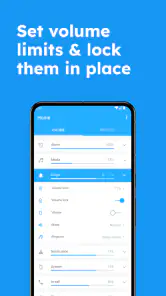
通常のAndroid操作でも音量は変更できますが、ボタンを押した瞬間にどの種類の音量を調整しているのか、状況によって分かりにくいことがあります。メディア、着信、通知、アラームなどを別々に意識したい人ほど、標準操作だけでは手順が増えがちです。このアプリは、そうした「今どの音を変えたいのか」を考えながら操作するための専用窓口として役立ちます。
ただし、インストールしただけで音の性質が変わるわけではありません。音質を良くするイコライザーでも、スピーカーの性能を上げるアプリでもありません。私なら、音量の種類を整理したい人に勧めますが、低音を強くしたい人や音楽プレーヤーそのものを探している人には、別ジャンルのアプリを選ぶよう伝えます。
使い始めに確認したいこと
無料アプリなので、まず自分の端末で必要な操作ができるかを試しやすいのが良いところです。初回は、音楽を再生した状態、動画を再生した状態、通知が来る状態など、普段音量を変える場面を順番に確認すると判断しやすくなります。いきなり最大音量にするのではなく、イヤホンを外しているか、周囲に人がいるかを確認してから触るのが安全です。
ニュースデスクの記事をもっと読む






アプリ内購入はアイテムごとに99円から1,860円まであります。無料で基本的な使い勝手を確かめてから、追加の操作や表示に価値を感じるかを考えられる構成です。私は、最初から購入を前提にするより、数日間いつもの音量変更をこのアプリ経由にして、ボタン操作より本当に楽になるかを見る方法が合っていると思います。
実際の流れは「対象を選ぶ、変える、元の作業へ戻る」
日常の流れに当てはめると、最初に音量を調整したい場面を作ります。たとえば、通勤中に音楽を聴き、駅に着いたらイヤホンを外して動画を見るケースです。音楽を聴いている間はメディア音量を整え、動画へ移る前に本体から出る音の大きさを確認します。ここで、着信や通知まで一緒に大きくしたくないなら、対象を意識して操作します。
この「対象を意識する」ことが、標準の音量ボタンとの大きな違いです。物理ボタンは素早い一方、画面を見ずに押すと、目的と違う音量を変えてしまうことがあります。ボリュームコントロールを使うと、私は音量調整を一つの作業として切り出しやすくなりました。急いでいるときの一回の操作ではボタンが勝つこともありますが、複数の音量を確認したいときはアプリのほうが落ち着いて扱えます。
次に、音楽アプリや動画アプリへ戻ります。この切り替えが重要です。音量アプリを開いて調整しただけでは、目的は完了していません。再生側に戻ったあと、実際に聞こえる大きさが適切かを確認し、必要なら少しだけ修正します。私は、再生開始直後に大きな音が出ないよう、まず小さめに設定してから上げる流れを習慣にするのがおすすめです。
アプリから再生アプリへ渡すときの注意
音量管理と再生操作は別の役割です。ボリュームコントロールで音量を整えても、曲を選ぶ、再生を止める、プレイリストを編集するといった作業は、普段使っている音楽アプリや動画アプリで行います。この役割分担を理解しておくと、「このアプリだけで全部できるはず」と期待して戸惑うことがありません。
私の使い方では、音量を直す必要があるときだけ管理画面へ移動し、終わったらすぐ再生アプリへ戻ります。音量の変更を毎回細かく行う人には手間に感じるかもしれませんが、家族や同居人がいる場所、深夜、イヤホンと本体スピーカーを頻繁に切り替える場面では、その一手間が事故を減らします。
特に便利なのは、音楽を止めたあとに通知や着信の音を確認したいときです。メディア音量だけを下げたつもりが、通知まで聞こえにくくなっていた、という状況を避けやすくなります。逆に、すべての音を一度に小さくしたい人にとっては、個別に扱えることが手間になる場合があります。目的に応じて、細かさを利点と見るか負担と見るかが分かれます。
家庭での具体的な使い方
私なら、夜に家族が寝たあと、スマートフォンで短い動画を見る場面で活用します。最初に本体スピーカーの音量を低めにし、動画を再生して聞こえ方を確認します。その後、通知音が必要な場合は、メディア音量だけを下げた状態で通知に気づけるかを考えます。ここで大切なのは、数字を追い込むことではなく、周囲に迷惑をかけず、自分には内容が聞き取れる位置を探すことです。
朝は反対に、アラームや着信に気づける状態を優先します。音楽を静かにしたいからといって、必要な音まで下げると、連絡を逃す可能性があります。私は、寝る前にメディアだけを調整し、朝に着信やアラームの状態を確認するという二段階の使い方が現実的だと感じました。音量を一つのスライダーだけで考えないことが、このアプリを活かすコツです。
イヤホン利用者にとっての価値
イヤホンを使う人は、接続先が変わるたびに聞こえ方が変わることがあります。同じ設定でも、イヤホン、本体スピーカー、車載機器では体感が違います。ボリュームコントロールは、接続先ごとに音質を調整するものではありませんが、出力先を切り替えた直後に音量を確認する習慣を作る助けになります。
私は、イヤホンを外す前に音量を下げ、外したあとに本体側を確認する流れを勧めます。これなら、イヤホンを外した瞬間に本体から大きな音が出るリスクを抑えられます。反対に、接続先を自動判別してすべてを完璧に切り替えてほしい人には、期待と違う可能性があります。このアプリは、ユーザーが確認しながら調整する道具として考えるほうが納得しやすいです。
評価や普及度から見た立ち位置
ストアでは平均4.0の評価で、評価数は5万1千件ほどあります。インストール数は1,000万を超えており、音量管理という比較的シンプルな目的でも、長く使われてきたアプリだと分かります。レビュー数は302件ほどで、評価の数字だけで判断するより、自分の端末と使い方に合うかを実際に試すのが大切です。
長く提供されている点は安心材料ですが、古い端末から新しい端末まで、操作感が完全に同じとは限りません。Androidのメーカー独自の音量パネルや、端末側の省電力設定によって、表示や操作の印象が変わることもあります。私なら、インストール後に音楽、動画、通知の三つを試し、目的の音量だけが変わるかを確認してから常用します。
通常の音量ボタンや設定画面との比較
一番身近な代替手段は、端末側の音量ボタンです。急いで一段だけ下げる、再生中にすぐ調整するという場面では、ボタンのほうが速く、画面を開く必要もありません。操作に慣れていて、音量を細かく分ける必要がない人なら、追加アプリを入れないほうが端末はすっきりします。
一方、設定画面を開いて複数の音量を確認する方法は、細かく管理できますが、毎回そこまで移動するのが面倒です。ボリュームコントロールは、その中間に位置します。標準ボタンより確認しやすく、深い設定画面より日常的に触りやすい。ただし、端末によっては標準の音量パネルが十分見やすく、このアプリの追加価値が小さくなることもあります。
音楽プレーヤーに音量機能が付いている場合もありますが、それは多くの場合、そのアプリ内での再生体験を中心にしたものです。複数の再生アプリ、通知、着信、アラームまでまとめて考えたいなら、専用の音量管理アプリのほうが目的に合います。逆に、音楽の整理や音質調整が主目的なら、再生アプリやイコライザーを選ぶべきです。
購入を考える前に見るべきポイント
無料で試せるため、まずは自分が何に困っているかを言葉にするとよいです。「音量を一段変えたい」のか、「種類の違う音量を間違えずに扱いたい」のかで、価値が変わります。後者なら、毎日の切り替えで手間が減るかを確認できます。前者なら、端末のボタンだけで十分かもしれません。
アプリ内購入の金額はアイテムごとに異なります。私は、購入するなら見た目ではなく、日常の操作が実際に短くなるか、誤操作を減らせるかを基準にします。音量を頻繁に変える人には小さな改善が積み重なりますが、月に数回しか調整しない人には、無料範囲で十分と感じる可能性があります。
この流れが合わない人と、つまずきやすい場面
最も合わないのは、音量を完全に自動で切り替えたい人です。場所、時間、接続機器に応じてすべてを自動化したいなら、専用の自動化機能を持つ別の選択肢を探したほうがよいでしょう。ボリュームコントロールは、ユーザーが状況を見て調整するためのアプリです。
また、音量を上げても音がこもる、ノイズが多い、低音が弱いといった問題は解決しません。原因がスピーカー、イヤホン、再生元の音源にある場合、音量管理だけで聞こえ方を改善することはできません。私は、音の品質に不満がある人には、まず別のイヤホンや再生設定を確認し、そのうえで音量管理が必要かを考えるよう勧めます。
操作の流れが一手増えることも、正直なところ摩擦です。急いでいるときにアプリを開くより、物理ボタンを押すほうが自然な場合があります。だから私は、すべての音量変更をこのアプリに置き換えるのではなく、複数の音量を確認したいときだけ使う方法が最も実用的だと思います。
私が勧める定着しやすい使い方
最初の数日は、音量を変更するたびに「何の音を変えるのか」を確認します。音楽ならメディア、連絡を待つなら着信や通知、目覚ましならアラームというように、目的を先に決めます。これだけで、音量を下げたのに通知まで聞こえなくなった、という失敗を減らせます。
次に、イヤホンを外す前、動画を開く前、就寝前という三つのタイミングを自分の確認ポイントにします。毎回細かく設定する必要はありません。出力先や生活環境が変わる場面だけ確認するほうが、負担が少なく、習慣として続きます。
最後に、アプリを開いても目的の調整ができないと感じた場合は、端末標準のパネルと比べます。標準機能のほうが速いなら、無理に使い続ける必要はありません。反対に、複数の音量を見分けやすくなり、切り替え時の不安が減るなら、ホーム画面からすぐ使える場所に置く価値があります。
最終的に向いている人
私の結論は、ボリュームコントロールは「音量を上げ下げするだけ」のアプリではなく、端末内の異なる音を意識して扱いたい人向けの実用ツールです。音楽と動画を行き来する人、イヤホンと本体スピーカーを切り替える人、夜間に通知音とメディア音量を分けたい人には、日常の小さな不便を減らしてくれます。
一方、音質改善、自動化、再生機能を求める人には、目的がずれています。平均4.0という評価や1,000万を超える普及度は参考になりますが、私なら数字だけで決めず、無料で自分の端末を使って確認します。音量を細かく管理する必要があるかどうかが、導入を判断する一番大きな分かれ目です。
私は、ボタン操作だけでは音量の種類を把握しにくいと感じる人には試す価値があると思います。操作を一度増やしてでも、再生前の確認や出力先の切り替えを安全にしたいなら、Netrokenのこのアプリは頼れる選択肢です。逆に、素早さだけを求めるなら標準機能のままでも問題ありません。無料で始められるので、自分の生活の中で「音量を間違えたくない場面」がどれほどあるかを基準に判断するのが、最も後悔の少ない選び方です。
ボリュームコントロール よくある質問
ボリュームコントロールは、iPhoneやiPadでも使えますか?
ボリュームコントロールはAndroid向けの音量管理アプリです。iPhoneやiPadで同じアプリを利用するのではなく、iOSに備わっている音量設定を使う形になります。Android端末で音量を細かく調整したい方は、端末のOSバージョンや対応状況を確認してからダウンロードを検討するとよいでしょう。
ボリュームコントロールとは、どのようなアプリですか?
ボリュームコントロールは、Android端末の音量をまとめて管理・調整できるアプリです。着信音、通知音、メディア音、アラーム、通話音などを個別に設定できるため、端末標準の音量パネルより細かく操作したい人に向いています。アプリを実際に確認すると、音量を素早く変更したい場面や、用途ごとに音量を使い分けたい場面で便利な設計です。
ボリュームコントロールで、どの音量を個別に変更できますか?
端末やAndroidのバージョンによって表示される項目は異なりますが、一般的にはメディア、着信音、通知、アラーム、通話、システム音などを個別に調整できます。音楽や動画だけ大きくしたい、通知音だけ小さくしたいといった設定が可能です。ただし、一部の音量項目はメーカー独自の仕様やOSの制限により、操作できない場合があります。
音量設定を保存して、後から簡単に切り替えられますか?
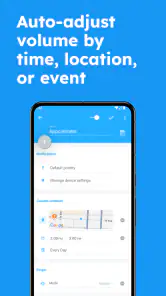
ボリュームコントロールの大きな魅力は、よく使う音量の組み合わせをプロファイルとして保存し、必要なときに呼び出せる点です。自宅、仕事中、睡眠中、外出時など、状況に合わせた設定を作成しておけば、各スライダーを毎回手動で調整する手間を減らせます。端末やアプリのバージョンによって利用できる機能は異なります。
ボリュームコントロールを使う際、特別な権限は必要ですか?
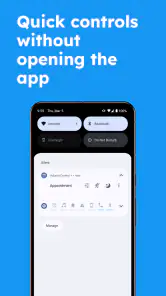
音量を変更するため、アプリによっては通知へのアクセス、ユーザー補助サービス、システム設定の変更などの権限を求められることがあります。インストール時は、表示された権限の内容を確認し、必要な機能だけを許可することをおすすめします。権限を許可しない場合、一部の自動化機能や通知パネルからの操作が利用できない可能性があります。
メリット
- アプリごとに音量を細かく調整でき、動画や音楽の切り替えも快適。
- 通知音や着信音を素早く変更でき、状況に応じた設定がしやすい。
- シンプルな操作画面で、Android初心者でも扱いやすい。
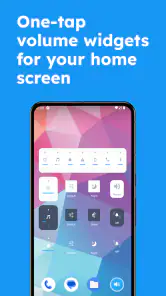
- ウィジェット対応で、ホーム画面から音量を直接操作できる。
- 細かな音量設定により、夜間でも周囲に配慮して利用できる。
デメリット
- 機種やAndroidバージョンによって、一部機能が動作しない場合がある。
- バックグラウンド動作により、端末のバッテリーを消費することがある。
- 広告表示がある場合、操作中に画面がやや見づらく感じられる。
- 高度な機能を使うには、追加設定や権限の許可が必要になる。
- 端末標準の音量パネルと機能が重複し、慣れるまで戸惑いやすい。
- カテゴリー
- 音楽&オーディオ
- バージョン
- 6.11.0