ボイスレコーダー:文字起こし
- 4.00
- 3.7
- インストール数
- 100.00K
- 価格
- Free
スクリーンショット
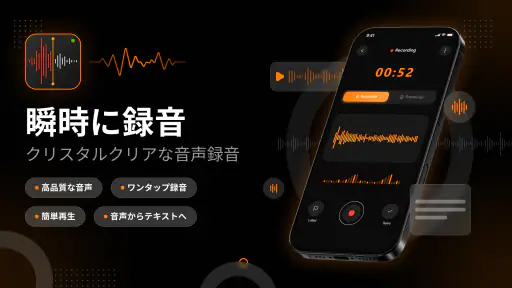
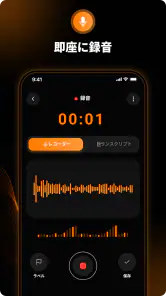
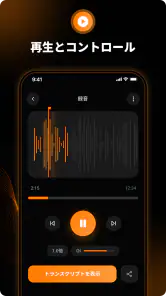
分析: Reviewed
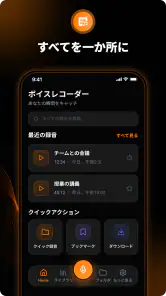
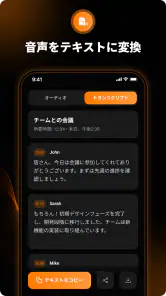
会議や授業の内容をあとから確認したいとき、録音だけでは探しにくく、メモだけでは聞き逃しが出ます。ボイスレコーダー:文字起こしは、その間を埋める音楽&オーディオ系のアプリです。音声を録音し、AIによる文字起こしで内容をテキストとして読み返せる点が中心になっています。私は実際に使うなら、最初の数日で便利さを感じるタイプですが、長く残すかどうかは、文字起こしをどのくらい定期的に見返すかで決まると感じました。
開発元はKau App Studioで、無料で使えるアプリです。対象年齢は3歳以上、Android 9以上に対応し、現行バージョンは1.46.0。2024年3月9日に公開され、現在は十万件を超えるインストールがあります。ストア上の平均評価は3.7で、評価数は百七十件ほどです。数字だけで判断すると突出した定番とは言いにくいものの、試しやすい条件がそろっているので、録音と文字起こしを一つの流れで試したい人には候補になります。
最初の一週間で便利さを感じる場面
初めて使うときに魅力を感じやすいのは、録音を始めてからテキスト化までの流れが分かりやすいことです。普通のボイスレコーダーは音声ファイルを残すところで役目を終えますが、このアプリは「あとで内容を探す」ことを意識して使えます。会議の発言を聞き直す代わりに文章を目で追えるため、短い確認作業では特に差が出ます。
例えば、私は打ち合わせ中に細かいメモを取り続けるより、要点だけ手書きして録音を残す使い方が現実的だと思います。終了後に文字起こしされた内容を読み、決定事項や自分の担当だけを別のメモへ移します。録音を最初から最後まで再生するより、確認したい部分へ意識を向けやすいのが利点です。
ただし、録音すれば自動的に完璧な議事録になる、と考えると期待外れになりやすいでしょう。話者が重なったり、周囲の音が大きかったり、固有名詞や専門用語が続いたりすると、文章の確認は必要です。私は文字起こしを完成品ではなく、音声を探すための下書き、または聞き直しの補助として扱うのが安全だと感じます。
最初の一週間は、いきなり重要な会議で試すより、短い音声で自分の環境に合うか確かめるのがおすすめです。スマートフォンを机の中央に置いた場合と、少し離れた場所に置いた場合で、結果の読みやすさは変わります。話す人との距離、空調や人の話し声、机を叩く音などを意識すると、アプリの性能だけでなく録音方法の影響も見えてきます。
授業や講演の復習にも向いています。すべてをノートに書く代わりに、重要な語句や疑問点をその場で記録し、帰宅後に文章を見ながら理解を整理できます。特に、聞くことに集中したい人には助けになります。一方で、録音が許可されている場面かどうかは自分で確認しなければなりません。相手の発言を扱う用途では、便利さより先に周囲への配慮が必要です。
ニュースデスクの記事をもっと読む






録音を「検索できる記録」に変える使い方
このアプリを普通の録音アプリと差別化して使うコツは、録音しただけで満足しないことです。私はファイルを残す前に、何のための録音かを自分の中で決めておくのが大切だと思います。会議なら「決定事項の確認」、授業なら「復習用」、自分の考えなら「アイデアの整理」というように目的を絞ると、文字起こし後の文章を読む負担が減ります。
もう一つの実用的な工夫は、録音を長くしすぎないことです。ひとつの会議を最初から最後まで録る方法は簡単ですが、あとで読み返す範囲が広がります。休憩や話題の切り替わりで区切れる環境なら、用途ごとに分けたほうが、文字起こしされた内容を扱いやすくなります。これは目立たない工夫ですが、毎週使う場合の疲れをかなり左右します。
発言者が多い場面では、テキストだけを信じず、重要な箇所を音声でも確認する習慣をつけたいところです。誰が話したか、否定なのか肯定なのか、数字が何を指しているのかは、文章の誤りによって意味が変わる可能性があります。私は重要な契約、医療、法律、成績評価に関わる記録を、このアプリの文字起こしだけで判断する使い方は勧めません。
一か月後も使う価値はあるか
一か月単位で考えると、価値が残る人と、すぐに普通の録音へ戻る人が分かれます。毎週の会議、定期的な講義、インタビューの下準備など、録音した内容を後日確認する予定がある人なら、文字起こし機能が習慣に組み込みやすいでしょう。反対に、録音を保存するだけで聞き返さない人にとっては、文字起こしがあっても使い道が増えません。
私は、月に数回でも「過去の発言を探したい」という場面があるなら、無料で試せる点に意味があると思います。高機能な編集アプリや専用レコーダーを先に用意するより、まずスマートフォンで自分の作業が本当に変わるか確認できます。録音、文字起こし、確認という流れが自分の生活に合えば、そのまま継続できます。
一方、音声編集を細かくしたい人には物足りなさを感じる可能性があります。音楽制作、複数トラックの編集、細かなノイズ処理、放送向けの管理を目的にするなら、専用の音声編集アプリやパソコンソフトのほうが適しています。このアプリの強みは、録音データを作品として仕上げることではなく、会話や説明をあとで読み返せる形にすることです。
通常のボイスレコーダーとの違いは明確です。音声だけを残したいなら、シンプルな録音アプリのほうが操作に迷いにくく、再生もすぐできます。逆に、長い音声から必要な部分を探すことが多いなら、文字起こし対応の本アプリのほうが時間を節約しやすいでしょう。どちらが上というより、記録後に何をするかで選ぶべきです。
オンライン会議サービスに付属する文字起こし機能と比べる場合は、用途の違いを見てください。会議が特定のサービス上で完結するなら、そのサービスの記録機能のほうが参加者や話者情報と結びつきやすいことがあります。対面の会話、教室、店内での打ち合わせなど、専用の会議環境に依存しない録音をしたいときに、このアプリの手軽さが生きます。
毎月の習慣にしたときの管理負担
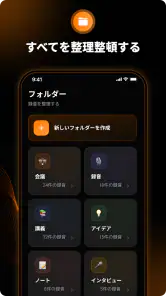
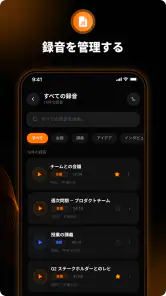
長く使ううえで見落としやすいのは、録音後の整理です。文字起こしが増えるほど、タイトルや用途が分からない記録は価値を失います。私は録音を終えた直後に、会議名や講義名を自分で分かる形に整え、必要な部分だけ別のメモへ移す流れを作るのがよいと思います。アプリに保存したままにせず、後で必要な情報を取り出すところまでを一つの作業にします。
特に仕事で使う場合は、記録を残す期間を決めておくと負担が増えにくくなります。すべての録音を永久保存すると、探す時間も増えます。確認が終わった音声と、あとで参照する可能性がある音声を分けるだけでも、一覧が見やすくなります。これはアプリの機能に頼るというより、利用者側の運用で使いやすさを保つ方法です。
文字起こしの文章をそのまま共有するのも注意が必要です。言いよどみ、重複、文脈に依存した表現が残ると、読む人には分かりにくいことがあります。私は共有前に、要点、担当者、期限だけを人の手で整理します。AIの文章をそのまま議事録として配るより、確認用の素材として使うほうが、誤解を生みにくく実用的です。
録音を始める前には、スマートフォンの空き容量や電池残量も確認したいところです。これは本アプリだけの問題ではありませんが、長い会議で途中停止すると、文字起こし以前に記録が欠けます。重要な用途では、開始直後に数秒話して録音状態を確認し、終了後にもファイルが残っているかを見る習慣をおすすめします。
また、周囲の人に録音を伝えることも、長期利用では欠かせません。無料で使えるからといって、どこでも無断で録音してよいわけではありません。職場や学校のルール、参加者の同意、個人情報の扱いを確認し、必要なら録音しない選択をしてください。アプリの便利さを維持するには、技術面だけでなく記録の扱い方も整える必要があります。
使い続けると感じやすい疲れ
最初は「録音しておけば安心」と思えても、録音が増えるほど、あとで処理する作業が気になってきます。文字起こしされた文章を読む時間、誤りを直す時間、必要な部分を抜き出す時間が発生するからです。会議のたびに全文を読み返す運用は続きにくく、私は重要な場面だけに絞るほうが現実的だと感じます。
音声の状態によるばらつきも、疲れの原因になります。静かな一人語りなら読みやすくても、複数人が同時に話す会話では確認箇所が増えます。専門用語や人名が多い仕事では、文字起こしの便利さと修正の手間が入れ替わることもあります。使い始めの印象だけでなく、自分がよく録音する環境で試すことが重要です。
もう一つの負担は、録音すること自体が会話の自然さに影響する場合です。相手が録音を意識すると、話し方が変わったり、率直な意見を控えたりすることがあります。インタビューや相談では、録音が正確さを助ける一方で、関係性を損なう可能性もあります。私は、最初に目的を説明し、相手が不安を感じるなら手書きメモへ切り替える判断が必要だと思います。
文字起こしを過信すると、記録を取る姿勢そのものが弱くなる点にも注意したいです。録音があるから覚えなくてよい、あとで全部確認すればよい、と考えると、重要な判断をその場で整理しにくくなります。私は録音中でも、決定事項や疑問点だけは短くメモします。録音とメモを競わせるのではなく、役割を分けると、このアプリの利点を生かしやすくなります。
どんな人なら長く残せるか
このアプリが特に合うのは、会議や講義の内容をあとから文章で確認したい人です。メモを取る速度に自信がない人、聞き逃しを減らしたい人、短い音声メモを後で整理したい人にも向いています。無料で始められるため、専用機器を買う前に、自分の生活で文字起こしが役立つか試せるのも良い点です。
反対に、録音データを細かく加工したい人、音質に強いこだわりがある人、文字起こしの文章を無修正で正式文書にしたい人には、別の選択肢がよいでしょう。普通の録音だけで十分な人にとっては、文字起こしの工程が余計に感じられることもあります。アプリを入れる理由が「とりあえず録音したい」だけなら、より単純なボイスレコーダーのほうが気楽です。
利用を始めるなら、まず短い自分の音声で録音と文字起こしの流れを確認し、その後に普段の会議や授業で試すのがおすすめです。文章の読みやすさ、確認にかかる時間、整理のしやすさを見て、毎週使う価値があるか判断します。便利さを感じても、使うたびに全文修正が必要なら、録音する場面を限定したほうが長続きします。
音楽&オーディオ分野のアプリとして見ると、本作は音楽再生や編集よりも、会話や説明を記録する実務寄りの道具です。Kau App Studioが提供するこの無料アプリは、派手な機能を集めるより、録音をテキスト化するという一つの目的に価値があります。現行バージョンを使う場合でも、端末や録音環境によって体験は変わるため、重要な記録を任せる前に自分の使い方で確かめたいところです。
私の結論は、「録音した内容を後日読む習慣がある人には、長く残す理由がある」というものです。最初の新鮮さだけで終わらせないためには、録音を短く区切り、終了後に要点を整理し、不要な記録をため込まない運用が必要です。そこまでできるなら、通常のボイスレコーダーでは面倒だった確認作業を軽くしてくれます。
逆に、録音を聞き返さない人や、文字起こしの修正が負担になる人には、無理に定着させる必要はありません。平均評価が3.7であることからも、誰にでも同じように合うアプリというより、用途がはっきりした人ほど良さを感じるタイプだと思います。まず無料で自分の環境を試し、毎月の記録作業を本当に減らせるかで判断するのが、いちばん納得しやすい選び方です。
ボイスレコーダー:文字起こし よくある質問
ボイスレコーダー:文字起こしは、どのようなアプリですか?
ボイスレコーダー:文字起こしは、スマートフォンで録音した音声を保存し、内容をテキスト化できるアプリです。会議、授業、インタビュー、日常のメモなど、あとから聞き直したい場面で役立ちます。録音と文字起こしを別々のサービスで行う必要がないため、音声を整理しながら要点を確認したい人に向いています。AI文字起こしに対応した音声録音アプリとして、音声を文字でも振り返りたい人に便利です。
このアプリはどの端末で使えますか?
ボイスレコーダー:文字起こしはAndroid向けのアプリで、Android 9以降の端末が対象です。インストール前に、端末のAndroidバージョンと空き容量を確認しておくと、ダウンロード後に慌てずに済みます。対応する端末であっても、録音時にはマイクへのアクセスが必要になるため、初回起動時の権限設定も確認しましょう。
文字起こしの精度はどの程度ですか?
文字起こしの精度は、録音環境や話し方、使用する言語によって変わります。静かな場所で一人がはっきり話している場合は比較的読みやすい結果になりますが、複数人の会話、雑音、早口、専門用語が多い内容では誤認識が発生することがあります。重要な文章や議事録として利用する場合は、変換後に必ず内容を確認し、必要に応じて手動で修正してください。
録音した音声や文字起こしデータは安全に保存されますか?
録音データと文字起こし内容には、会話や個人情報などの機密情報が含まれる可能性があります。利用前に、アプリのプライバシーポリシーやデータ保存方法、クラウド送信の有無、第三者との共有条件を確認することをおすすめします。仕事の会議や個人情報を録音する場合は、事前に参加者の同意を得て、不要になったデータを削除するなど慎重に管理してください。
無料で利用できますか?課金が必要な機能はありますか?
このアプリは無料でダウンロードできます。基本的な録音機能を無料で使える場合でも、文字起こしの利用回数、処理できる音声時間、保存容量、広告表示などに制限が設けられている可能性があります。長時間の録音や頻繁な文字起こし、追加の編集機能を利用したい場合は、有料プランやアプリ内課金が必要になることがあります。ダウンロード後は、料金、無料トライアルの期間、自動更新の条件を必ず確認してください。
メリット
- 録音しながら音声をテキスト化でき、議事録作成の手間を減らせる
- シンプルな操作で、録音開始まで迷いにくい
- 会議や講義など長時間の録音にも活用しやすい
- 文字起こし結果を後から確認し、必要な部分を探しやすい
- 音声メモとして日常のアイデアや用事をすぐ保存できる
デメリット
- 録音環境によっては、文字起こしの誤認識が増えることがある
- 専門用語や固有名詞は正確に変換されない場合がある
- 無料版では利用できる機能や文字起こし量に制限がある可能性がある
- 長時間の処理では、端末のバッテリーやストレージを消費しやすい
- 機密性の高い録音は、保存先やデータ処理方法の確認が必要
- カテゴリー
- 音楽&オーディオ
- バージョン
- 1.46.0