 Google アシスタントについて
手が離せない時の小さな用事に。Google アシスタントが向く人、向かない人
料理中にタイマーをかけたい、出発前に天気を知りたい、車に乗ったまま家族へ電話したい。そんな短い用事を画面に触れず片づけるなら、Google アシスタントは今でも頼れる選択肢です。ただし、声をかければ何でも正確に動く万能秘書ではありません。使う人の端末、周囲の環境、頼みたい作業によって評価が大きく変わる道具です。ここでは、生活の場面ごとに「導入する」「まず試す」「見送る」を分けて考えます。
まず決めたいのは、声で何を省きたいか
このアプリを評価するとき、機能の数を数えるより、日々のどの手間を減らしたいかを先に決めるのが近道です。音声でタイマーやアラームを設定する、天気を尋ねる、対応する機器を操作する。どれも、スマートフォンを探して画面を開く動作を省けます。反対に、細かな文章の編集や複雑な予定管理を丸ごと任せると、聞き返しや修正に時間がかかり、かえって遠回りになることがあります。
声の操作は、手や目を別の作業に使っているときに価値が出ます。つまり、主役は会話そのものではなく、作業の流れを切らずに済むこと。ここを期待の基準にすれば、できることの多さに惑わされにくくなります。
初めて使う人は、台所の三つの用事から
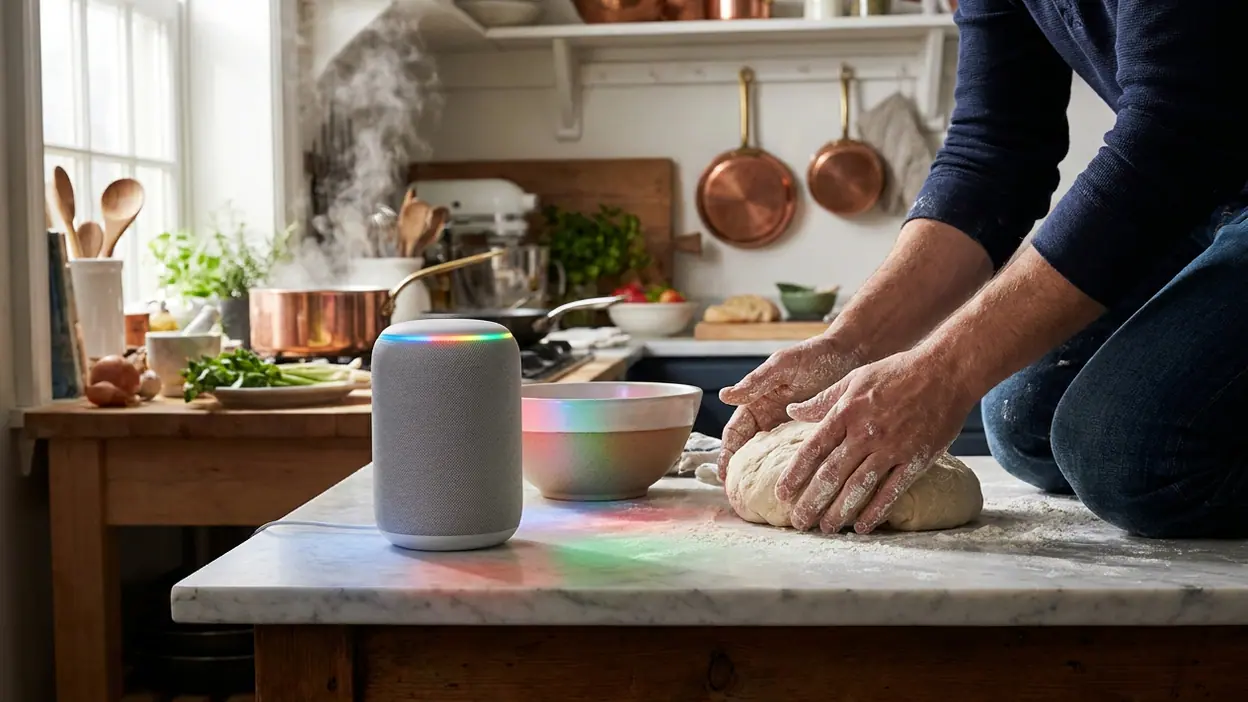
音声アシスタントを初めて試す人には、タイマー、天気、アラームの三つから始めることを勧めます。頼み方が短く、結果もすぐ確認でき、失敗しても困りにくいからです。たとえば調理中に手を洗う前でもタイマーを頼めますし、朝の支度をしながら天気を聞けば、傘を持つかの判断にもつながります。


最初に試すときは、端末に設定されている呼びかけ方や、マイクの使用許可、必要なアカウント設定を確認しましょう。端末や地域、アプリの版によって、利用できる機能や反応は異なります。静かな場所で短い依頼を一つずつ試し、認識の癖をつかんでから日常に持ち込むのが無難です。
導入の目安は、毎日繰り返す小さな操作が一つ見つかるかです。声を出すこと自体が気恥ずかしい人や、画面を数回触るほうが速い人は、無理に習慣化する必要はありません。最初の数日で使う場面が思い浮かばなければ、いったん見送りで十分です。
よく使う人には、手がふさがる時間があるか
頻繁に使う人ほど、便利さは派手な機能より「手が空かない瞬間」に現れます。洗い物をしながらタイマーを止める、荷物を持っているときに電話をかける、出発前に天気を聞く。これらは短い操作ですが、一日の中で何度も繰り返すと、端末を持ち替えたり画面を探したりする回数を減らせます。
最新ニュース

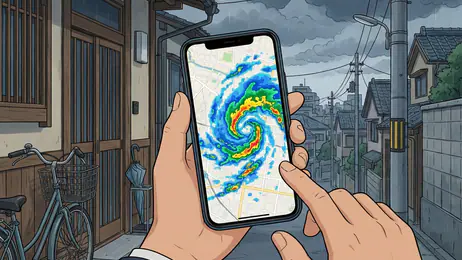

音楽の再生や対応するスマート家電の操作も、環境が整っていれば日常に溶け込みます。ただし、接続先や設定が必要な機器まで含めて、すべての操作が同じように簡単とは限りません。家電の対応状況、アカウントの連携、端末の状態を確認してください。依頼が通らないとき、原因が聞き取りなのか機器側なのかを切り分ける手間もあります。
ここでの判定は「採用。ただし定番の用事を絞る」です。毎日の作業に二、三個の音声操作を固定すると、使い忘れも減ります。何でも声に置き換えようとするより、タイマーや通話など、反復する操作だけ任せるほうが気持ちよく続きます。
制約のある端末では、便利さより相性を試す
古い端末、空き容量の少ない端末、通信が不安定な環境では、機能の評判だけで導入を決めないほうがいいでしょう。音声認識や検索など、利用する機能によっては通信や端末の設定が関わります。反応が遅い、アプリの動作が重い、必要な設定項目が見当たらないといった場合、日々の小さな時短が待ち時間に変わることもあります。
まずはアプリと端末の更新状況、マイクの許可、ネット接続を確認し、タイマーなど一つの用事で実測してください。画面操作ならすぐ終わるのに、呼びかけて返答を待つほうが長いなら、その端末では音声操作を主役にしないのが賢明です。通信量や電池の減りが気になる人も、数日試して自分の使い方で判断するのが確実です。
このケースの結論は「短期テスト」です。端末の負担が目立たず、決まった用事が安定して通るなら残す。反応の不安定さが続くなら、アプリの便利さより環境の制約が勝っています。機能を使い切ろうとせず、使わない設定を増やさないことも大切です。
家族や同居人と使うなら、声の届く範囲を考える
共有の場所にある端末や、家族がそばにいる環境では、個人利用とは違う注意点が出てきます。声で操作できることは便利ですが、誰の声として認識されるか、予定や連絡先などの個人的な情報がどこまで表示・応答されるかは、設定と利用環境を確認したいところです。家族共用のスマートスピーカーなどに連携する場合も、誰がどの操作を行えるのかを先に話し合っておくと安心です。
まずは全員に関わるタイマーや天気など、共有しても差し支えない依頼で試すのがよいでしょう。個人の予定やメッセージを声で扱う必要があるなら、本人の端末で、周囲に聞かれる状況まで含めて使い勝手を確認します。声をかけるだけで済む気軽さと、情報を周囲に聞かれる可能性は表裏一体です。
共有利用のおすすめは「範囲を決めて採用」。誰でも触れる場所では共用の用事に絞り、個人情報を含む機能は各自の端末で扱う。家族全員が同じ使い方をする必要はありません。
専門的な作業を任せたい人には、補助役として
予定の整理、長い文章の作成、複数条件を踏まえた判断など、精度や細かな編集が必要な作業を中心に考えている人には、過度な期待を勧めません。短い依頼には便利でも、曖昧な指示を汲み取って複雑な作業を最後まで仕上げる道具としては、確認や修正が必要です。音声入力で下書きを始め、結果を画面で確かめて仕上げる、といった補助役なら活躍の余地があります。
YouTubeを開いたり音声を再生したりするような依頼も、目的がはっきりしていれば入口として役立つ一方、細かい検索条件や選曲まで一度で通るとは限りません。専門用途では、最終結果を見直す手間をあらかじめ含めてください。正確さが最優先なら、対応する専用アプリの画面操作を選んだほうが確実です。
この人には「補助として試す」が妥当です。声で始められることと、声だけで完了できることは別。後者を必須条件にするなら、別の手段を選ぶべきです。
おすすめが分かれる境目
使う人によって評価が割れるのは、音声操作に向いた作業が限られているからです。手がふさがる時間が多く、短い用事を繰り返す人には、呼びかけ一つで済む価値が積み重なります。反対に、静かな場所で画面を使える人、声を出しにくい人、操作を一回で正確に終えたい人には、アプリを開いてタップするほうが自然です。
関連する娯楽アプリとの違いも、この判断をはっきりさせます。Subway Surfersのように画面を見て遊ぶアプリや、Craftsman: Building Craftのように操作そのものが体験になるゲームと違い、アシスタントは使ったことを意識させないほど短く済むのが理想です。起動して会話することが目的になったら、道具としての良さは薄れています。
いちばん大きな難点は、認識と期待のずれ
最大のつまずきは、聞き違いそのものより、「一度言えば察してくれる」という期待とのずれです。周囲の音、言い回し、固有名詞によって結果は変わり、思った答えが返らないことがあります。聞き直して言い換える時間まで含めると、画面を触るほうが速い場面も少なくありません。
この不確かさは、声を出せない場面ではさらに目立ちます。職場や電車の中、寝ている人の近くでは、音声操作を使いにくいでしょう。静かな環境で気兼ねなく話せることを前提にせず、画面操作へ切り替えられる使い方にしておくと、失敗が負担になりません。
最も合うのは、短い用事を声で片づけたい人
最も相性がよいのは、Android端末や対応機器を日常的に使い、料理、移動、家事などで手がふさがる時間があり、天気やタイマー、通話といった短い用事を何度もこなす人です。毎回画面を探す代わりに声で済ませる習慣ができれば、目立たないながらも確かな時短になります。
一方で、複雑な指示を正確に処理したい人、声を使いにくい場所で過ごす人、端末の動作や通信に余裕がない人には、主力の操作手段としては勧めません。まずは一週間、タイマーなど一つの用途だけで試し、成功率と待ち時間を見てください。うまくいかなければ、使わないままにしても損はありません。
結論として、Google アシスタントは「何でも頼める秘書」ではなく、「手が離せないときの短い操作係」として採用するのが正解です。毎日繰り返す用事があり、声を出せる環境なら導入。端末との相性や周囲の目が気になるなら短期テスト。複雑な作業を一度で任せたいなら見送り。この基準なら、便利さを過大評価せず、自分の暮らしに合うかを判断できます。