ATOM - スマートライフ
- 349.00
- 2.1
- インストール数
- 100.00K
- 価格
- Free

スクリーンショット
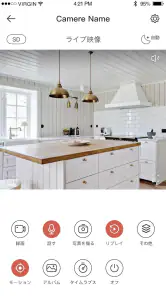

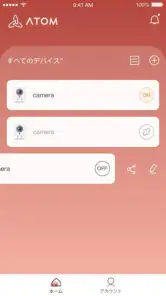
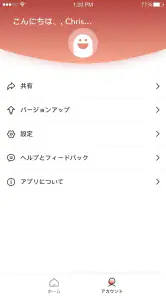
分析: Reviewed
家の中にある機器をスマートフォンから確認したり操作したりしたい人にとって、ATOMは候補に入りやすいツールです。私は、外出先から家の様子を見たい場面や、家族と機器の状態を共有したい場面を想定して使い方を考えると、このアプリの立ち位置が分かりやすいと感じました。単なる便利機能の集合というより、対応するATOM機器を日常の中で扱うための入口です。
一方で、誰が何を見られるのか、誰が操作するのかを曖昧にしたまま使い始めると、家庭内でかえって戸惑いが生まれます。家族で同じ機器を使う場合は、アプリの操作性だけでなく、アカウントの分け方や確認の手順まで先に決めておくのが大切です。この記事では、実際に家庭で使う視点から、便利なところと気をつけたいところを率直に整理します。
家族で使うときに見えてくるATOMの実用性
まずは「家の状態を知る」ためのアプリとして考える
ATOMの魅力は、対応機器を個別に扱うのではなく、スマートフォンを家の操作窓口としてまとめられる点にあります。たとえば、外出中に家の状況を確認したいとき、帰宅前に機器を確認したいときなど、手元から状態を見られること自体が安心につながります。
ここで重要なのは、家族全員が同じ使い方をする必要はないということです。機器の追加や設定を担当する人と、日常的に状態を確認する人では、必要な操作が違います。私は、最初から全員に細かな設定を任せるより、管理を担う人を決め、他の人には必要な範囲の使い方だけ共有するほうが混乱しにくいと思います。
たとえば、仕事中の保護者が機器の設定を担当し、帰宅した家族はアプリで状態を確認する、といった分担です。家族が同じ端末を使う場合でも、誰が変更を行ったのか分からなくなると、意図しない設定変更を疑う場面が出てきます。便利さを優先するほど、最初の役割分担が効いてきます。
共有端末で使う場合の現実的な注意点
リビングに置いたタブレットなど、家族が共用する端末でATOMを使う場合は、画面を開いたままにしない習慣が必要です。家庭内のアプリだから安全だと決めつけず、端末を誰でも触れる場所に置くなら、操作する人の範囲を意識したほうがよいでしょう。
特に、来客や子どもが触れる可能性のある端末では、確認だけのつもりが設定変更につながることがあります。私は、共用端末では日常確認を中心にし、機器の登録や重要な変更は管理者が自分のスマートフォンで行う運用を勧めます。これはATOMの機能を増やす話ではなく、家庭内での使い方を整理するための実用的な工夫です。
ニュースデスクの記事をもっと読む






スマートフォンを家族それぞれが持っているなら、同じアカウントを使い回す前に、誰がどの情報を扱うのかを話し合っておくべきです。アカウントを共有すると手軽ですが、操作の責任が分かりにくくなります。反対に、個別に扱える範囲が限られる場合は、無理に全員へ設定を任せず、必要な情報だけ口頭で伝えるほうが安全です。
初期設定では機器より先に家庭のルールを決める
ATOMを始めるとき、私は機器の接続手順だけでなく、家庭内の境界線を先に決めることをおすすめします。誰が登録を行うのか、設定を変えるときは誰に知らせるのか、外出中に確認するのはどのような場合か。この三つを決めるだけでも、後からの行き違いはかなり減ります。
設定を担当する人は、家族に操作方法を説明する際、画面の項目をすべて覚えてもらおうとしないほうがよいです。日常的に必要な確認だけを一緒に試し、変更操作は別に扱うと、初心者でも使いやすくなります。ATOMは家庭用のツールとして使うものだからこそ、詳しい人だけが理解して終わる状態を避けたいところです。
また、スマートフォンを買い替えたときや、家族の担当が変わったときにどうするかも考えておくと安心です。アプリを入れ直すだけで済むと思い込まず、必要なログイン情報や機器の登録状況を確認してから移行するのが無難です。私は、設定内容を紙やメモに残す場合も、アカウント情報をそのまま誰でも見られる場所に置かないよう注意します。
ATOMの操作を家族の連絡手段にしない
ATOMで機器の状態を確認できても、それを家族への連絡の代わりにしてはいけません。アプリを見たからといって、相手が同じ状態を確認しているとは限らないからです。たとえば、帰宅時間の変更や、機器を使ってよいかどうかといった話は、通常のメッセージや会話で伝えるほうが確実です。
私は、ATOMを「状態を確認する道具」、家族の会話を「判断を共有する手段」と分けると使いやすいと感じます。この切り分けは地味ですが、家族で使う場合の大きなポイントです。アプリの表示を見て勝手に判断する場面が増えると、便利なはずの仕組みが家庭内の不安材料になってしまいます。
外出中に確認する場合も、何度も画面を開くより、確認する目的を決めておくほうがよいでしょう。帰宅前に一度確認する、家にいる人から相談を受けたときだけ見る、といったルールなら、アプリに頼りすぎずに済みます。これは特に、家族のプライバシーを大切にしたい家庭で重要です。
子どもや高齢者が関わる家庭での考え方
年齢制限は三歳以上ですが、これは家庭内で誰でも同じように使えるという意味ではありません。子どもがアプリを触る場合は、機器の状態を見せるだけなのか、操作まで任せるのかを分けて考える必要があります。私は、幼い子どもには端末を自由に渡すより、大人が横で確認しながら使う方法が現実的だと思います。
高齢の家族と使う場合は、機能の多さよりも、毎回同じ手順で確認できることが大切です。最初に画面を一緒に見て、必要な項目だけを覚えてもらうと、迷いが少なくなります。細かな設定を説明しすぎると負担になるため、日常操作と管理操作を分けるのがコツです。
家族の状態を確認できることは便利ですが、確認する側が過度に監視するような使い方にならないよう注意したいです。ATOMを安心のために使うなら、確認する目的と頻度を家族で共有しておくべきです。アプリが見られるから見るのではなく、必要なときに役立てるという姿勢が合っています。
アカウントの境界を曖昧にしない
家庭内で最も起こりやすい問題は、機器の所有者と利用者が同じだと思い込むことです。家に置いてある機器でも、設定を変更する人、日常的に使う人、状態だけ確認する人は異なります。ATOMを使う前に、この違いを整理しておくと、操作の行き違いを防げます。
私は、家族会議のように大げさにせず、「登録は私がする」「変更前に一言伝える」「確認だけなら各自で行う」と短く決めるのがよいと思います。これなら、アプリに詳しくない人にも伝わりやすく、子どもが関わる場合もルールを調整しやすいです。
同じ家に住んでいても、見られたくない情報や、勝手に変えられたくない設定は人によって違います。ATOMを家庭の共有ツールにするなら、機器を共有することと、アカウントを無制限に共有することは別だと考えたほうがよいでしょう。
料金と導入前に確認したいこと
アプリ自体は無料で始められますが、アプリ内購入は一項目あたり百円から十二万円までの幅があります。ここは、無料という言葉だけで判断せず、実際に使いたい機器や機能にどのような費用が関係するのかを、導入前に確認したい部分です。
家庭で複数の機器を使う予定なら、最初からすべてをそろえるより、一台を中心に試して、家族が無理なく使えるかを確認するほうが失敗しにくいです。購入後に誰も使わない、管理する人だけに負担が集中する、といった事態を避けられます。
無料で入手できることは試しやすさにつながりますが、アプリだけを入れても、家庭で期待する使い方が成立するとは限りません。対応する機器との組み合わせや、家族がどの程度操作するのかを考えてから判断するのが現実的です。
評価の低さをどう受け止めるか
ATOMの平均評価は二点一で、評価数は五百件ほどです。十万回以上インストールされていることを考えると、利用者の中には使い勝手に不満を持った人も少なくないと考えたほうがよいでしょう。私は、この数字を見て、便利そうだからと勢いで家庭全体へ導入するのではなく、まず自分の環境で試すべきだと感じました。
スマートホーム系のアプリは、スマートフォンだけで完結する一般的なツールとは違い、機器や通信環境との相性に左右されます。そのため、同じアプリでも家庭によって印象が変わりやすいです。ただし、評価が低い以上、操作の分かりにくさや接続時の戸惑いを想定し、家族に説明する時間を確保しておくのがよいでしょう。
私なら、重要な用事をATOMだけに任せる運用は避けます。アプリを確認できない場合の代替手段を残し、家族が困らないようにしておきます。特に、外出先からの確認を安心材料として使う家庭ほど、アプリが使えないときの連絡方法を決めておく価値があります。
一般的なスマートホームアプリとの違い
一般的なスマートホームアプリは、複数メーカーの機器を一つにまとめたい人に向いていることがあります。一方、ATOMは、対応するATOM機器を中心に使う家庭にとって理解しやすい選択肢です。すでに別メーカーの機器をいくつも持っていて、家中を一つの仕組みで統合したい人なら、より広い互換性を持つ選択肢を比較したほうがよいでしょう。
逆に、ATOM対応機器を使う予定があり、家族が必要な範囲で状態確認や操作をしたいなら、専用アプリであることが分かりやすさにつながります。何でも一つにまとめることが必ずしも正解ではなく、家庭で使う機器を絞って管理したい人には専用型のほうが扱いやすい場合があります。
ただし、専用アプリに寄せるほど、対応機器の範囲や将来の買い替えが選択の基準になります。今はATOM中心でも、後から別の仕組みを追加する可能性があるなら、家全体の構成を考えておくべきです。私は、短期的な便利さだけでなく、数年後も家族が同じ運用を続けられるかを見て選びます。
現在のバージョンと使い始めの姿勢
現在のバージョンは四点一六〇点三で、対応する最低OSは八点〇です。比較的新しいスマートフォンだけでなく、少し前の端末でも候補にしやすい一方、家庭で使う全端末が同じ条件とは限りません。家族の端末が複数あるなら、導入前にそれぞれで利用できるか確認しておくと安心です。
私は、最初の一週間を試用期間のように扱うのがおすすめです。機器の状態確認、家族への説明、外出時の確認という三つの場面で実際に使い、誰がどこで迷うかを見ます。ここで問題が見つかれば、機器を増やす前にルールや担当を修正できます。
うまく使える家庭では、ATOMは家の中の確認作業を少し軽くしてくれます。反対に、家族がそれぞれ別の方法で操作し、設定変更の連絡もない家庭では、アプリの導入が管理負担を増やす可能性があります。機能よりも運用が合うかどうかが、満足度を左右するタイプのアプリです。
私がすすめたい家庭、すすめにくい家庭
私は、ATOM対応機器を使う予定があり、家族の中に一人でも設定を担当できる人がいる家庭には、試してみる価値があると思います。外出先から家の状態を確認したい人や、機器をスマートフォンでまとめて扱いたい人にも向いています。無料で始められるため、最初から大きな構成にせず、必要な範囲で試せる点もよいところです。
一方で、家族全員が説明なしで直感的に使えることを最優先する人には、慎重な判断をすすめます。評価の低さもあり、設定や日常操作で戸惑う可能性を考えておくべきです。また、複数メーカーの機器をすでに持っていて、統合管理を重視する人は、ATOMだけで理想の環境になるとは限りません。
子どもが自由に操作することを前提にしたい家庭や、家族のプライバシー境界を細かく設定したい家庭も、導入前に運用をよく考えたほうがよいです。年齢表示が三歳以上でも、家庭内の責任分担まで自動で整うわけではありません。大人が管理し、必要な範囲で家族に使ってもらう形が、現実的な落としどころです。
家庭向けツールとしての結論
ATOMは、対応機器を使う家庭にとって、スマートフォンから家の状態を扱うための実用的な入口です。私は、家族で使うなら、機器を増やす前にアカウントの扱い、設定担当、確認方法を決めることが最も重要だと思います。そこが整えば、外出中の確認や帰宅前の準備といった日常の小さな手間を減らせます。
ただ、評価二点一という現状は軽く見ないほうがよく、誰にでも無条件で勧められるアプリではありません。アプリの操作に慣れていない家族がいるなら、最初は横で一緒に使い、困ったときの代替手段も用意しておくべきです。無料だからといって、説明や管理の負担まで無料になるわけではありません。
それでも、ATOM対応機器を中心に家庭のスマート化を進めたい人には、試す意味があります。私なら一台と一つの家庭内ルールから始め、家族が実際に無理なく使えることを確認してから広げます。ATOMは、機能を増やすより、誰がどの範囲で使うかを決めたときに価値が出る家庭向けツールです。
開発元はアトムテック株式会社で、ストア上では「スマートライフ」という概要で紹介されています。名前どおり、家の機器を身近に扱いたい人向けのアプリですが、家庭での信頼や安心は、アプリだけで完成するものではありません。家族との会話と明確な境界を組み合わせて使える人なら、日常の管理を少し楽にする存在として検討できます。
ATOMを選ぶか迷っているなら、まず自分の家庭で「誰が設定し、誰が確認し、困ったときに誰へ相談するか」を書き出してみてください。その答えがはっきりしている家庭ほど、このアプリを落ち着いて使い始めやすいはずです。
ATOM - スマートライフ よくある質問
ATOM - スマートライフは無料でダウンロードできますか?
アプリは無料でダウンロードできます。対応するスマート家電やIoT機器を管理するためのツールとして使えますが、アプリ内購入が用意されており、アイテムによって価格帯が異なります。機器やサービスによって必要な機能も変わるため、購入が発生する場合は、内容や金額を確認してから手続きを進めると安心です。
ATOM - スマートライフはどのスマートフォンで使えますか?
対応OSの最低条件はバージョン8.0です。インストール前に、利用するスマートフォンのOSがこの条件を満たしているか確認してください。OSが対応していても、機器の種類や接続方法によって必要な設定は異なることがあります。ダウンロード後に機器を追加する際は、スマートフォンのネットワークやBluetoothなど、設定に必要な機能を利用できる状態にしておきましょう。
ATOM - スマートライフとは、どのようなアプリですか?
ATOM - スマートライフは、対応するスマート家電やIoT機器をスマートフォンからまとめて管理するためのアプリです。機器の追加、状態確認、電源のオン・オフ、リモート操作などを一つの画面で行える点が特徴です。実際に使う前に、所有している機器がATOMに対応しているか、利用地域や製品モデルに制限がないかを確認しておくと安心です。
ATOM - スマートライフを利用するにはアカウント登録が必要ですか?
利用できる機能は接続する機器やサービスによって異なりますが、複数のデバイスを登録して外出先から操作したり、設定をクラウド上で同期したりする場合は、アカウント登録が必要になることがあります。登録時にはメールアドレスなどの情報を求められる場合があるため、ダウンロード前にプライバシーポリシーや利用規約も確認しておきましょう。
ATOM - スマートライフで家電を外出先から操作できますか?
対応機器と安定したインターネット接続があれば、外出先から家電の状態を確認したり、電源や動作を操作したりできる場合があります。ただし、スマートフォンだけで動作するわけではなく、対象機器が自宅のWi-Fiに正しく接続されている必要があります。通信障害や機器の電源断があると操作できないため、重要な機器の管理には注意が必要です。
メリット
- 家電を一つのアプリでまとめて操作できる
- 外出先からでも機器の状態を確認・操作できる
- タイマーや自動化で日常の操作を省ける
- 対応機器を追加しやすく管理画面も分かりやすい
- 家族とデバイスを共有して使える
デメリット
- 利用には対応するATOM製品やスマート機器が必要
- 機器によって利用できる機能や連携方法が異なる
- Wi-Fi環境が不安定だと操作の反映に時間がかかる
- 初回設定やアカウント登録に少し手間がかかる
- 一部の高度な機能は対応機器が限られている
- カテゴリー
- ツール
- バージョン
- 4.160.3








