アルテ日本語入力キーボード
- 1.51K
- 3.4
- インストール数
- 100.00K
- 価格
- Free

スクリーンショット
分析: Reviewed
日本語をスマートフォンで入力していると、短いメッセージでも「思った文字がすぐ出ない」という小さなストレスが積み重なります。片手で急いで返信したいとき、長い文章を入力するとき、固有名詞を打ちたいときなど、標準キーボードの配列や変換に手が合わないと、内容より操作に意識を取られます。私がアルテ日本語入力キーボードを試して感じたのは、まさにこの繰り返し起きる不便を、入力方法そのものから見直そうとしているアプリだということです。
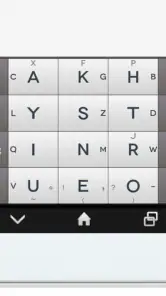
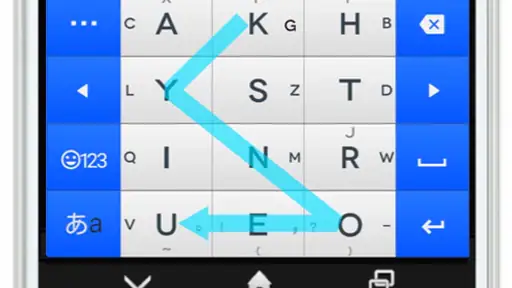
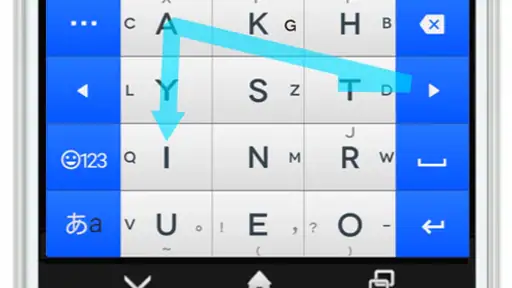
これはツールカテゴリーに入る日本語入力キーボードで、開発元はUmineko Designです。フリック入力とローマ字入力を中心に、一般的なキーボードとは違う考え方の入力方式を使える点が特徴です。無料で始められるので、今のキーボードに不満がある人が試すハードルは低めです。一方で、誰にとってもすぐ快適になるタイプではありません。最初に仕組みを理解し、自分の入力習慣に合うかを確かめる時間が必要です。
入力のたびに迷う時間を減らせるか
私が通常の日本語キーボードで特に面倒だと感じるのは、入力したい文字が決まっているのに、指の移動やキーの切り替えで手が止まる場面です。ひらがな、数字、記号、英字を行き来する文章では、画面の表示が何度も変わります。短文なら我慢できますが、住所、商品名、メール文面のように複数の種類の文字を混ぜると、入力そのものが作業の中心になりがちです。
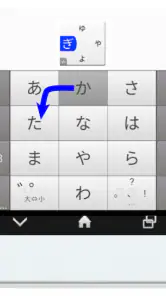
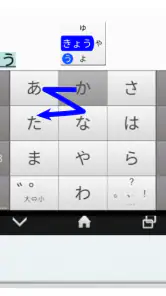
アルテ日本語入力キーボードは、こうした「入力したい内容より、キーの押し方を考えている時間」を減らす方向で設計されています。特に、フリック入力を使う人は、文字の並びを覚えるだけでなく、文字を作る手順を自分なりに整理できます。ローマ字入力を好む人にも別の入り口があるため、普段の入力方法を完全に捨てなければならないわけではありません。
ここで大切なのは、単にキーが大きいとか、見た目が違うという話ではないことです。入力方式が変わると、最初はむしろ遅く感じます。私は最初の段階では、慣れたキーボードのほうが迷わず打てる文章もありました。ただ、同じ種類の文章を何度か入力していると、指の動きが少しずつ定まり、変換前の読みを作る負担が軽くなる場面がありました。
時間短縮の効果は、初回の速さではなく、毎日同じ作業を繰り返すときに出やすいと感じます。短期間で劇的な変化を期待するより、メッセージ、検索、メモなど、自分が頻繁に使う場面を決めて試すほうが判断しやすいです。
最初に確認したい入力方式の違い
このアプリを入れて最初にやるべきことは、いきなり長文を打つことではありません。まずキーボードを有効にし、文字の配置と入力モードの切り替えを確認します。普段の標準キーボードと似た操作を期待していると、キーを押した結果が想像と違う場面が出てくるからです。ここで戸惑っても、故障というより方式の違いによるものだと理解しておくと落ち着いて試せます。
ニュースデスクの記事をもっと読む






私は、最初に自分の名前、よく送る挨拶、住所の一部、数字を含む検索語を入力して確認する方法をおすすめします。これらは、ひらがなだけの入力、漢字変換、数字への移動、固有名詞の扱いを一度に見られるからです。特に固有名詞は、普段の入力方式との違いが出やすく、実際の使い勝手を判断する材料になります。
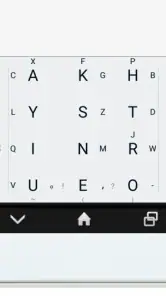
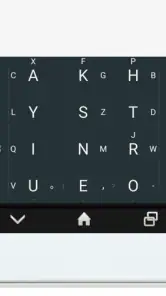
ローマ字入力を使う場合も、単にアルファベットを順番に打つだけではなく、どのタイミングで日本語の読みとして認識されるかを確認したほうがよいです。フリック入力と比べて、入力の考え方が自分に合うかが変わります。私は、片手で短文を打つときはフリック方式を試し、長い文章や英字が混ざる内容ではローマ字方式も比べると、向き不向きが見えやすいと思いました。
慣れるための現実的な練習方法
新しいキーボードでありがちな失敗は、最初の数分だけ触って「遅い」と判断することです。入力方式が違う以上、指が以前の配置を探してしまいます。私は、まず送信しないメモ欄で短い文を繰り返し入力し、間違えたときに削除や修正がどう動くかを確かめる使い方が安全だと感じました。重要なメッセージを作りながら練習するより、心理的な負担も少なくなります。
もう一つのコツは、すべての文章で使おうとしないことです。たとえば、日常の検索語だけ、家族への短い連絡だけ、あるいはメモだけに限定します。入力方式の切り替えを頻繁に行うと、どちらの操作も中途半端になりやすいからです。まず一つの用途で慣れ、その後に別の用途へ広げるほうが、アルテ日本語入力キーボードの本来の利点を見つけやすいです。
無料で利用を始められる点も、この試し方と相性が良いです。いきなり費用をかけずに、今のキーボードより自分の手に合うかを確認できます。追加の購入項目はアイテムごとに九十三円から三百八十円までありますが、まず基本的な入力感覚を確かめてから考えるのがよいでしょう。料金だけを先に気にするより、どの機能や設定に価値を感じたかを基準にしたほうが納得しやすいです。
毎日の場面で役に立った使い方
一番わかりやすい場面は、片手でスマートフォンを持ちながら短い返信を作るときです。電車を待っている間や、荷物を持っているときは、両手で正確に入力するのが難しくなります。私は、短い返事や検索語を入力するときに、キーを探す視線の動きが少なく済むかを意識しました。慣れが必要ではあるものの、入力の流れが手に入ると、画面を見続ける時間を抑えやすくなります。
次に便利なのが、同じ形式の文を繰り返す作業です。仕事の連絡で似た挨拶を何度も入力する場合、毎回キーの位置を探すより、指の動きを覚えてしまうほうが負担が少なくなります。定型文そのものを作成するアプリではありませんが、読みの入力を安定させる道具として使うと、文章作成の最初の段階で迷いにくくなります。
検索では、商品名や店名など、ひらがなと漢字が混ざる語を試す価値があります。こうした語は、入力ミスを修正しているうちに検索の目的を忘れやすいものです。私は、入力方式が自分に合っているかを見るとき、簡単な「あいうえお」より、普段実際に検索する言葉を使うようにしています。そのほうが、変換候補へ移るまでの流れや、打ち直しのしやすさを現実的に判断できます。
メモ用途では、思いついたことを素早く残す場面と、後から読み返す文章を丁寧に作る場面で評価が分かれます。前者では、入力の手順が決まれば便利です。しかし後者では、修正や句読点、数字の入力が多くなるため、慣れないうちは標準キーボードのほうが安心できることもあります。私は、速度だけでなく、間違えた直後に復帰できるかを重視しました。
標準キーボードや別の入力方法との違い
Androidに最初から入っている標準キーボードの強みは、説明を読まなくても使い始めやすいことです。多くの人が見慣れた配置で、複数言語や数字、記号へ移りやすく、端末を変えても操作を再学習する負担が比較的少なく済みます。入力を特別に工夫したくない人には、標準キーボードのほうが結果的に時間を節約できます。
一方、アルテ日本語入力キーボードは、標準の配置に手が合わない人へ別の選択肢を出します。フリック入力を中心に使いたい人、ローマ字入力のほうが考えやすい人、一般的な日本語入力の流れに違和感がある人には、試す意味があります。特に、今のキーボードで毎回同じ場所を押し間違えるなら、設定を少し変えるより入力方式を変えたほうが改善する可能性があります。
ただし、一般的なキーボードとの併用には注意が必要です。アプリごとに入力方式を変えると、操作の記憶が混ざり、かえって遅くなる場合があります。私は、入力の正確さが重要な場面では慣れたキーボードを残し、試したい場面だけこちらを使う方法から始めるのが無難だと思います。新しい方式に慣れた後で、主に使うキーボードを決めれば十分です。
便利さの裏側にある小さな摩擦
最大の弱点は、学習コストです。独自の入力方式は、慣れれば個性になりますが、初めて触る人には説明なしで直感的に理解しにくい部分があります。急いで連絡を返す必要がある日に初めて使うのはおすすめしません。まず時間に余裕のあるときに、短い文章で操作を覚えておく必要があります。
また、入力方式が自分に合わない場合、標準キーボードより速くなるどころか、修正の回数が増えます。これはアプリの良し悪しというより、指の動かし方と考え方の相性です。片手操作をしたい人でも、フリックに慣れていなければ、最初はキーを見ながらの確認が多くなります。視線を減らしたいという目的で導入するなら、練習後の状態まで見て判断してください。
数字や記号、英字を多く含む入力では、純粋な日本語文より評価が変わることもあります。パスワード、型番、メールアドレスのような内容を頻繁に打つ人は、日本語の短文だけで判断しないほうがよいです。実際に使う文字の組み合わせを入力し、切り替えの回数と修正のしやすさを確認するのが現実的です。
さらに、端末の環境を変えたときは、キーボードの有効化や設定をもう一度確認する場面が出ます。Android五・〇以降に対応しているため、比較的幅広い端末で検討できますが、対応していることと、すべての端末で同じ操作感になることは別です。画面サイズや片手での持ち方によって、キーの見え方や指の届き方は変わります。購入や本格移行の前に、自分の端末で試すことが大切です。
費用、利用者の反応、向いている人
このアプリは無料で始められ、年齢区分は三歳以上です。公開日は二〇一五年十一月四日で、現在のバージョンは二・二三・二八一五・一〇三・arm64です。インストール数は十万以上に達しており、一定数の利用者に試されてきた日本語入力ツールだとわかります。
平均評価は三・四で、評価数はおよそ二千二百件、レビュー数はおよそ千五百件です。数字だけを見ると、誰にでも無条件にすすめられる評価ではありません。ただ、独自方式のキーボードは、使いこなせた人と合わなかった人で感想が分かれやすいジャンルです。評価を一つの結論にせず、自分が何を改善したいのかを先に決めるほうが適切です。
向いているのは、標準キーボードの配列に不満があり、入力方法を覚え直す意欲がある人です。片手入力をよく使う人、フリック入力をもっと自分の手に合わせたい人、ローマ字入力を試したい人にも候補になります。特に、毎日長い文章を入力し、数秒の迷いが何度も積み重なる人なら、練習にかける時間を回収しやすいでしょう。
反対に、端末を家族と共有し、誰でもすぐ使える入力環境を優先する人には不向きです。仕事で他人のスマートフォンを操作する機会が多い人、入力方式を覚える時間を取りたくない人、英字や記号を中心に打つ人も、標準キーボードを選んだほうが摩擦は少ないと思います。日本語入力の困りごとがないなら、無理に乗り換える必要はありません。
私ならこう試してから決める
私なら、まず無料の範囲でキーボードを有効にし、普段送る短文、よく検索する固有名詞、数字を含むメモを順番に入力します。各場面で見るのは、最初の速さだけではありません。キーを探す時間、間違えた後の戻りやすさ、入力モードを変える回数、文章を最後まで作ったときの疲れ方を比べます。
次に、最も頻繁に使う一つの用途へ限定して数日使います。たとえば、家族への連絡だけに使い、検索や仕事の文章では従来のキーボードを残します。この方法なら、入力方式の学習と実際の便利さを分けて確認できます。使うたびに操作を思い出す状態が続くなら、別のキーボードのほうが時間を節約できます。
追加アイテムを検討する場合も、先に基本操作が自分に合っているかを確かめるべきです。入力の中心的な部分に慣れていない段階で設定や追加要素へ進むと、何が改善したのかわかりにくくなります。私は、無料で日常の一場面を置き換えられるかを確認し、その後に必要性を考える順番が最も納得しやすいと思います。
アルテ日本語入力キーボードは、誰でもすぐに速く打てる万能な道具ではありません。しかし、標準キーボードで毎回感じる小さな引っかかりを、入力方式の変更によって解消したい人には、試す価値があります。私の結論は、「慣れた操作を捨てるアプリ」ではなく、「日本語入力の手順を自分に合わせて再設計するアプリ」として選ぶなら有力、というものです。
最初の使いにくさを許容でき、実際の生活で繰り返す入力を一つに絞って練習できるなら、返信や検索、メモで迷う時間を減らせる可能性があります。逆に、導入直後から安定した速度と互換性を求めるなら、標準キーボードの安心感が勝ちます。自分の入力で何に時間を取られているかを見極めてから選ぶのが、このアプリを無駄なく評価する一番の方法です。
アルテ日本語入力キーボード よくある質問
アルテ日本語入力キーボードはどの端末で使えますか?
アルテ日本語入力キーボードはAndroid向けの日本語入力アプリです。利用するにはAndroid 5.0以降の端末が必要なので、ダウンロード前に端末のOSバージョンを確認しておきましょう。スマートフォンでキーボードを切り替えて使うアプリのため、インストール後は端末の設定から有効化し、入力方法として選択します。
アルテ日本語入力キーボードとはどのようなアプリですか?
アルテ日本語入力キーボードは、スマートフォンで日本語を快適に入力するためのキーボードアプリです。一般的なフリック入力に加えて、独自の入力方式や変換機能を利用できる点が特徴です。短いメッセージから長文作成まで対応できますが、操作感やキー配列には好みが分かれるため、普段の入力方法との違いを確認してから使うのがおすすめです。
アルテ日本語入力キーボードは無料で利用できますか?
基本的な日本語入力は無料で利用できる場合がありますが、利用できる機能や設定、広告表示、追加コンテンツについては、アプリのバージョンや提供条件によって異なる可能性があります。ダウンロード前にストアの説明とアプリ内の案内を確認してください。課金が発生する機能を利用する際は、購入内容や自動更新の有無も確認しておくと安心です。
通常の日本語キーボードと比べて、どのようなメリットがありますか?
アルテ日本語入力キーボードの魅力は、一般的な入力方法だけでなく、効率を重視した独自の操作を試せる点です。慣れるとフリック入力だけでは打ちにくい文字や文章をスムーズに入力できる可能性があります。一方で、初回はキー配置やジェスチャーを覚える必要があります。すぐに使いこなせるというより、設定を調整しながら自分に合う入力方法を探すアプリです。
インストール後、すぐに文字入力へ使えますか?
インストールしただけでは、端末の標準キーボードとして選択されていない場合があります。Androidの設定からキーボードを有効にし、入力方法としてアルテ日本語入力キーボードを選ぶ手順が必要です。キーボードアプリは入力内容を扱うため、初回設定時に表示される注意事項や権限の説明を必ず確認してください。不要になった場合は、端末設定からいつでも標準キーボードへ戻せます。
メリット
- 日本語入力に特化し、変換候補が見やすく選びやすい
- フリック入力に対応し、片手でも素早く文字を打てる
- キーボードの配色やサイズを好みに合わせて調整できる
- 顔文字や記号を呼び出しやすく、日常の文章作成に便利
- 比較的軽快に動作し、複雑な設定をしなくても使い始めやすい
デメリット
- 端末やOSによっては一部機能が正常に動作しない場合がある
- 広告や追加機能の表示が入力中に気になることがある
- 最新の流行語や固有名詞の変換精度にばらつきがある
- キーボード切り替え時に操作が一手間増えることがある
- 権限の内容を確認してから利用したいユーザーには不安が残る
- カテゴリー
- ツール
- バージョン
- 2.23.2815.103-arm64









