ARecover
- 0.00
- 0.0
- インストール数
- 10.00K
- 価格
- Free

スクリーンショット

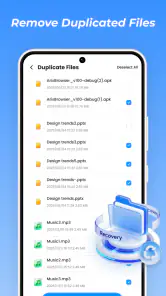
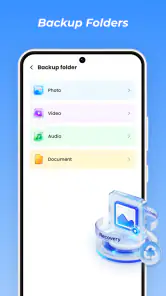
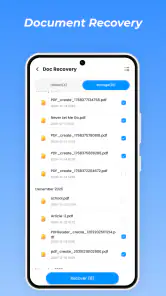
分析: Reviewed
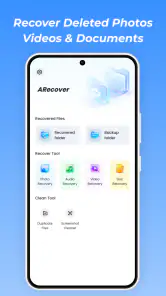
スマートフォンから写真や動画をうっかり消してしまったとき、まず必要なのは落ち着いて状況を整理することです。そんな場面で試せるツールとして、私はARecoverを確認しました。削除された写真、ビデオ、音声、ドキュメントの復元を助けるアプリで、分類としては日常的な端末管理に近いツールです。無料で使い始められるため、突然の削除に備えて候補を持っておきたい人には検討しやすい存在だと感じました。
ただし、復元アプリは「入れれば必ず元通りになる」種類のものではありません。削除後に端末を使い続けたか、保存場所がどこだったか、ファイルの状態がどうなっているかで結果は変わります。私はこの点を最初に理解しておくことが大切だと思います。ARecoverは魔法のごみ箱ではなく、失われたデータを探すための手段として見ると、期待値を調整しやすいアプリです。
通信が関わる場面を先に理解しておきたい
復元ツールを使うとき、多くの人は「アプリを開けばすぐ検索できる」と考えがちです。しかし実際には、アプリの導入、更新、画面の読み込み、復元したファイルの保存や共有など、通信が関わる場面があります。ARecoverについても、ネットワーク接続を前提にした機能があると決めつけるべきではありませんが、少なくとも通信が安定した環境で準備しておくほうが操作は進めやすいでしょう。
特に、削除直後に焦ってモバイル通信だけで作業を始めるより、電波の安定した場所で端末の状態を確認するほうが安心です。復元対象が写真だけなら短時間で済む可能性がありますが、動画や音声、文書まで探す場合は扱うデータ量が増えます。検索や保存の途中で接続が不安定になると、結果の確認やファイルの取り出しが面倒になることがあります。
ここで重要なのは、通信量を気にする人が復元対象を一度に全部選ばないことです。まず必要性の高い写真や文書に絞り、結果を確認してから次の種類を試すほうが、通信環境と端末の負担を抑えやすくなります。ARecoverを使うなら、復元したいデータの優先順位を決めてから操作するのが、私のおすすめです。
削除直後にやってはいけない操作
日常でありがちな例を挙げると、旅行中に撮った写真を整理している最中、選択を間違えて複数の画像を削除してしまうケースです。このとき、慌てて新しい写真を大量に撮ったり、動画を保存したり、不要なアプリを何本も入れたりすると、端末内の空き領域が使われます。削除されたデータが残っている可能性を少しでも保ちたいなら、不要な操作を止め、復元作業を先に進めるほうが合理的です。
また、復元アプリを探すために何度も検索し、似た名前のツールを次々にインストールするのも避けたい行動です。アプリを追加するほど端末への書き込みが増え、どのツールで何をしたのか分からなくなります。ARecoverを試すと決めたら、まず端末を落ち着いて確認し、必要なファイルの種類と保存先を思い出してから使うほうがよいでしょう。
ニュースデスクの記事をもっと読む






私は復元作業の成否を、アプリの性能だけで判断しないようにしています。削除してからの時間、端末の使用量、ファイル形式、保存場所の違いが結果に影響するからです。これはARecoverに限らず、復元を扱うツール全般に共通する注意点ですが、初めて使う人ほど見落としやすい部分です。
外出先で使うときの現実的な手順
外出先で大切な写真を消したことに気づいた場合、最初にすることは復元操作ではなく、端末の利用を最小限にすることです。必要な連絡だけを済ませ、動画撮影や大容量ファイルのダウンロードを控えます。そのうえで、通信状態が安定しているかを確認し、ARecoverを開いて対象を絞って確認する流れが現実的です。
移動中の電車や人混みでは、画面を見ながら大量の候補を選ぶ作業に向きません。誤操作を避けるため、まず一覧を確認し、明らかに必要なものだけを後で保存するほうが安全です。復元できたように見えるファイルでも、開けるか、内容が正しいか、音声や画像が途中で欠けていないかを確認してから元データとして扱うべきです。
旅行や出張の前にこのアプリを入れておくことには、緊急時の選択肢を確保する意味があります。とはいえ、事前に入れたからといって削除データが必ず復元できるわけではありません。大切な写真を別の場所へ保存する習慣の代わりにはならず、あくまで失敗時の補助として考えるのが適切です。
写真以外のファイルを探すときの考え方
写真はサムネイルで見つけやすい一方、音声やドキュメントは名前や保存場所を思い出せないと判別が難しくなります。会議の録音、受け取ったPDF、メモ用の音声などを探す場合は、復元結果を見たときに「これは本当に必要なファイルか」を確認できるよう、作成した時期や用途を先に整理しておくと効率が上がります。
たとえば、仕事の資料を誤って削除した場合、同じ名前のファイルが複数見つかることがあります。最新のものを選んだつもりでも、内容が古い可能性があります。復元後はファイル名だけで判断せず、開いて中身を確認し、必要なら別の安全な場所へコピーします。ここまでを一連の作業と考えると、単に「見つかった」だけで安心する危険を減らせます。
音声についても同じです。ファイルが表示されても、再生時間や冒頭部分を確認しないまま削除前の記録だと思い込むのは危険です。ARecoverを使うときは、復元候補の発見と、実際に使える状態かどうかの検証を分けて考えることが大切です。
復元できなかったときの切り替え方
復元を試しても目的のファイルが見つからない場合、同じ操作を何度も繰り返すだけでは解決しないことがあります。まず、端末のごみ箱や最近削除した項目、クラウド側の保存場所など、通常の機能を確認するほうが先です。そこに残っているなら、復元ツールよりも標準機能を使うほうが安全で分かりやすい場合があります。
標準の保存先にもなく、ARecoverでも見つからないときは、端末の利用を止める判断が必要です。特に仕事上の重要書類や、再撮影できない記録なら、自己流でさらに操作を重ねるより、専門的なデータ復旧サービスを検討するほうがよい場面があります。無料アプリで試せることと、専門復旧が必要なケースは別物です。
反対に、消えたファイルが一時的なスクリーンショットや再取得できる資料なら、復元に時間をかけすぎない選択もあります。ARecoverの価値は、失ったものの重要度に応じて、手軽な確認手段を提供してくれる点にあります。すべてのケースで深追いする必要はありません。
データを意識した使い方
復元作業では、通信量だけでなく端末の空き容量にも注意が必要です。写真や動画をまとめて保存すると、思った以上に容量を使うことがあります。先に空き容量を確認し、必要なファイルから取り出すことで、保存途中の失敗を避けやすくなります。復元先を選べる場合でも、元の場所に戻すことだけにこだわらず、確認しやすい別の場所へ一時保存する考え方が役立ちます。
私は復元したファイルをすぐに整理しようとはせず、まず内容を確認してから名前を変更します。復元直後に大量の移動や名前変更を行うと、どれが確認済みか分かりにくくなるためです。写真なら必要なものを少数ずつ確認し、文書なら開いて読めることを確かめ、音声なら最後まで重要部分が残っているかを確認します。
プライバシーを気にする人は、復元対象を必要最小限に絞るべきです。個人的な写真や仕事の資料を、関係のないファイルまで含めて扱う必要はありません。復元後に不要な候補が残った場合は、端末内の保存先を確認し、必要なものだけを保管する習慣をつけると管理しやすくなります。
なお、ARecoverは無料で利用できるアプリですが、無料であることだけを理由に、重要なデータの唯一の救済策にするのはおすすめしません。バックアップや標準のごみ箱機能を普段から使い、削除事故が起きたときに追加の確認手段として使うのが、最も現実的な位置づけです。
どんな人に向いていて、誰には向かないか
このアプリは、写真、動画、音声、ドキュメントを誤って削除した可能性があり、まず自分で確認できる方法を試したい人に向いています。複雑な復旧作業を専門業者へ依頼する前に、端末上で探せる範囲を確認したい人にも使いやすい候補です。開発元はCS PROFESSIONAL INVESTMENTで、現在のバージョンは1.0.1です。比較的新しいツールとして、操作の流れを自分で確かめながら使う姿勢が合っています。
一方、会社の機密資料、法的に重要な記録、絶対に失えない研究データなどを扱う場合は、無料の復元アプリだけに頼るべきではありません。復元結果の完全性を専門的に検証する必要があるなら、別の選択肢のほうが適しています。また、削除したファイルをすでに大量のデータで上書きした可能性が高い場合も、アプリを入れれば解決すると期待しないほうがよいでしょう。
端末の標準機能で最近削除した項目から戻せる人にとっては、ARecoverより先に標準機能を使うほうが簡単です。クラウドバックアップをきちんと設定している人も、バックアップから戻す方法が優先されます。つまり、このアプリは普段のバックアップを置き換えるものではなく、標準手段で見つからないときに試す補助的な道具です。
対応環境と導入前に確認したいこと
ARecoverはAndroid向けのツールで、Android 8.0以上の端末で利用できます。年齢区分は3歳以上で、料金は無料です。利用者規模は一万回を超えるインストールに達していますが、数字の大きさだけで復元性能を判断するのは避けたいところです。復元は端末ごとの保存状態に左右されるため、実際の相性や結果は自分のケースで確認する必要があります。
導入前には、端末のOSが条件を満たしているか、空き容量が十分か、削除したファイルの種類を把握しているかを確認します。写真だけを探すのか、動画や音声、文書も対象にするのかで、確認にかかる手間は変わります。目的を曖昧にしたまま始めるより、必要なデータを一つずつ整理したほうが、結果を見誤りにくくなります。
また、復元候補を見つけたあとに保存先を決められるよう、端末内のフォルダー構成も確認しておくと便利です。復元したファイルがどこへ保存されたか分からなくなると、成功していても見つけられないことがあります。保存後にファイル管理アプリなどで確認する流れまで考えておくと、作業が途中で止まりません。
通信との付き合い方を含めた結論
私の見方では、ARecoverは「削除したデータを自分で探すための、無料で試しやすい最初の一手」です。写真だけでなく、ビデオ、音声、ドキュメントまで対象にできる点は、画像専用の復元手段より用途を広げやすい魅力があります。外出先で削除に気づいたときも、端末の操作を控え、通信状態と空き容量を確認してから使えば、落ち着いて試せます。
ただし、ネットワークが不安定な場所で急いで作業したり、削除後に端末を使い続けた状態で完全復元を期待したりするのは危険です。通信、保存容量、削除後の操作という三つの条件を意識するだけで、無駄な再試行を減らせます。復元候補が見つかったら、ファイルを開いて内容を確認し、必要なものだけを安全な場所へ移すところまで行ってください。
日常の写真や再入手できる資料を誤って消した人なら、まず試す価値のあるツールだと思います。逆に、唯一の原本や業務上の重要データを扱うなら、バックアップや専門サービスを優先すべきです。削除事故への備えとして入れておき、復元後の確認とバックアップを忘れない――この使い方なら、ARecoverの役割を無理なく活かせます。
ARecover よくある質問
ARecoverはどのようなファイルの復元に役立ちますか?
ARecoverは、削除された写真、ビデオ、音声、ドキュメントの復元に役立つツールアプリです。誤って消してしまったファイルを探すために利用できますが、すべてのファイルが見つかるとは限りません。復元したいデータの種類を確認し、端末をスキャンして必要なファイルが検出されるか試してみましょう。
ARecoverはどの端末で利用できますか?
ARecoverはAndroid向けのアプリで、Android 8.0以降の端末が対象です。インストール前に、端末のOSバージョンが条件を満たしているか確認してください。アプリを導入できても、端末の機種や保存場所、ファイルの状態によってスキャンや復元の結果は異なります。大切なデータを探す場合は、結果を確認してから復元を進めるのがおすすめです。
ARecoverとはどのようなアプリですか?
ARecoverは、Android端末上で失われた、または誤って削除した可能性のあるデータを探し、復元を試みるためのリカバリー系アプリです。写真や動画、ファイルなどを対象にスキャンできる場合がありますが、すべてのデータを確実に戻せるわけではありません。端末の状態や削除後の経過時間によって結果が大きく変わるため、重要なデータの復元を試す前に、アプリの対応形式や機能を確認しておくことをおすすめします。
ARecoverで削除した写真や動画を必ず復元できますか?
いいえ、ARecoverを使っても削除した写真や動画が必ず復元できるとは限りません。削除後に新しいデータが保存されると、以前のデータ領域が上書きされる可能性があります。また、端末の機種、Androidのバージョン、保存場所、ファイル形式によってスキャン結果は異なります。復元したい場合は、端末の使用をできるだけ控え、早めにスキャンを実行することが重要です。
ARecoverを利用するためにroot化は必要ですか?
ARecoverの基本的なスキャン機能は、root化していない端末でも利用できる場合があります。ただし、通常の権限でアクセスできる範囲には限界があり、内部ストレージの深い領域や特定のシステム領域を調べるには、root権限が必要になる可能性があります。root化にはセキュリティ低下や保証への影響、端末が正常に起動しなくなるリスクがあるため、必要性を理解したうえで慎重に判断してください。
メリット
- 誤削除した写真や動画を手軽にスキャンして探せる
- root化なしで利用できる機種が多く、導入のハードルが低い
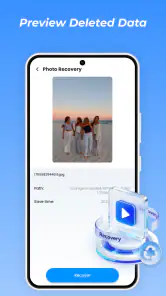
- 復元前にファイルをプレビューでき、必要なデータを選びやすい
- 画像以外のファイル形式にも対応する場合がある
- 操作画面がシンプルで、復元手順を理解しやすい
デメリット
- 復元率は削除後の経過時間や端末の状態に左右される
- 無料版では機能や復元できる容量に制限がある場合がある
- スキャンに時間がかかり、端末のバッテリーを消費しやすい
- 復元したファイルの保存先を別途指定する必要がある
- 端末やAndroidのバージョンによって対応状況が異なる
- カテゴリー
- ツール
- バージョン
- 1.0.1









