AR 定規 - 巻尺
- 0.00
- 0.0
- インストール数
- 10.00K
- 価格
- Free
スクリーンショット
分析: Reviewed
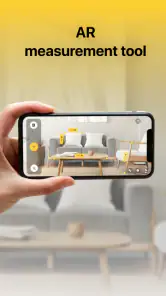
スマートフォンを簡易的な測定道具として使いたいとき、AR 定規はかなり身近な選択肢です。私は家具の配置を考えたり、棚の幅をざっくり確認したりする場面で試しましたが、単にカメラを向ければ終わるアプリではありません。床や机を認識させ、始点と終点を落ち着いて決めることが、使いやすさを大きく左右します。
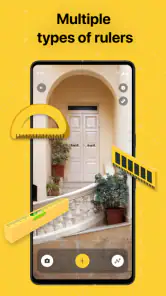
AR 定規 - 巻尺は、GODHITECH JSCが開発した無料のツールアプリです。分度器や水準器などの測定をスマートフォン上で行える設計で、紙の定規を持ち歩きたくない人には便利な発想だと感じました。対象年齢は3歳以上で、Androidでは10以降に対応しています。
一方で、建築やDIYで寸法を厳密に確定するための専門機器とは役割が違います。画面に表示された線を信じるだけでなく、測定する場所の状態やカメラの向きも確認する必要があります。この記事では、私が実際に使って感じたつまずきやすい点、準備の整え方、測定がうまくいかないときの戻し方を中心に、このアプリが向いている人と向いていない人を整理します。
最初につまずきやすいのは測定より準備
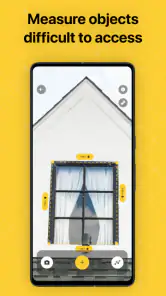
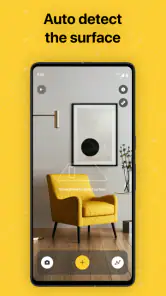
AR測定アプリで最初に戸惑いやすいのは、数値の読み取りではなく、測定を始めるまでの画面操作です。カメラを向けてもすぐに線を置けるとは限らず、床や机のような基準にしやすい場所を映しながら、端末をゆっくり動かす必要があります。急いでスマートフォンを振ると、測定位置を決めにくくなります。
私が使うときは、まず対象物全体を画面に入れ、その後で測りたい端を近づけて確認します。いきなり家具の角だけを映すより、周囲の面や床との関係が見えているほうが、始点を置く場所を選びやすくなります。特に単色で光沢のある机や、模様の少ない壁では、端末を少し横に動かして認識しやすい視点を探すのが有効でした。
ここで大切なのは、画面上の線が対象物の端に重なって見えることと、実際の端を正確に拾えていることは同じではないという点です。スマートフォンを斜めに構えると、近い端と遠い端の位置関係が見えにくくなります。測定中は端末をできるだけ安定させ、画面の中心だけでなく、線の始点と終点の両方を確認したいところです。
測る場所を先に整える
床に物が多い部屋で家具の幅を測る場合、対象の前にある箱やコードが視界に入ると、どこを基準にするか迷いやすくなります。私は測定前に、対象の端が見える範囲だけ片付けました。大がかりな掃除は必要ありませんが、端点を隠す小物を移動するだけでも操作が安定します。
ニュースデスクの記事をもっと読む






暗い場所では、対象の輪郭を目で確認しにくくなります。明るさを上げられるなら先に照明を整え、画面の反射が強い場合は立ち位置を変えます。これはアプリの設定を変えるというより、カメラが見ている情報を増やすための基本的な工夫です。
また、柔らかい布や曲面のように境界が曖昧な物は、測定点をどこに置くかで結果が変わります。カーテンの幅なら端の縫い目、クッションなら外形のいちばん出ている部分など、先に自分の基準を決めておくと、測り直したときの比較がしやすくなります。
端末の持ち方で結果が変わる
片手で操作しながら端末を大きく動かすと、始点を置いたあとに終点へ移る途中で画面が揺れます。私は短い距離なら両手で端末を支え、腕ではなく体ごと向きを変えるようにしました。こうすると線の位置が急にずれにくく、測定結果を確認する時間も取りやすくなります。
長い距離を測るときは、最初から一度で決めようとしないほうが安全です。対象の両端が見える位置を作り、始点を置いたら、端末をゆっくり移動させます。画面上の表示が不安定になったら、そのまま終点を置くのではなく、いったん測定をやり直すほうが結果を比較しやすいです。
このアプリは、巻尺を広げるような感覚で部屋の寸法を手早く確認する用途に向いています。しかし、端末のカメラ位置と対象物の角度が複雑になるほど、操作する人の姿勢が結果に影響します。便利さを引き出すには、測定そのものより端点を見失わない持ち方を意識することが重要です。
使い始めに確認したい設定と環境
起動後に測定が思うように進まないときは、アプリを何度も閉じる前に、端末側の基本状態を確認します。カメラを使うタイプのアプリなので、カメラが別のアプリで使用中になっていないか、レンズが指紋やほこりで覆われていないかを見ます。レンズの汚れは、測定機能の問題に見えて、実際には映像の見え方を悪くしているだけということがあります。
端末が対応するAndroidの条件を満たしていることも確認したい点です。対応環境はAndroid 10以降なので、古い端末を使っている場合は、OSの状態を先に確認しておくと無駄な試行を減らせます。アプリの現在のバージョンは2.0.1です。更新が表示されている場合は、測定を始める前にアプリを最新の状態にしておくほうが安心です。
カメラ映像が表示されない、または操作が途中で止まる場合は、他のカメラ利用アプリを終了してから再度開きます。それでも変わらないときは、端末を再起動してから試します。私はこの順番で確認すると、原因がアプリの操作なのか、端末の一時的な状態なのかを切り分けやすいと感じました。
測定前の短いチェック手順
- カメラレンズを軽く拭き、対象物の端が見える場所を作る。
- 明るさと反射を確認し、端末を両手で安定させる。
- 床や机など、基準にしやすい面を画面に入れる。
- 端末を急に動かさず、対象全体から測定箇所へ視点を移す。
- 結果を一度だけで判断せず、位置を変えて近い結果になるか確認する。
最後の確認は、同じ距離を何度も測って平均を取るという意味ではありません。始点の置き方を変えず、端末の位置だけを少し変えて結果を見比べる方法です。数値が大きく変わるなら、対象の見え方や端点の指定が安定していない可能性があります。家具を購入する前の確認なら、設置場所の余裕を含めて判断するのが現実的です。
無料で試せるが、購入前には余裕を残す
本体は無料で使い始められますが、アプリ内には1アイテムあたり340円から1,740円までの購入項目があります。私は、まず無料で自分の端末と部屋の環境に合うかを確認してから、必要性を考える使い方を勧めます。測定アプリは、同じ機能でも端末や場所によって使い勝手が変わるため、先に日常の用途で試すほうが判断しやすいからです。
課金を検討する場合も、測定の正確さを専門機器と同じ水準にできるものとして考えないほうがよいでしょう。購入の価値は、使う回数や操作のしやすさに感じるものです。たまに家具の寸法を確認するだけなら、無料で足りるかもしれません。日常的に複数の測定機能を使う人は、表示内容や操作の流れを確認してから決めるのが無難です。
測定が途中で崩れたときの戻し方
測定中に線がずれたり、始点を置き直したくなったりした場合、無理に現在の状態を修正し続けるより、いったん最初からやり直すほうが早いことがあります。AR表示は、最初の基準がずれると、その後の終点だけを調整しても全体が安定しません。
私は、結果に違和感が出たら、対象物からカメラをいったん離し、周囲の面が見える状態に戻してから再び近づけます。これにより、最初から同じ場所を見続けて画面が混乱するのを避けられます。測定点を急いで連打するより、視点をリセットしてからやり直すほうが、どこで失敗したかも把握しやすくなります。
途中でアプリの反応が悪くなった場合は、画面を何度も触る前に端末を安定させます。指が測定点を隠していることもあるので、操作する手を画面の端に置き、対象の角を見える状態にします。カメラ映像そのものが止まっているなら、アプリを閉じて再起動し、他のカメラ利用を終了してから再試行します。
分度器や水準器を使うときの考え方
長さだけでなく、角度や水平を確認できる点は、このアプリを単なるデジタル定規と違うものにしています。写真を飾る位置を決めるとき、棚を置く前に傾きを見るときなど、複数の確認をスマートフォンにまとめられるのは便利です。
ただし、端末自体を対象に沿わせる作業では、スマートフォンの持ち方がそのまま結果に影響します。ケースの厚みや机の縁、置く面の凹凸があると、端末が完全に対象へ接しているつもりでもわずかな隙間ができます。水準を確認するときは、端末を置く面を先に拭き、短い確認と位置を変えた確認を分けて行うのがよいでしょう。
壁に絵を掛ける場面では、まず目で大まかな位置を決め、次に水準器で微調整する流れが使いやすいです。最初からアプリの表示だけで位置を決めようとすると、部屋全体とのバランスを見失いやすくなります。AR機能は判断を置き換えるものではなく、最後の確認を助ける道具として使うと強みが出ます。
日常で役立った具体的な使い方
私が便利だと感じたのは、通販で家具を選ぶ前に、設置場所の幅と周囲の通路を確認する使い方です。商品ページの寸法だけを見ていると、置けるかどうかは判断できても、扉を開けたときの余白や人が通る幅までは想像しにくいものです。アプリで複数の位置を測り、最後に紙へ寸法を書き出すと、購入前の見落としを減らせます。
もう一つは、引っ越しや模様替えの前に、壁から家具までの距離を確認することです。家具そのものの幅だけでなく、コンセントや窓枠までの距離を別々に測ると、配置を考えやすくなります。ここでは一つの長い測定に頼らず、基準を変えながら短い測定を組み合わせるほうが、実際の部屋の制約を把握しやすいです。
小さなDIYでは、材料を買う前の概算にも使えます。たとえば棚板を置く場所の幅を確認し、実物のメジャーで最終確認するという二段階です。買い物前の下見と、最後の実測を分けるのが、このアプリを安全に活用するコツです。
アプリではなく環境が原因のこともある
測定結果が不安定だと、すぐにアプリの不具合を疑いたくなります。しかし、実際には対象物の境界が曖昧、照明が足りない、反射が強い、端末が揺れているといった環境要因が多くあります。特に鏡やガラス、光沢のある白い面は、目で見ても端を取りにくいため、AR表示だけに正確さを求めるのは難しいです。
柔らかい物も同じです。布団や衣類は形が変わるため、測るたびに寸法が変わっても不思議ではありません。測定時に形を整え、どの状態の寸法が必要なのかを決めてから使います。収納場所に入るかを知りたいなら、押し込んだ状態ではなく、実際に収納するときの余裕を含めて考えるべきです。
床が傾いている場所で水平を確認する場合も、アプリの表示が正しくても、自分が確認したい基準とは違うことがあります。床に対する水平なのか、家具の天板に対する水平なのかを先に決めてください。基準面が違えば、同じ場所でも結果の意味が変わります。
通常のメジャーや定規が手元にあるなら、重要な寸法は必ず照合します。ARアプリは、外出先や急な確認で役立つ一方、家具の発注、木材の切断、取り付け穴の位置決めのように失敗の損失が大きい場面では単独で使うべきではありません。私は、概算をこのアプリで行い、最終寸法を物理的な道具で確認する使い分けが最も安心だと思います。
通常の道具と比べたときの立ち位置
物理的な巻尺は、対象に沿わせて長さを直接確認でき、暗い場所や模様のない面でも使えます。定規は短い直線の確認に強く、水平器は置き方が明確です。これらは準備が少なく、同じ寸法を繰り返し測るときの再現性にも安心感があります。
それに対してAR 定規は、道具を持っていないときや、長い巻尺を広げにくい場所で便利です。部屋を歩きながらおおよその距離を確認したい場合、複数の道具を持ち替えずに済む点も魅力です。スマートフォンを常に持ち歩く人なら、急な確認用の補助道具として価値があります。
ただし、正確さを最優先する人、同じ寸法を何度も再現したい人、作業の安全性が寸法に直結する人には、通常の道具のほうが適しています。アプリの便利さは、物理的な道具を完全に置き換えることではなく、測定の入口を軽くすることにあります。
誰に合い、誰には別の道具がよいか
このアプリは、家具の購入前に置き場所を確認したい人、模様替えの寸法を手早く知りたい人、外出先でおおよその長さを確認したい人に向いています。分度器や水準器の用途も一つの端末にまとめたい人なら、持ち物を減らせるメリットを感じやすいでしょう。
反対に、測定結果をそのまま施工寸法として使いたい人には勧めにくいです。ARの測定は、端末の位置、対象の見え方、始点と終点の選び方に左右されます。細かな加工や取り付けを行うなら、アプリは下見にとどめ、最後は巻尺や定規で確認してください。
操作に慣れるまでの手間を避けたい人にも、専用の物理道具のほうが合う場合があります。アプリを起動してカメラを整え、基準面を探す時間より、手元の定規を当てるほうが早い場面はあります。便利そうだから常に最短とは限らない、という点は覚えておきたいです。
開発元はGODHITECH JSCで、2025年1月10日に公開され、現在のバージョンは2.0.1です。インストール数は一万件を超えています。無料で始められるため、まず自分の端末と生活環境で試し、測定の安定性を確認してから継続利用を決める流れが自然です。
実用性をどう判断するか
私の結論は、AR 定規 - 巻尺は「正確な測定器」ではなく、「その場で寸法や角度を確認するための補助道具」として使うと納得しやすいアプリです。カメラを向けるだけで済むと思っていると、環境を整える手間に戸惑うかもしれません。しかし、始点と終点を丁寧に選び、結果を一度見直す習慣を持てば、家具選びや模様替えでは十分に役立ちます。
特に、巻尺を持っていない外出先での確認、部屋のレイアウトを考える初期段階、壁や家具の水平をざっくり見る場面では使いやすいです。逆に、購入や施工の最終判断を一つの数値だけに任せるのは避けるべきです。私は、アプリで候補を絞り、物理的な道具で最後に確定する流れをおすすめします。
課金についても、測定の用途が自分にあるかを先に見極めるのがよいでしょう。無料で試せることを活かし、明るい場所、見通しのよい対象、短い距離から始めると使い勝手を判断しやすくなります。対象年齢は3歳以上ですが、実際の測定では端末を落とさないよう、大人が支える場面も考えておきたいところです。
AR 定規 - 巻尺 よくある質問
AR 定規 - 巻尺はどの端末で使えますか?
AR 定規 - 巻尺は、スマートフォンのカメラを使って測定するツールアプリです。利用する端末のOSは10以上が必要です。アプリを入れる前に、端末のOSを確認し、カメラが正常に使える状態にしておきましょう。AR測定は端末の対応状況にも影響されるため、対応端末かどうかもあわせて確認しておくと、インストール後に使える機能を判断しやすくなります。
このアプリでは、長さ以外に何を測定できますか?
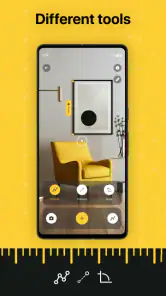
AR 定規 - 巻尺は、長さを測るだけでなく、分度器や水準器などのツールも使えるアプリです。家具や空間のサイズを確かめたいときに加え、角度や水平の確認をしたい場面でも役立ちます。画面上で測定したい対象を確認しながら使えるため、複数の測定用具を手元に用意しにくいときの簡易的な選択肢になります。
AR 定規 - 巻尺とは、どのようなアプリですか?
AR 定規 - 巻尺は、スマートフォンのカメラと拡張現実(AR)技術を使って、現実の物体や空間の長さを測定できるアプリです。画面上で測定したい場所を指定すると、机や家具、壁などのおおよその距離を確認できます。定規や巻尺を持っていないときの簡易測定に便利ですが、専門的な作業では実物の測定器との併用がおすすめです。
AR 定規 - 巻尺で正確な長さを測定できますか?
測定結果は、スマートフォンのカメラ性能、AR対応状況、照明、床や対象物の表面状態、端末の動かし方などに左右されます。そのため、日常的なサイズ確認や家具の配置を考える用途には役立ちますが、数ミリ単位の精度が必要な場面には向いていません。重要な寸法は、必ず実際の巻尺や定規で再確認してください。
このアプリを利用するために必要な端末や権限はありますか?
AR機能を使用するため、カメラを搭載した比較的新しいAndroidまたはiPhoneが必要になる場合があります。端末によってはARに対応していないため、インストールできても一部機能を利用できない可能性があります。また、測定時にはカメラへのアクセス許可が必要です。ダウンロード前に、対応OSや端末条件をストアの説明で確認しておくと安心です。
メリット
- カメラ越しに長さを測れるため、定規を持ち歩く必要がない。
- 家具や壁など大きな対象も手軽に採寸できる。
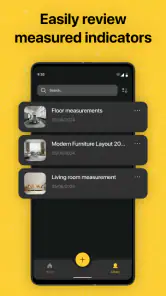
- 測定結果を画像として保存し、後から確認しやすい。
- シンプルな操作で、初めてでも使い方を理解しやすい。
- 買い物前のサイズ確認やDIYの下準備に便利。
デメリット
- カメラの認識精度は照明や対象物の形状に左右される。
- 正確な測量には実物の定規や巻尺の併用が必要。
- 端末によって利用できるAR機能に差がある。
- 測定中はスマートフォンを安定して持つ必要がある。
- 広告や一部機能の制限が使い勝手に影響する場合がある。
- カテゴリー
- ツール
- バージョン
- 2.0.1








