AquaCleaner
- 1.00
- 3.3
- インストール数
- 10.00K
- 価格
- Free

スクリーンショット
分析: Reviewed
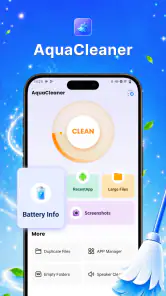
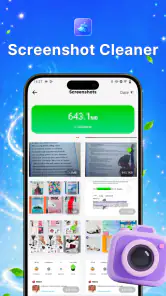
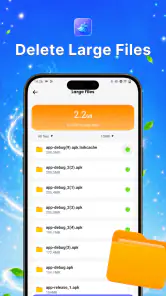
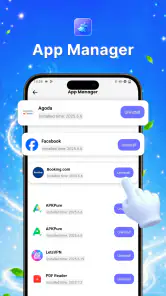
スマートフォンの空き容量が気になったとき、私はまず写真や動画を一つずつ確認するより、端末全体を整理する道具を使いたくなります。AquaCleanerは、不要ファイルのクリーンアップ、アプリの管理、不要なメディアの削除をまとめて扱うツールアプリです。操作の目的がはっきりしているので、複雑な設定を覚えずに端末を見直したい人には試しやすい存在だと感じました。
一方で、クリーナー系アプリは「見つかったものを全部消す」だけでは安全に使えません。ダウンロードした書類、メッセージアプリから保存した画像、あとで必要になる一時ファイルまで、不要に見えるものが混ざることがあるからです。このアプリを使うなら、削除前の確認を習慣にすることが大切です。私は、容量を増やすボタンとしてではなく、端末の中身を整理するための入口として見るのが合っていると思います。
現在のAquaCleanerを使って感じたこと
開発元はInteractive Software Developersで、Android向けの無料アプリとして提供されています。ツール分野に分類され、対象年齢は3歳以上です。現行版は1.1.0で、Android 8.0以降に対応しています。比較的新しい端末だけを対象にしているわけではないため、古いAndroid端末を使い続けている人にも候補になりやすいでしょう。
現在の立ち位置は、端末の保守を一つの場所で行いたい人向けです。不要ファイルだけに絞った専用ツールではなく、アプリの整理とメディアの削除も視野に入っています。この組み合わせがAquaCleanerの特徴です。アプリを探し、写真や動画を見直し、不要なファイルを片付けるという流れを分断しにくい点は、個別の管理画面を行き来するより分かりやすく感じられます。
ストア上の平均評価は3.3で、評価件数は17件です。利用規模は1万回以上のインストールに達しています。大きな定番アプリとして判断するより、まだ利用者の反応を見ながら試す段階のツールと考えるのが自然です。評価だけで良し悪しを決めるより、自分の端末で表示内容と削除手順を確認してから継続利用するのが安全です。
無料で使い始められることは、こうした整理アプリでは大きな利点です。容量不足の通知が出たときだけ使いたい人なら、最初から費用を気にせず試せます。ただし、無料だからといって確認を省いてよいわけではありません。むしろ、削除対象が自分の意図に合っているかを確かめる時間を取ることが、アプリの価値を引き出す条件になります。
最初に行うべき確認と使い方
私なら、初回起動後にいきなり一括削除は選びません。まず端末の空き容量を確認し、AquaCleanerが提示する対象を種類ごとに見ます。画像、動画、アプリ、その他のファイルでは、削除の判断基準が違うからです。特にメディアは、同じようなサムネイルが並んでいても、残したい思い出や仕事の資料が含まれている可能性があります。
ニュースデスクの記事をもっと読む






おすすめは、最初の整理を「削除」ではなく「候補の発見」として進める方法です。大きそうな動画、重複して見える画像、長く使っていないアプリなどを順番に確認し、必要なものを先に残します。これなら、AquaCleanerの自動的な分類に判断を預けすぎず、自分の使い方に合わせて片付けられます。
もう一つの実用的な使い方は、写真アプリの整理とアプリ管理を分けることです。写真を見ながらアプリまで削除しようとすると、作業の目的がぼやけます。まずメディアの候補を確認し、その後でアプリ一覧を見直すほうが、消したものを後悔しにくくなります。AquaCleanerの複数機能を一度に使える点を活かしつつ、判断は段階的に行うのがコツです。
端末を家族と共有している場合や、仕事用のファイルが入っている場合は、さらに慎重さが必要です。自分には不要でも、別の人にとって必要な画像や資料があるかもしれません。削除前にファイル名や保存場所を確認し、必要なら別の場所へ移してから整理する流れが向いています。
既存ユーザーにとっての現行版
すでにAquaCleanerを使っている人にとって、現行版が1.1.0であることは、初期段階から少なくとも更新が進んでいることを示します。ただし、数字だけから大幅な機能追加や操作変更まで判断することはできません。私は、アップデート後に削除候補の表示、アプリ管理の流れ、メディアを選ぶ画面を一度見直すことを勧めます。
更新後に確認したいのは、以前と同じ感覚で操作できるかどうかです。クリーナーアプリでは、ボタンの位置や選択状態が少し変わるだけでも、誤削除のリスクに関わります。慣れているユーザーほど、以前の記憶だけで進めず、対象の名前と選択状態を目で確認したほうが安心です。
また、既存ユーザーは一度の大掃除より、定期的な短時間の確認に切り替えると使いやすくなります。容量が限界に近づいてから慌てて大量の写真や動画を選ぶと、判断が雑になりがちです。AquaCleanerを開いたときに、不要なメディアだけを少しずつ整理し、アプリは使わなくなったものだけ別に確認する方法なら、作業の負担を抑えられます。
ここで注意したいのは、クリーナーを使ったからといって端末の動作が必ず大きく変わるとは限らないことです。空き容量の改善と、処理速度の改善は同じではありません。容量を圧迫している動画や不要なダウンロードが多い人には効果を感じやすい一方、原因が別にある端末では、整理後も体感が変わらない場合があります。
日常で役立つ具体的な場面
たとえば旅行の前日、地図やカメラを使うための空きを確保したい場面を考えてみてください。私はこのとき、過去の長い動画や保存したままの画像を先に確認し、次に使っていないアプリを見直します。撮影したいデータを守りながら、容量の大きい候補から処理できるため、名前だけを頼りに細かいファイルを探すより効率的です。
別の場面では、メッセージアプリ経由で受け取った画像や動画が増えたときに役立ちます。こうしたメディアは、本人が意識しないまま端末に残りやすいものです。AquaCleanerで候補を確認するときは、送信者や内容を思い出せるかを一枚ずつ判断し、必要なものを残します。似た画像が多い場合でも、単純に古い順で消すのではなく、保存目的が終わったものだけを選ぶのが安全です。
アプリ管理の使い道は、容量だけではありません。ホーム画面から消えたアプリや、試しに入れたまま忘れているアプリを見つけるきっかけになります。私は、最後に使った時期を思い出せないものをすぐ消すのではなく、ログイン情報や保存データが必要かを確認します。再インストールで戻せる場合でも、設定やオフラインデータが失われることがあるためです。
このように、AquaCleanerは「大きいものを自動で消す」ためだけのものではありません。自分の端末に何が残っているかを把握し、削除の優先順位を決めるための画面として使うと、より現実的な価値が出ます。一括処理より、候補を確認してから少しずつ実行する使い方が、このアプリでは特に重要です。
一般的な代替手段との違い
Android端末には、設定画面からストレージの使用状況を確認できる場合があります。写真や動画は標準のギャラリー、アプリは設定のアプリ一覧から管理する方法もあります。これらは追加アプリを必要としないため、端末の標準機能だけで十分な人には向いています。削除対象を細かく管理したい人や、システムに近い場所で確認したい人は、標準機能のほうが納得しやすいでしょう。
それに対してAquaCleanerは、不要ファイル、アプリ、メディアという複数の整理対象を一つの道具で確認したい人に合います。設定画面を何度も移動するのが面倒な人、端末の整理を一つの作業として進めたい人には、入口がまとまっていることがメリットです。反面、標準機能の表示に慣れている人にとっては、別の分類方法を覚える手間が増える可能性があります。
写真のバックアップサービスやファイル管理アプリとも役割は異なります。バックアップはデータを残すことが中心で、AquaCleanerは端末内の整理が中心です。大切な写真を守る目的なら、先にバックアップの確認を行い、その後で不要なコピーを整理する順番が適しています。保存と削除を同じものとして扱わないことが、使い分けのポイントです。
私は、端末の容量がいつも余っていて、ファイルの場所も自分で把握できている人には、必ずしも専用のクリーナーは必要ないと思います。反対に、画像や動画を頻繁に受け取り、使わないアプリも増えやすい人なら、整理のきっかけとして導入する意味があります。AquaCleanerを選ぶかどうかは、性能の派手さより、端末管理を一つにまとめたいかで決めるのがよいでしょう。
残っている注意点と向いていない人
第一の注意点は、不要かどうかの最終判断をアプリ任せにできないことです。ファイル名が分かりにくいもの、似た画像、古いアプリのデータは、機械的な候補表示だけでは価値を判断できません。削除前にプレビューや名称を確認し、迷うものは残すというルールを決めておくと、後悔を減らせます。
第二に、メディア整理は思った以上に時間がかかることがあります。写真や動画が多い人は、候補が多く表示されても、すべてを短時間で判断できるとは限りません。時間がないときに無理をせず、まず明らかに不要なものだけを処理し、残りは別の機会に回すほうが現実的です。
第三に、アプリを削除する前には、アカウント、保存データ、オフラインで使う情報を確認してください。ゲームの進行状況や編集アプリの作業データなど、再インストールだけでは元に戻らないものがあります。AquaCleanerのアプリ管理を便利に感じても、削除ボタンを容量の数字だけで押さないことが大切です。
頻繁に端末を初期化する人、ファイルを細かく手動管理したい人、削除履歴や高度なバックアップを重視する人には、別の専門的な方法が合うかもしれません。また、標準の設定画面で整理が完結している人は、AquaCleanerを追加することで管理場所が増えるだけになる可能性もあります。
これから確認したいポイント
今後このアプリを見るとき、私はまず削除候補の分かりやすさに注目します。ファイルの種類や場所が判断しやすく表示されるか、重要なものを誤って選びにくいかは、クリーナーの実用性に直結します。機能の数が増えることより、削除前の確認がしやすくなることのほうが、日常利用では価値があります。
次に見たいのは、アプリ管理とメディア整理のつながりです。複数の機能があるだけでなく、作業の順番を組み立てやすいかが重要です。たとえば、容量の大きい項目を見つけたあとに、必要なものを残して安全に戻れるなら、初心者でも使いやすくなります。逆に、画面を移動するたびに選択状態が分かりにくいなら、統合されている利点は小さくなります。
既存ユーザーにとっては、更新のたびに操作感が安定しているかも確認したいところです。現行版を使い始めた人は、アップデート後に削除対象の確認方法が変わっていないかを見てください。新しい機能を期待する場合でも、まず現在の整理フローを安全に使えることを優先したいです。
ストア上では、AquaCleanerは平均3.3の評価で、レビューは一件です。利用者の声がまだ少ない段階では、他人の印象だけで自分の端末との相性を決めるのは難しいでしょう。だからこそ、無料で試せる利点を活かし、重要なデータを別に守ったうえで、少量のファイルから操作を確認するのがよいと思います。
私の結論
AquaCleanerは、不要ファイル、アプリ、メディアを別々に管理するのが面倒な人にとって、整理の入口になりやすいツールです。無料で始められ、Android 8.0以降の端末で使えるため、古い端末を含めて試す余地があります。特に、写真や動画が増えやすい人、使っていないアプリを見落としがちな人には、端末を見直すきっかけとしてすすめやすいです。
ただし、私は完全自動の掃除役としては考えません。大切なメディアやアプリデータを含む端末では、表示された候補を自分で確認する必要があります。標準機能だけで十分な人や、バックアップを含む高度な管理を求める人には、別の選択肢のほうが合う場合もあります。
それでも、端末の中を一度整理したい人が、複数の場所を行き来せずに作業を始められる点は魅力です。私は、旅行前や容量不足の通知が出たときに、まず大きな動画と明らかに不要なメディアを確認し、その後でアプリを見直す使い方をすすめます。AquaCleanerは、削除を急がず、確認しながら端末を軽く整えたい人向けの無料ツールです。
AquaCleaner よくある質問
AquaCleanerはどの端末で使えますか?
AquaCleanerはAndroid向けのツールアプリで、Android 8.0以降の端末が対象です。インストール前に、端末のOSバージョンが条件を満たしているか設定画面で確認しておきましょう。対応OSであっても、空き容量や端末の状態によって使い勝手は異なるため、ダウンロード後は削除候補を確認しながら利用するのがおすすめです。
AquaCleanerとはどのようなアプリですか?
AquaCleanerは、スマートフォン内の不要なファイルやキャッシュ、古い一時データなどを確認し、ストレージ容量を整理するためのクリーナー系アプリです。端末の空き容量が少ないときに、削除候補を一覧で確認できる点が便利です。ただし、検出された項目をすべて削除すると必要なデータまで消える可能性があるため、内容を確認してから実行することをおすすめします。
AquaCleanerを使うと本当にスマートフォンの動作は速くなりますか?
AquaCleanerでキャッシュや不要な残存ファイルを整理すると、ストレージの空き容量が増え、端末の動作が改善する場合があります。ただし、アプリを入れただけで必ず処理速度が大幅に向上するわけではありません。端末の性能、空き容量、バックグラウンドで動作しているアプリなどによって効果は異なります。過度な最適化効果を期待せず、定期的な整理ツールとして利用するのが現実的です。
AquaCleanerで写真や動画、重要なファイルが勝手に削除されることはありませんか?
通常は削除前に対象ファイルやカテゴリーを確認できますが、クリーナーアプリを使う際は慎重な操作が必要です。特に重複写真、古い動画、ダウンロードファイルなどは、不要に見えても保存しておきたいデータである可能性があります。削除を実行する前にプレビューを確認し、重要なファイルはクラウドやパソコンへバックアップしておくと安心です。
AquaCleanerは無料で利用できますか?課金は必要ですか?
AquaCleanerは無料で利用できます。利用を始める前に、ストアやアプリ内に表示される料金に関する案内を確認しておくと安心です。不要ファイルのクリーンアップ、アプリの管理、不要なメディアの削除といった用途を検討し、自分が必要とする機能を見極めてから使いましょう。
メリット
- 水槽の水質管理に必要な情報をまとめて確認しやすい
- 記録を続けることで水質変化の傾向を把握できる
- 初心者でも扱いやすいシンプルな操作画面
- 定期的な水換えやメンテナンスを意識しやすい
- 複数の水槽を管理する際にも情報を整理しやすい
デメリット
- 測定値は自分で入力する必要があり、自動計測には対応していない
- 魚種や水草によって適正値が異なるため、知識が必要な場合がある
- 通知設定を細かく調整できないと感じる可能性がある
- 一部の機能や表示が端末によって使いにくい場合がある
- 長期間使わないと記録機能のメリットを実感しにくい
- カテゴリー
- ツール
- バージョン
- 1.1.0








