AOS Cloud 写真も動画もクラウドバックアップ
- 480.00
- 2.5
- インストール数
- 100.00K
- 価格
- Free

スクリーンショット

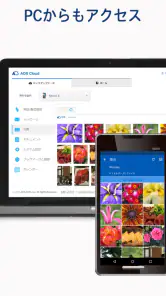
分析: Reviewed
スマートフォンの写真や動画を失いたくない人にとって、クラウドバックアップは安心につながる仕組みです。AOS Cloud 写真も動画もクラウドバックアップは、ツール kategoriiに分類される無料アプリで、端末内の大切なデータをオンライン上へ保存する用途を想定したサービスです。私が最初に感じたのは、写真整理アプリというより、万一に備えてバックアップを用意するためのアプリだということでした。
ただし、現在このサービスを初めて選ぶ人は、少し注意が必要です。AOS Cloudの新規販売は二〇二三年十二月二十日に終了しており、後継サービスとしてAOSBOX Home Mobileが案内されています。つまり、過去から利用している人には意味がある一方、これから長く使うバックアップ先を探している人には、後継サービスも比較してから決めるのが自然です。
まず知っておきたい使い道と現在の立ち位置
このアプリの中心的な役割は、スマートフォンに保存した写真や動画をクラウドへ退避することです。旅行中に撮った写真、家族の動画、端末の故障で失いたくない記録など、端末だけに置いておくのが不安なデータを別の場所へ預けるという考え方です。写真を加工したり、SNS向けに編集したりするアプリではないので、そこを期待すると方向性が違います。
開発元はAI DATA, Incで、アプリの年齢区分は三歳以上です。無料で入手できますが、アプリ内購入はアイテムごとに九十九円から六千四百八十円まで設定されています。バックアップサービスでは、無料で始められることだけでなく、どの範囲まで保存できるのか、継続利用時にどの費用が発生するのかを確認してから写真を大量に預けることが大切です。
ストア上の平均評価は二・五で、評価数はおよそ千三百件です。インストール数は十万件以上に達しているため、一定の利用実績はありますが、評価だけを見て安心とも不安とも決めつけないほうがよいと思います。クラウドバックアップは、端末の機種、通信環境、保存対象、契約状態によって使い心地が変わりやすいからです。
対応する最低OSはAndroid六・〇です。比較的新しい端末だけを対象にしたアプリではないので、古いAndroid端末から写真を救い出したい場面にも候補になります。ただし、古い端末では空き容量や電池状態がボトルネックになりやすく、アプリを入れられることと、快適に大量バックアップできることは別に考える必要があります。
インストール後に最初に確認したいこと
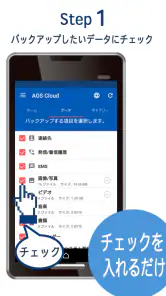
初回起動では、いきなりすべての写真を預けようとせず、まず自分が何を守りたいのかを決めるのがおすすめです。家族の動画だけなのか、カメラで撮った写真も含めるのか、端末内のスクリーンショットまで必要なのかで、バックアップの量も確認作業も変わります。対象を絞ると、最初の成功を早く実感しやすくなります。
ニュースデスクの記事をもっと読む






私なら、最初に短い動画を数本と、失いたくない写真を少し選びます。動画は写真より容量が大きくなりやすく、バックアップに時間がかかる場合があるため、最初から端末内の全データを対象にすると、進んでいるのか止まっているのか分かりにくくなります。小さな単位で動作を確かめるほうが、問題が起きたときの切り分けも簡単です。
ログインや保存先の設定を進めるときは、普段使っているアカウントを選び、後から自分で識別できる状態にしておくことも重要です。家族の端末をまとめて管理する場合、誰の写真をどのアカウントへ保存したのかが曖昧になると、復元時に困ります。端末名や利用者をメモしておくという地味な準備が、後で大きな助けになります。
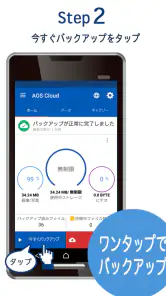
初回設定で迷ったら、保存対象を広げるより、まず少量で試すことを優先してください。クラウドに送ったつもりでも、実際には処理中だったり、通信が途切れて一部だけ終わっていたりすることがあります。アプリ内で完了状態を確認し、別の端末やブラウザーなど、利用できる確認手段で写真が見えることまで確かめて、初めてバックアップ成功と考えるのが安全です。
最初の成功を確実にする手順
初めて使う人にとっての意味ある成功は、アプリをインストールしたことではありません。選んだ写真がクラウド側に保存され、端末から離れても取り出せると確認できることです。そこで、最初は思い出の中でも代替しやすい写真を使い、アップロードと確認の流れを一度体験してから、本当に大切なデータへ進むのがよいでしょう。
- バックアップ対象を少数の写真と短い動画に絞る。
- 通信が安定している場所で処理を始める。
- 完了表示だけで判断せず、保存先で実際に開く。
- 写真の日付や内容が正しく見えるか確認する。
- 問題がなければ、対象を少しずつ広げる。
この手順の利点は、通信量や保存容量の問題を早く発見できることです。特に動画は、アップロードが終わったように見えても、再生できる状態かを確認したほうが安心です。写真の一覧が見えるだけで満足せず、代表的な動画を一本開いて、必要なデータが使える状態になっているかを見てください。
日常的な使い方としては、旅行から帰った夜にその日の写真を少量バックアップし、翌日にクラウド側で確認する流れが現実的です。毎回すべてを一気に処理するより、イベントごとに区切るほうが整理しやすく、失敗した範囲も分かります。子どもの発表会の動画など、撮影直後に端末を紛失すると困るデータは、帰宅後すぐに対象へ追加する価値があります。
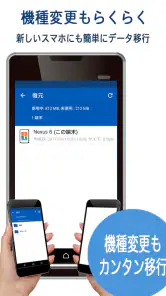
もう一つの有効な使い方は、端末の買い替え前に移行用の保険として利用することです。ただし、バックアップがあるからといって古い端末をすぐ初期化するのは避けるべきです。新しい端末で写真と動画を確認し、必要なデータがそろっていると分かるまで、古い端末を手元に残してください。バックアップと端末移行は似ていますが、同じ作業ではありません。
分かりにくい点と、失敗を避ける考え方
クラウドバックアップでよくある誤解は、アップロードしたデータが端末から自動的に消えると思ってしまうことです。バックアップは基本的にコピーを作る作業なので、端末の空き容量を増やす目的なら、保存できたことを確認した後に、自分で不要な端末内データを整理する必要があります。大切な写真を先に削除するのは危険です。
反対に、クラウドへ保存したから端末側は不要だと考えるのも早すぎます。アカウント情報を失った場合や、契約状態が変わった場合、サービスの利用方法が変わった場合に備えて、特に重要な写真は別の保存先にも残しておくと安心です。クラウド一か所だけに依存するより、端末以外にもう一つ保管場所を持つほうが、故障や操作ミスへの耐性が高まります。
また、アプリの評価が二・五という点は、初めて使う人が無視しないほうがよい材料です。評価が低い理由が全員に当てはまるとは限りませんが、端末との相性、設定の分かりにくさ、バックアップ完了までの期待との違いなど、利用環境による不満が出る可能性はあります。最初から大量のデータを任せず、小さなテストを行うことが、評価に左右されない実用的な判断方法です。
料金についても、無料アプリという言葉だけで最後まで無料だと考えないでください。アプリ内購入には幅があり、保存量や利用期間に関係する選択が必要になる可能性があります。購入前には、何が追加されるのか、どの期間使えるのか、現在のサービス案内と後継サービスの条件がどう違うのかを確認するのが安全です。購入を急がず、必要なデータ量を把握してから判断しましょう。
新規販売が終了している現在、これから使い始める人が最も混乱しやすいのは、アプリが端末に入ることと、サービスを新規に契約できることが同じではない点です。過去に契約していた人と、新しく探している人では選択肢が異なります。ダウンロードできるかだけで判断せず、現在の案内を確認し、必要ならAOSBOX Home Mobileを比較対象にしてください。
一般的な代替手段と比べたときの選び方
Android端末で写真を守る方法としては、端末メーカーやOSに組み込まれた標準のバックアップ、写真専用のクラウド、パソコンへの手動コピー、外付けストレージへの保存などがあります。標準機能は設定が少なく始めやすい一方、端末やアカウントに強く結びつくことがあります。手動コピーは自分で管理しやすい反面、実行を忘れやすいのが弱点です。
AOS Cloudを検討する価値があるのは、写真と動画を端末以外へ逃がすという目的を、専用のアプリとして意識したい人です。自分でパソコンへコピーする習慣がない人には、手動作業だけに頼らない考え方が合います。一方、写真の検索、編集、共有を中心に使いたい人なら、写真管理に特化したサービスのほうが操作の流れに満足しやすいでしょう。
家族で複数端末を使う場合は、誰がどのアカウントを管理するかを先に決めてください。個人利用では簡単でも、家族の写真を一つに集めると、削除や復元の判断が複雑になります。写真を保存するだけでなく、後から探せること、必要な人が取り出せることまで含めて比較すると、単純な容量だけでは見えない違いが分かります。
iPhoneからAndroidへ、あるいはAndroidから別の端末へ移る予定がある人は、OSをまたいだ確認方法を重視してください。今の端末で見えることだけでは、買い替え後の使いやすさまでは判断できません。移行前に少数の写真を別端末で確認できれば、アカウントや保存形式に関する不安を先に見つけられます。
今から使う人に向くケースと、別の選択がよいケース
このアプリが向いているのは、すでに利用環境があり、端末内の写真や動画をクラウドへ退避したい人です。バックアップを後回しにしていて、まず少量のデータで仕組みを試したい人にも、導入のきっかけになります。特に、スマートフォンの故障や紛失に備えて、撮影データを端末だけに置きたくない人は目的が明確です。
逆に、今から新しく長期利用するサービスを選びたい人には、終了した新規販売という状況が大きな判断材料になります。後継サービスのAOSBOX Home Mobileを確認せずに、名前だけで契約を進めるのはおすすめしません。現在の契約を継続する人と、新規にバックアップ環境を作る人では、最適な選択が違うからです。
写真の自動整理や高度な共有を最優先する人、複数の端末から頻繁に編集したい人、バックアップ後すぐに端末容量を空けたい人にも、別の写真管理サービスやパソコン保存のほうが合う場合があります。このアプリは、写真を楽しむ場所というより、失わないための保管先として見ると評価しやすいです。
私のおすすめは、最初の一歩を小さくすることです。少数の写真と動画で保存から確認までを行い、アカウント、料金、後継サービスの案内を理解してから、本番のデータを預けてください。バックアップは一度設定したら終わりではなく、定期的に保存状態と復元できるかを確認して初めて役に立ちます。
バージョン六・四・八を使える環境であっても、アプリが入っただけで安心しないことが大切です。私は、現在のサービス状況を踏まえると、既存利用者には確認用の道具として、新規利用者には後継サービスと比較する入口として見るのが妥当だと感じます。無料で試せる点は魅力ですが、購入や大量保存の前に、自分のデータと今後の利用期間に合うかを見極めてください。
結論として、AOS Cloud 写真も動画もクラウドバックアップは、端末の写真と動画を守るという目的がはっきりしたツールです。最初の設定を少量で試し、クラウド側で実際に確認するところまで進めれば、初心者でも仕組みを理解しやすくなります。ただし、新規販売終了後のサービスであるため、これから始める人は後継サービスとの比較を先に行うことが重要です。そこを納得できるなら、手元の思い出を整理し、別の場所へ退避するための候補として検討できます。
AOS Cloud 写真も動画もクラウドバックアップ よくある質問
AOS Cloudは今から新規に利用を始められますか?
AOS Cloudは、写真や動画などをクラウドにバックアップするツールです。ただし、新規販売は2023年12月20日に終了しており、これから新しく利用を始める方は後継サービスのAOSBOX Home Mobileを検討する必要があります。すでに利用中の方は、アプリの利用状況や今後の移行について、サービスの案内を確認してから対応すると安心です。
AOS Cloud 写真も動画もクラウドバックアップとは、どのようなアプリですか?
AOS Cloud 写真も動画もクラウドバックアップは、スマートフォンに保存されている写真や動画などの大切なデータを、オンライン上のクラウドへ自動または手動でバックアップできるアプリです。端末の故障、紛失、買い替え、誤削除などに備えられるため、思い出の写真を安全に保管したい方に向いています。対応機能や保存対象は、利用するプランや端末によって異なる場合があります。ツールとして提供され、AI DATA, Incが開発しています。
写真や動画は自動的にバックアップできますか?
本アプリでは、設定を有効にすることで写真や動画を自動的にクラウドへバックアップできる場合があります。初回利用時は、バックアップするデータの種類、通信環境、実行タイミングなどを確認しておくと安心です。動画は容量が大きいため、Wi-Fi接続時のみ実行する設定を選ぶと、モバイル通信量の消費や処理中の速度低下を抑えやすくなります。
無料で利用できますか?料金プランに注意点はありますか?
AOS Cloud 写真も動画もクラウドバックアップは無料で入手できますが、アプリ内購入が用意されています。提供されているプランによって利用できる容量や機能、保存期間などが異なる可能性があります。無料体験や初期利用が用意されている場合でも、期間終了後に有料プランへ移行する条件、月額料金、解約方法を事前に確認してください。特に大量の動画を保存する場合は、必要な容量と継続費用を比較してから申し込むことをおすすめします。
機種変更したとき、バックアップした写真や動画を復元できますか?
クラウドに正常に保存されたデータであれば、新しいスマートフォンにアプリをインストールし、同じアカウントでログインすることで、写真や動画を確認・復元できる仕組みが期待できます。ただし、バックアップが完了していないデータや、対象外のフォルダーに保存されたファイルは復元できない場合があります。機種変更前に最終バックアップ日時と保存状況を必ず確認してください。
メリット
- 写真と動画を自動でバックアップでき、保存の手間を減らせる
- スマホ紛失や故障時もデータを復元しやすい
- Wi‑Fi接続時のみバックアップする設定に対応
- 撮影日などで写真を整理しやすく、必要なデータを探しやすい
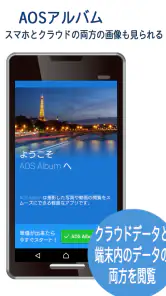
- 複数の端末から保存した写真や動画にアクセスできる
デメリット
- 無料で使える保存容量が限られ、長期利用では有料プランが必要
- 動画のバックアップには通信量と時間がかかる場合がある
- 通信環境によってアップロードが途中で止まることがある
- 自動バックアップの設定次第ではモバイル通信量を消費する
- 高度な編集機能や写真加工ツールはあまり充実していない
- カテゴリー
- ツール
- バージョン
- 6.4.8








