Antivirus Deep
- 0.00
- 0.0
- インストール数
- 10.00K
- 価格
- Free

スクリーンショット
分析: Reviewed
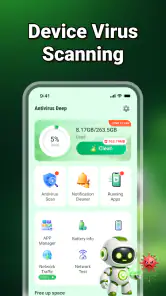
スマートフォンの動作が少し重く感じるとき、まず試したいのは、危険なファイルがないかを確認し、同時に不要なデータを整理することです。Antivirus Deepは、その二つを一つの画面から扱えるツールとして作られています。ウイルススキャンと不要ファイル削除を組み合わせているため、セキュリティ確認と空き容量の整理を別々のアプリで行いたくない人には、分かりやすい入口になると感じました。
私はこのアプリを、何でも自動で解決してくれる万能メンテナンスアプリというより、端末の状態を一度見直すための手軽な点検道具として見るのが合っていると思います。操作の中心が明確なので、初めてセキュリティ系のアプリを使う人でも、最初の一回を終えるまで迷いにくい構成です。一方で、スマートフォンのすべての問題を解決するものだと期待すると、役割の違いに戸惑うかもしれません。
最初に知っておきたい役割と使いどころ
このアプリはツールカテゴリーに属し、開発元はSecret Notesです。無料で利用でき、対象年齢は3歳以上。Androidでは最低OS 9から使え、現行版は1.1.0.0です。公開日は2026年7月30日で、ストア上では一万回以上インストールされています。数字だけで安心度を判断するより、どんな場面で役立つかを考えて選ぶタイプのアプリだと思います。
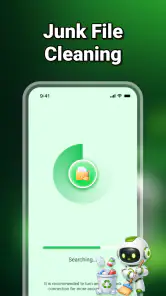
中心になるのは、端末内を確認するウイルススキャンと、整理のきっかけを作る不要ファイル削除です。たとえば、ブラウザーから保存したファイルが増えた、使い終わったデータが残っている気がする、最近入れたアプリの安全性を確認したい、といった場面で使いやすいでしょう。特に、セキュリティ確認とストレージ整理を別々に探すのが面倒な人には、目的がまとまっていること自体が利点になります。
ただし、スキャン結果が出たからといって、表示されたものをすべて勢いで削除するのはおすすめしません。不要に見えるファイルの中に、あとで必要になる写真、仕事の資料、保存した音声などが混ざる可能性があります。削除は確認してから実行するという使い方を最初から習慣にしておくと、このアプリの便利さを保ちながら失敗を避けられます。
普段から端末の空き容量を細かく管理している人や、OSに備わった設定画面だけで十分な人には、追加のツールが必須とは限りません。反対に、どこから点検を始めればよいか分からない人には、スキャンと整理を同じ流れで試せることが助けになります。私は、専門的な設定を細かく調整したい人より、まず一度状態を確認したい人向けのアプリだと判断しました。
インストール後に焦らず進める方法
最初に確認したいのは、使っている端末がAndroid 9以上かどうかです。対応するOSであれば、インストール後はアプリを開き、画面に表示される案内を読みながら進めます。ここで大切なのは、最初から削除を目的にしないことです。まずスキャンを行い、何が検出されたのかを確認する順番にすると、判断の基準を作りやすくなります。
ニュースデスクの記事をもっと読む






初回起動時に確認画面やアクセスに関する案内が表示された場合は、内容を読んで、自分の目的に必要かどうかを考えて選んでください。セキュリティアプリだからという理由だけで、表示をすべて急いで進める必要はありません。画面の文言を確認し、端末の設定へ移動する案内が出たときは、戻ったあとにアプリへ戻れるかも意識しておくと操作が途切れにくくなります。
私なら、初回設定の前に、端末の写真や仕事用ファイルが最近どこに保存されているかを思い出しておきます。不要ファイルの整理を始めたとき、残したいデータの場所を把握しているだけで、削除候補を見分けやすくなるからです。これは地味ですが、クリーナー系の機能を使うときに役立つ準備です。
また、初回スキャンは、端末を使わない時間に行うのが無難です。スキャン中に別の作業を続けると、結果を落ち着いて確認しにくくなります。急いでいるときに「安全そうだから全部処理する」という流れになりやすいため、移動前や会議前ではなく、結果を読める時間に使うほうが安心です。
最初の成功体験はスキャン結果の確認から
初めて意味のある成果を得るなら、いきなり削除するより、まずウイルススキャンを完了させるのがよいでしょう。スキャンを実行したら、結果画面で検出内容を読み、危険性を示す項目と、単に整理対象として扱われているファイルを頭の中で分けます。この二つは目的が違うため、同じ「問題」として扱わないことが重要です。
たとえば、最近インストールしたアプリに不安を感じている場合は、スキャン後に表示された内容を確認し、心当たりのないものがあるかを見ます。心当たりがある場合でも、すぐに削除するのではなく、アプリ名やファイル名を確認してから次の操作へ進みます。結果を読んで、自分で一つ判断できた時点が最初の成功です。削除量の多さだけを成果にしないほうが、このアプリを安全に使えます。
不要ファイル削除を試すときは、最初から大量の項目を処理しない方法がおすすめです。候補が表示されたら、まず明らかに役目を終えたものだけを選び、削除後に端末の空き容量や動作を確認します。何を消した結果なのかが分かるため、次回から判断が早くなります。まとめて処理するより、最初の一回は小さく試すほうが、自分の端末に合う使い方を見つけやすいです。
現実的な例として、旅行から戻ったあとに、保存した地図、共有された画像、確認用に落とした資料が増えている場面を考えてみてください。私はまずスキャンを行い、その後に不要ファイルの候補を確認します。旅行中に必要だったデータでも、帰宅後すぐ不要とは限りません。次に使う予定の資料を残し、役目を終えたものだけを整理すれば、空き容量を増やしながら必要な情報を守れます。
削除機能で迷いやすいポイント
不要ファイル削除という名前から、アプリが完全に不要だと判断したものだけを自動で消してくれると考える人もいるでしょう。しかし、端末内のファイルは、所有者にとっての価値まで機械的に判断できるとは限りません。再取得できる画像でも、思い出として必要な場合がありますし、一時的に見える文書が後で必要になることもあります。
そのため、削除画面ではファイル名、保存場所、内容を確認できる範囲で確認してください。見覚えのない名前だけを理由に削除するのも避けたほうがよいです。特に、仕事や学校で使う端末では、削除前に重要なファイルを別の場所へ保存しておくと安心です。この一手間は、アプリの操作を遅くするように見えて、あとから復旧に困るリスクを減らします。
もう一つ混同しやすいのが、ウイルススキャンと端末の高速化です。スキャンは安全性の確認に関わる操作で、不要ファイルの削除は整理に関わる操作です。端末が重い原因が空き容量ではなく、特定アプリの動作、OSの状態、通信環境などにある場合、不要ファイルを削除しても大きな変化が出ないことがあります。結果が期待どおりでなくても、スキャンが失敗したとは限りません。
逆に、スキャン結果に問題がない場合も、アプリが無意味ということではありません。安全性を確認できたこと自体が目的になるからです。何かを削除しなければ成果ではない、という考え方を捨てると、必要なデータまで消してしまう危険を減らせます。
普段のセキュリティ対策との組み合わせ
このアプリを使うなら、日常の基本的な注意と組み合わせるのが現実的です。知らない送信元から届いたファイルを不用意に開かない、アプリを入れる前に名前と用途を確認する、重要なデータを一か所だけに置かない、といった習慣は、スキャンだけでは置き換えられません。Antivirus Deepは点検の道具であり、利用者の判断を完全に代行するものではないからです。
私は、毎回端末の状態を細かく調べ続けるより、気になる変化があったときや、ファイルを整理したいときに使う方法が合うと思います。たとえば、見覚えのないファイルが増えたとき、不要なダウンロードがたまったとき、新しいアプリを試したあとなどです。定期的に使う場合も、結果を確認する時間を確保し、同じ項目を何度も処理しようとしないことが大切です。
OSに標準搭載されたセキュリティ機能やストレージ管理を使い慣れている人は、それらを主役にしたほうがよい場合があります。標準機能は端末との統合が分かりやすく、設定の場所も把握しやすいからです。一方で、複数の確認を一つのツールから始めたい人には、このアプリのほうが入口として分かりやすいでしょう。どちらが常に優れているというより、確認を始めるまでの手間で選ぶのが適切です。
どんな人に向き、誰には合わないか
初めてセキュリティアプリを使う人、ファイル整理の場所が分からない人、ウイルスチェックと不要データの確認を一つの流れで済ませたい人には向いています。無料で試せるため、まず使い勝手を確認したい人も始めやすいでしょう。対象年齢が3歳以上なので、家庭の端末で基本的な点検を教える際にも候補になりますが、削除の判断は大人が行うほうが安全です。
反対に、詳細な検出情報、細かな除外設定、企業向けの管理、複数端末の一括監視などを求める人には、専門的なセキュリティ製品のほうが合う可能性があります。また、端末の空き容量が十分で、標準機能を使って問題なく管理できているなら、追加アプリを入れるメリットは大きくないかもしれません。
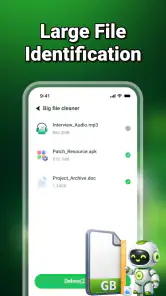
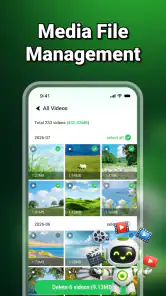
写真や動画を大量に扱う人にも注意が必要です。容量整理の候補が多く見えるほど、削除前の確認に時間がかかります。自分でファイルを分類できる人なら、専用のファイル管理方法やバックアップ手順のほうが効率的な場合があります。このアプリは、整理を完全に自動化するものとしてではなく、散らかった状態を見直すきっかけとして評価するのが公平です。
使い続ける前に決めておきたい手順
次に使うときは、「スキャンする」「結果を読む」「必要なものを残す」「不要なものだけ削除する」という順番を固定してみてください。毎回同じ流れにすると、結果を急いで処理しにくくなります。削除後に必要なファイルが開けるか、普段使うアプリが問題なく動くかを確認すれば、作業の影響も把握できます。
もし削除後に困ったことが起きたら、さらに別の項目を消すのではなく、直前に処理した内容を思い出すことが先です。整理を続けてしまうと原因が分からなくなります。重要なデータを扱う端末では、初回から大規模な削除を避け、少量ずつ試すというルールを守るだけでも安全性が高まります。
私の評価では、Antivirus Deepの魅力は、ウイルススキャンと不要ファイル整理を同じ目的地にまとめ、最初の点検を始めやすくしている点です。無料のツールとして試しやすく、Android 9以降の端末で、まず状態を確認したい人には実用的な選択肢になります。特に、何を見ればよいか分からないまま端末を使い続けている人には、最初の一歩を作ってくれるでしょう。
ただし、表示された項目を無条件で削除する使い方や、端末の不調をすべて解決できるという期待には向きません。安全確認と容量整理の違いを理解し、結果を自分で確認できる人ほど、このアプリの良さを引き出せます。私は、普段の注意や標準機能を置き換える決定版ではなく、端末を落ち着いて点検するための、分かりやすい補助ツールとしておすすめします。
Antivirus Deep よくある質問
Antivirus DeepはどのOSで使えますか?
Antivirus DeepはAndroid向けのツールで、Android 9以降の端末に対応しています。ダウンロード前に、端末の設定画面でOSのバージョンを確認しておくとスムーズです。対応OSを満たしていても、端末の空き容量や設定によって利用状況が変わることがあるため、インストール後は画面の案内に沿って設定を進めてください。
Antivirus Deepとはどのようなアプリですか?
Antivirus Deepは、Android端末に保存されたアプリやファイルを確認し、不審な要素がないかチェックすることを目的としたセキュリティアプリです。ウイルススキャンと不要ファイル削除機能を統合したツールで、端末の状態を簡単に確認できるスキャン機能を中心に、スマートフォンを安全に使いたいユーザー向けに設計されています。ただし、検出性能や保護範囲は端末環境やアプリのバージョンによって異なるため、導入後もOSや各アプリを最新状態に保つことが重要です。
Antivirus Deepは無料で利用できますか?
Antivirus Deepは無料で利用できるアプリです。基本的なセキュリティチェックを試したい人にとって、導入しやすい選択肢といえます。利用時には、アプリ内の案内や配布元の表示を確認し、必要な機能が自分の用途に合っているか見極めましょう。無料かどうかだけで決めず、スキャンや不要ファイル削除など、実際に使いたい機能を確認してから利用するのがおすすめです。
Antivirus Deepはどのような権限を必要としますか?
セキュリティアプリは、インストール済みアプリや端末内のファイルを検査するため、ストレージ、アプリ情報、通知などへのアクセスを求めることがあります。Antivirus Deepを利用する際は、要求された権限が各機能に本当に必要かを確認し、納得できない権限は許可しないようにしましょう。権限を制限すると、一部のスキャンや通知機能が正常に動作しない場合があります。
Antivirus Deepだけでスマートフォンを完全に保護できますか?
Antivirus Deepは不審なアプリやファイルを確認するための補助ツールですが、これだけでスマートフォンの安全が完全に保証されるわけではありません。公式ストア以外からアプリを入手しないこと、怪しいリンクや添付ファイルを開かないこと、OSを更新することも大切です。また、銀行情報やパスワードを入力する際は、通信先やウェブサイトの安全性を自分でも確認してください。
メリット
- 端末内の不審なファイルを手軽にチェックできる
- シンプルな画面で操作に迷いにくい
- スキャン結果を確認しやすく初心者にも扱いやすい
- バックグラウンドで端末を常時監視しないため負荷が軽い
- 不要な権限を求められにくくプライバシー面で安心感がある
デメリット
- 検出性能は他の大手セキュリティアプリに及ばない場合がある
- リアルタイム保護や高度な防御機能が限られている
- スキャンに時間がかかることがある
- 広告表示や追加機能の制限が気になる場合がある
- iOSではシステム制限により確認できる範囲が限られる
- カテゴリー
- ツール
- バージョン
- 1.1.0.0








