ALPINE Recording Viewer
- 0.00
- 0.0
- インストール数
- 10.00K
- 価格
- Free
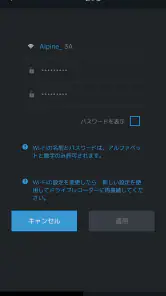
スクリーンショット
分析者 Reviewed
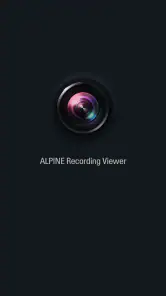
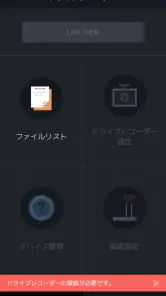
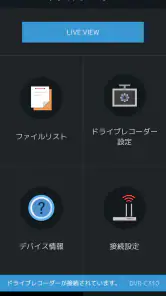
ドライブレコーダーを取り付けたあと、「録画はできているはずなのに映像を確認できない」「設定を変えたいが本体だけでは操作しにくい」と感じることがあります。私が試したALPINE Recording Viewerは、まさにその場面で使うための自動車向けアプリです。スマートフォンからドライブレコーダーの設定を変更したり、録画映像を確認したりできます。
単体で走行記録を残すアプリではなく、対応するアルパイン製ドライブレコーダーを見やすく扱うための補助ツールです。そこを理解して使うと役割がはっきりします。反対に、スマートフォンだけで録画したい人や、メーカーを問わず映像をまとめて管理したい人には、最初から別の選択肢を検討したほうが納得しやすいでしょう。
最初につまずきやすいのは、アプリではなく接続の前提
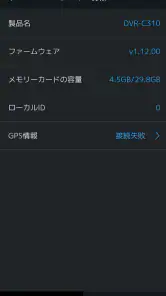
このアプリで最初に確認したいのは、スマートフォンに入れたことよりも、使っているドライブレコーダーとの組み合わせです。Recording Viewerはアルパイン製ドライブレコーダーの設定変更と録画映像の確認を目的にしたものなので、対応機器がなければ本来の便利さを発揮できません。
私はこうした連携アプリを使うとき、まず車を安全な場所に停め、エンジンやドライブレコーダーの状態を落ち着いて確認するようにしています。走行中にスマートフォンを操作する用途ではありません。映像を探すときも、停車してから作業するだけで、接続の失敗や操作の焦りをかなり減らせます。
もう一つの盲点は、アプリを開けばすぐ録画映像が並ぶと思い込んでしまうことです。実際には、ドライブレコーダー側の状態、スマートフォンとの通信、保存されている映像の扱いが順番に関係します。どこか一つが整っていないと、アプリが故障しているように見えることがあります。
たとえば、録画映像を見たいのに一覧が表示されない場合、すぐにアプリを削除して入れ直すより、最初に車を停めてドライブレコーダーが通常どおり動作しているかを見るほうが効率的です。電源が入っていない、機器側の準備が終わっていない、通信を開始できていない、といった単純な原因を先に切り分けられるからです。
設定変更と映像確認を同じ感覚で考えない
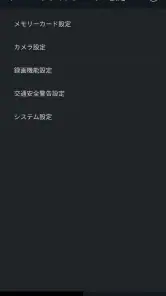
設定を変える作業と、録画映像を確認する作業は、どちらもアプリから行える一方で、目的が違います。設定変更では、変更したい項目を選んで保存まで進めることが重要です。画面上で選択しただけで反映されたと思わず、最後まで操作が完了したかを確認するのが安全です。
映像確認では、見たい場面を探す時間が問題になります。事故や急な出来事の直後なら、日時や走行した場所を思い出してから確認すると、闇雲にファイルを探さずに済みます。映像が見つからないときも、録画されていないと決めつけるのではなく、保存先や録画の区切り方を含めて順番に確認するのが現実的です。
このアプリは、撮影するカメラの代わりではなく、車載レコーダーを扱いやすくする窓口と考えると分かりやすいです。スマートフォンのカメラアプリのような自由さを期待するより、対応機器の状態を確認し、必要な映像を探し、設定を整えるための道具として使うほうが満足できます。
使い始める前に確認しておきたいポイント
対応端末の条件も見落とせません。現在のバージョンは1.0.13で、Android 7.0以上に対応しています。古いAndroid端末を車内専用として使っている場合は、OSの条件を先に確認しておくと、インストール後に使えないという失敗を避けられます。
年齢区分は3歳以上で、料金は無料です。費用をかけずにアルパイン製ドライブレコーダーの映像確認や設定変更を始められる点は、専用機器を持つ人にとって試しやすいところです。ただし、無料であることと、どのドライブレコーダーでも使えることは別です。ここは購入した機器との対応関係を優先して考えるべきです。
開発元はALPINE ELECTRONICS MARKETING,INC.です。アプリ名だけで似た用途の別アプリを選ばないよう、インストール時には開発元の表記も確認しておくと安心です。特に車載機器関連は、名前が似ているアプリを間違えると、接続できない原因をスマートフォン側の不具合だと誤解しやすくなります。
接続前にやっておくと楽な準備
私なら、最初の設定を自宅の駐車場や落ち着いて作業できる場所で行います。車内で立ったまま急いで操作すると、ドライブレコーダーの電源状態やスマートフォンの画面を同時に確認しづらいからです。説明書や機器の型番をすぐ見られるようにしておくと、対応確認も早くなります。
スマートフォン側では、アプリを最新の状態にしてから試すのが基本です。すでに入れているのに接続できない場合は、いったんアプリを終了して開き直し、車を停めた状態で再度接続を試します。それでも変化がなければ、ドライブレコーダーの電源状態を確認し、スマートフォンとの通信を妨げそうな別の接続がないかを整理します。
ここで大切なのは、何度も同じ操作を繰り返さないことです。接続できないまま画面を連打すると、どの段階で失敗しているのか分からなくなります。アプリを起動する、機器を確認する、通信を開始する、映像一覧を開くというように、工程を一つずつ分けると原因を見つけやすくなります。
映像を確認する目的がある場合は、先に必要な時間帯をメモしておくのもおすすめです。たとえば買い物から帰った直後なら、出発時刻と帰宅時刻を思い出しておきます。映像一覧の中で探す範囲を絞れるため、接続後の確認が短くなります。これは目立たない工夫ですが、録画時間が長いほど効果を感じます。
設定を変更したあとの確認を省かない
ドライブレコーダーの設定は、変更したこと自体より、意図した内容になっているかが重要です。アプリ上で項目を選んだあと、保存や反映にあたる操作があるなら最後まで進めます。その後、もう一度設定画面を開いて内容を確認する習慣をつけると、操作途中で終わっていた場合に気づけます。
設定をいくつも一度に変えるより、目的ごとに一つずつ確認するほうが安全です。映像に関係する設定をまとめて変更すると、あとで画質や録画状態に違和感が出たとき、どの変更が影響したのか分かりにくくなります。変更前の状態を覚えておくか、必要な項目だけをメモしておくと戻しやすくなります。
映像が見つからないときの立て直し方
録画映像を確認する場面では、まず「アプリが機器を認識していない」のか、「機器は認識しているが目的の映像が見つからない」のかを分けます。この二つは似て見えますが、対処は違います。前者なら接続や電源の確認が中心になり、後者なら録画日時や保存状態を見直す必要があります。
一覧が空に見えるときは、画面をすぐ閉じず、読み込みが終わるまで待ってから操作します。通信が安定していない状態で画面を切り替えると、表示が不完全になったように感じることがあります。車内でスマートフォンを持つ位置を変える、車を移動させずに再接続する、といった小さな調整も試す価値があります。
映像の一部だけを探したいときは、先に出来事の前後を考えます。急ブレーキの直後だけでなく、その少し前から確認すると、状況を説明する材料が見つかりやすくなります。単に該当する瞬間だけを探すのではなく、前後の流れを確認するのが、記録映像を実用的に使うコツです。
必要な映像を見つけたら、同じ場面を何度も探さなくて済むよう、日時や特徴をメモしておくと便利です。家族や整備担当者に見せる場合も、どの映像か説明しやすくなります。アプリ内での確認を終えたあと、保存や共有が必要な場面では、ドライブレコーダー側の扱いも含めて慎重に進めるべきです。
再起動や再接続を試す順番
私がトラブル時に試す順番は、アプリを閉じる、スマートフォンの通信状態を見直す、車を停めたままドライブレコーダーの電源状態を確認する、そして再接続する、です。いきなりアプリを削除するのは最後に回します。削除と再インストールをしても、機器側の電源や対応関係が原因なら解決しないからです。
再接続の前には、設定変更の途中で止まっていないかも確認します。操作を中断した直後に別の設定を始めると、状態が分かりにくくなるためです。何をしている途中だったかを思い出し、最初から同じ手順をゆっくりやり直すほうが、結果的に早く済みます。
スマートフォンを買い替えたあとに使えなくなった場合も、アプリだけを疑わないほうがよいです。新しい端末でアプリを入れ直したあと、車載機器との接続を改めて行う必要がある場合があります。以前の端末で使えていたからといって、機種変更後も自動的に同じ状態になるとは限りません。
アプリのせいにする前に確認したい車側の要因
録画できていない、映像が古い、一覧に目的の場面がないという問題は、アプリが原因とは限りません。ドライブレコーダー本体の電源、記録媒体、録画設定など、車側の要素が関係する可能性があります。Recording Viewerは録画された映像を確認する道具なので、元の機器が記録できていなければ、アプリから映像を作り出すことはできません。
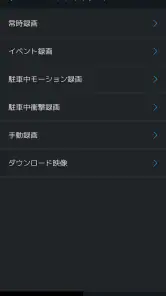
たとえば、駐車中の映像を探しているのに走行中の記録しか見つからない場合、アプリの表示不良と決めつける前に、車載機器がどの状態で録画する設定になっているかを確認します。期待している記録の種類と、実際に機器が記録する条件が違えば、アプリは正常でも目的の映像は表示されません。
映像の日時が想定とずれている場合も、スマートフォンの時計だけを見て判断しないことが大切です。記録側の時刻設定が合っていなければ、探す時間帯を間違えることがあります。事故や接触のような重要な場面では、時刻だけでなく、走行した順番や場所の特徴も手がかりにして確認します。
画面が止まる、映像が途中で再生できない、一覧の表示に時間がかかるといった症状では、記録媒体の状態や映像データそのものも確認対象になります。すべてをアプリの再起動で直そうとせず、別の映像も同じように扱えるかを見て、特定のファイルだけの問題か、全体の問題かを切り分けるのが実用的です。
日常の使い方で避けたいこと
走行中に映像を確認したり、設定変更を行ったりするのは避けるべきです。目的地に到着してから操作すれば、画面に集中でき、必要な確認も落ち着いて行えます。助手席の人が操作する場合でも、運転者の視界や注意を妨げないことを優先したいところです。
また、必要な映像を見つけたからといって、すぐに不要な記録を整理するのはおすすめしません。重要な場面かもしれないと感じたら、まず内容を確認し、必要な扱いを考えてから次の操作に進みます。映像の整理を急ぐより、元の記録を不用意に変えないことのほうが大切です。
このアプリを使う頻度が低い人ほど、いざというときに初めて起動するのではなく、平常時に一度だけ映像確認の流れを試しておくと安心です。実際の出来事が起きてから接続方法を探すより、停車中に一覧を開くところまで経験しておくほうが、必要なときに迷いません。
一般的な録画アプリやファイル管理との違い
スマートフォンの録画アプリと比べると、このアプリの役割はかなり限定されています。スマートフォン単体で録画したい人なら、カメラアプリや専用のドライブレコーダーアプリのほうが導入しやすい場合があります。スマートフォンを車載カメラとして使いたい人にとっては、車載機器との連携を前提にする本アプリは遠回りです。
一方、アルパイン製ドライブレコーダーをすでに使っている人にとっては、一般的なファイル管理アプリより目的に合っています。ファイルを手作業で探すだけでなく、対応機器の設定変更と録画映像の確認を同じ用途の中で扱えるからです。車載機器の操作に慣れていない人でも、スマートフォンの画面から確認できる点は分かりやすいと感じます。
ただし、メーカーの異なるドライブレコーダーを複数使っている人には、機器ごとにアプリが分かれる可能性があります。車全体の映像を一つの場所で管理したい人や、細かな編集、長期保存、パソコンでの整理を重視する人なら、専用アプリだけで完結させない運用のほうが向いています。
私の判断では、評価の基準は機能の多さではなく、対応するアルパイン製機器を持っているかどうかです。必要な作業が「設定を変える」「録画映像を見る」に絞られているなら、余計な機能が少ないことはむしろ長所です。反対に、映像編集や幅広い機器への対応を求めるなら、別のツールのほうが適しています。
このアプリが合う人、合わない人
合うのは、アルパイン製ドライブレコーダーを使い、車内で録画内容を確認したい人です。特に、機器本体の小さな画面や操作だけでは確認しづらい人、設定変更のたびに説明書を見ながら作業するのが面倒な人には、スマートフォンを使えることが助けになります。
中古車を購入してドライブレコーダーの設定を見直したい人にも、確認用の選択肢になります。まず現在の設定を把握し、必要な部分だけ変更し、変更後の状態を再確認するという流れを作りやすいからです。家族が車を共有していて、誰かが録画映像を確認する必要がある場合にも、停車中の確認手段として役立ちます。
逆に、対応機器を持っていない人、スマートフォンだけで録画したい人、メーカーを問わず一つのアプリで管理したい人には向きません。映像を高度に編集したい人や、車載機器の設定よりもクラウド保存など別の管理方法を重視する人も、求める用途を満たせない可能性があります。
実際に使うなら、最初の一回を練習にする
私がおすすめする使い方は、問題が起きていない日に、短時間の確認手順を試しておくことです。車を安全な場所に停め、アプリを開き、ドライブレコーダーとの接続を確認し、録画映像の一覧を開きます。その後、設定画面に入り、現在の状態を確認するところまで進めます。変更は必須ではありません。
この練習で分かるのは、アプリの使い方だけではありません。自分の車載機器がどのような状態で接続されるのか、映像を探すのにどれくらい画面操作が必要なのか、必要な記録がどこに見えるのかを把握できます。いざというときに初めて使うより、日常の確認として一度触れておくほうが安心です。
さらに、設定を変更する前に、現在の状態を簡単に記録しておくと戻しやすくなります。変更後に違和感があった場合も、元の状態と比べて考えられます。これはアプリの特別な機能に頼る方法ではなく、車載機器を安全に運用するための実践的な工夫です。
映像確認では、出来事が起きた直後だけでなく、前後の流れを見ることを意識します。道路状況や信号、周囲の車の動きなど、短い瞬間だけでは分からない情報が残っていることがあります。目的の場面を見つけたら、必要な範囲を把握し、後で再確認できるよう日時や特徴を控えておくと、説明もしやすくなります。
結論として、対応機器を持つ人には堅実な確認ツール
ALPINE Recording Viewerは、アルパイン製ドライブレコーダーを使っている人が、設定変更と録画映像の確認をスマートフォンで行うためのアプリです。無料で導入でき、Android 7.0以上に対応しているため、条件に合う端末なら試しやすい存在です。アルパインの車載機器を持つ人にとって、用途が明確で迷いにくい点を評価しています。
長所
- 録画映像をスマートフォンで手軽に確認できる
- 対応するアルパイン製品との連携がスムーズ
- 必要な場面を探しやすい再生操作を備えている
- 外出先でも車載カメラの記録を確認しやすい
- 専用アプリのため機器設定を把握しやすい
短所
- 対応機器を所有していないと利用価値がほとんどない
- スマートフォンの機種によって動作や表示に差が出る場合がある
- 録画データの転送に時間がかかることがある
- 長時間の映像確認ではスマートフォンの電池を消費しやすい
- アプリ単体では録画や編集などの機能が限られている
- カテゴリ
- 自動車
- バージョン
- 1.0.13