AllFile
- 3.00
- 3.6
- インストール数
- 10.00K
- 価格
- Free

スクリーンショット
分析: Reviewed
スマートフォンの中身が散らかると、必要なファイルを探すだけで意外に時間を使います。写真、動画、ダウンロードした書類、送受信した添付ファイルが別々の場所に増えていくからです。私がAllFileを使って最初に感じたのは、派手な機能で驚かせるタイプではなく、ファイル整理と重複ファイルの削除という目的に絞った、扱いやすいツールだということでした。
このアプリの良さは、何でも自動で片づけることではありません。むしろ、端末内のファイルを見直すきっかけを作り、不要なコピーを自分で確認しながら整理できる点にあります。無料で試せるため、ストレージの残りが気になり始めた人が最初に使う整理アプリとしては、かなり現実的です。一方で、写真管理を中心に考えている人や、クラウドまで一括で管理したい人には、期待と違う可能性があります。
AllFileを実際に使ってわかった整理のしやすさ
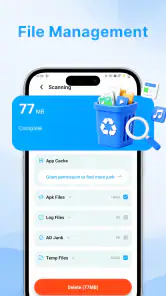
AllFileは、Carlton Dietが提供するツール系アプリです。ストア上では「AllFile」という短い説明で案内されていますが、実際に向いているのは、ファイルをまとめて見直したい場面です。複雑な設定を先に覚えるというより、端末内にあるファイルを確認し、残すものと削除するものを分けるために使う感覚でした。
私が特に便利だと思ったのは、ファイル整理と重複チェックを別々の作業として考えられることです。まず不要なダウンロードや古い書類を探し、その後で同じ内容のコピーを確認する。この順番にすると、いきなり大量の候補を削除するより判断しやすくなります。整理が苦手な人ほど、最初から完璧に片づけようとせず、種類を分けて進めるのがおすすめです。
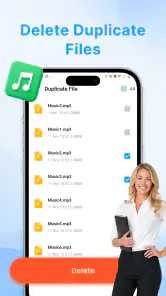
たとえば、仕事や学校の資料をメッセージアプリから何度も保存した場合、同じPDFや画像が複数の場所に残ることがあります。AllFileを使うときは、ファイル名だけで判断せず、保存場所や内容を一つずつ確認するのが安全です。名前が似ていても、片方だけ最新版ということがあるためです。重複して見えるファイルを、すぐ削除せず確認することが、このアプリを安心して使うための基本だと感じました。
日常で役立った具体的な使い方
私なら、旅行のあとや大きなイベントのあとに使います。撮った写真を共有したり、編集したりすると、同じ画像を何度も保存しがちです。まずスクリーンショット、送信用に縮小した画像、元の写真を区別し、必要なものだけを残します。単純に数を減らすのではなく、「あとで見返すか」「再取得できるか」を基準にすると、誤削除を避けやすくなります。
もう一つの使い方は、ダウンロードフォルダーの定期点検です。ブラウザーから一度だけ使う書類や、期限の過ぎた画像は、時間が経つほど忘れられます。私は月末に短時間だけ確認する方法が合っていました。長時間の大掃除として使うより、不要ファイルが増えきる前に小分けで整理するほうが、画面上の候補を見たときに判断しやすいからです。
ニュースデスクの記事をもっと読む






ファイル名が分かりにくい場合は、削除候補を一度別の場所に移すのではなく、必要性を確認してから処理するのが無難です。特に本人確認書類、領収書、契約関連の資料などは、見た目が古くても後で必要になることがあります。AllFileは整理を助ける道具なので、最終的な判断まで任せるのではなく、自分の保管ルールと組み合わせるのが向いています。
重複ファイル削除で気をつけたい判断
重複ファイルの削除は、ストレージを空ける方法として分かりやすい反面、最も慎重さが必要な部分です。同じ画像でも、解像度や編集状態が違えば用途は変わります。私は、まず完全に同じと判断できるものだけを候補にし、少しでも用途が違いそうなものは残すようにしました。
また、削除前に「元データが別の場所にあるか」を考えることも重要です。メッセージアプリから保存した写真を消しても、相手に再送してもらえるとは限りません。反対に、すでにクラウドやパソコンへ移してあるファイルなら、端末から削除しやすくなります。こうした確認を挟むだけで、整理の結果に対する不安はかなり減ります。
私が感じた実用的なコツは、最初の作業で大量削除を狙わないことです。まず明らかに不要な一時ファイルや、同じ内容を何度も保存したものを処理し、残った候補を後日もう一度見る。この二段階方式なら、「その場では不要に見えたが、実は必要だった」という失敗を減らせます。アプリの機能よりも、こうした使い方のほうが結果を左右します。
使いやすさと、割り切りが必要な部分
AllFileの強みは、ファイル整理の目的が分かりやすいことです。動画編集、バックアップ、文書作成などを一つのアプリで完結させようとせず、不要なファイルを見つけて整理する役割に集中しています。ファイル管理アプリを初めて使う人でも、目的を見失いにくいでしょう。
ただし、ファイルを細かく分類して長期管理したい人には、物足りなさが出るかもしれません。たとえば、仕事用、個人用、提出済み、保管用といった独自のルールで厳密に整理する場合は、端末標準のファイル管理機能や、フォルダー構成を自由に作れるアプリのほうが合うことがあります。AllFileは、複雑な書庫を構築するための専門ツールというより、散らかった状態を見直す入口として考えると納得しやすいです。
写真だけを整理したい場合も、別の選択肢が有利です。写真アプリは撮影日時、アルバム、人物や場所など、画像に特化した見方ができます。一方、AllFileは写真以外の書類やダウンロードファイルも含めて整理したい人に向いています。画像管理の快適さを最優先するなら写真専用アプリ、端末内のさまざまなファイルを横断して見直したいならAllFile、という使い分けが自然です。
さらに、クラウドストレージを中心に生活している人は、自分の保存方法と合うかを考える必要があります。端末内の整理には便利でも、複数のクラウドサービスやパソコンのファイルまで同じ画面で管理する用途とは方向性が異なります。スマートフォンの中にある不要なコピーを減らしたい人には合いますが、すべての保管場所を統合したい人には、同期機能を重視した別のサービスが適しています。
性能を判断するときに見るべきポイント
このアプリは無料で使えるため、まず自分の整理目的に合うかを費用なしで試しやすいのが魅力です。対応する最低OSは八以上で、比較的幅広い端末で導入を検討できます。年齢区分は三歳以上なので、家庭の端末に入れる場合でも、内容面で構えすぎずに確認できます。
公開されている平均評価は三点台半ばで、評価数は六百件を超えています。私は、この数字だけで良し悪しを決めるより、用途との一致を見るべきだと思います。ファイルを探して削除する目的なら評価を活かしやすい一方、写真編集やバックアップまで期待すると、評価以前にアプリの役割が違って見えるからです。
インストール数は一万件を超えており、まだ誰もが使う定番という位置づけではありません。だからこそ、端末の整理方法を自分で決めたい人には試す価値があります。現在のバージョンは一・〇・二です。導入後は、いきなり大切なフォルダーを整理するのではなく、不要と分かっているダウンロード類から操作感を確認するのがよいでしょう。
アプリを選ぶときに見落としやすいのが、整理後の自分の行動です。AllFileで一度空きを作っても、保存方法を変えなければ同じ問題が戻ります。私は、受け取ったファイルをすぐ保存する前に必要性を考えること、同じ資料を複数の場所へ保存しないこと、月に一度だけ見直すことを組み合わせるのが効果的だと感じました。
どんな人に向いていて、誰は別の方法がよいか
このアプリを特にすすめたいのは、端末の空き容量が気になり始めたものの、どこから整理すればよいか分からない人です。ファイル名を一つずつ覚えていなくても、重複や不要な保存物を見直すきっかけになります。写真だけでなく、書類、動画、ダウンロードした資料までまとめて確認したい人にも使いやすいでしょう。
家族や仕事のファイルを一時的に受け取る機会が多い人にも向いています。たとえば、学校から届いた資料を何度も保存したり、会議用の画像を編集前後で残したりする人は、放置すると同じ内容が増えます。AllFileを定期点検に使えば、必要なものを残しながら、明らかな重複を見つけやすくなります。
反対に、ファイルを細かな階層で管理している人、複数端末との同期を最優先する人、写真の検索や編集を中心に使いたい人には、専用アプリのほうが満足しやすいです。また、削除候補を自分で確認する時間を取りたくない人にも、完全自動の整理を期待するなら別の選択肢が向いています。大切なデータを扱うなら、便利さより確認のしやすさを優先すべきです。
導入するなら、最初の一回を「容量を最大限に空ける作業」にしないことをおすすめします。まず小さな範囲でファイルの表示や分類を確認し、削除しても問題ないものだけを選びます。その後、端末の空き容量やファイルの残り方を見て、次の整理範囲を決める。この進め方なら、アプリに慣れていない人でも無理なく使えます。
AllFileを選ぶ前に知っておきたい結論
私の結論は、AllFileは「スマートフォン内のファイルを一度きちんと見直したい人」に合う、目的のはっきりした無料ツールです。ファイル管理と重複削除に焦点があるため、必要以上に多機能なアプリを持て余している人には扱いやすく感じられるでしょう。特に、ダウンロード資料や複数保存した画像が増えやすい人には、整理のスタート地点として役立ちます。
一方で、これだけで写真ライブラリー、クラウド、パソコン内のデータまで一括管理できると考えるのは適切ではありません。削除の判断を急ぐと必要なファイルを失う可能性があるため、確認する時間を取れる人ほど相性がよいです。私は、標準のファイル管理機能では見直しが続かなかった人が、まず試す候補としてAllFileをすすめます。
無料で導入でき、対応OSも広く、整理の目的も明快です。評価は平均三点台半ば、利用規模は一万件を超える段階ですが、数字よりも自分の困りごとに合うかが重要です。端末の中に同じファイルが増えている、ダウンロードした資料を放置しがち、何を消してよいか確認しながら進めたい。そう感じているなら、AllFileは試す意味があります。逆に、同期や高度な分類が必要なら、最初から専門性の高い管理サービスを選ぶほうが遠回りになりません。
AllFile よくある質問
AllFileはどの端末で利用できますか?
AllFileはツールカテゴリのファイル管理アプリです。AndroidではOS 8.0以降の端末が対象となり、ファイルの管理や重複ファイルの削除に役立ちます。インストール前に、端末のOSが対応条件を満たしているか確認しておくとスムーズです。アプリの用途はファイル整理が中心なので、写真や書類など、端末内のデータを見直したい人に向いています。
AllFileとはどのようなアプリですか?
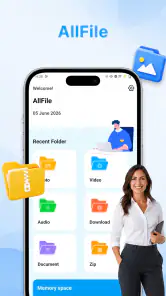
AllFileは、スマートフォン内に保存されているさまざまなファイルをまとめて確認・整理するためのファイル管理アプリです。画像、動画、音声、文書、圧縮ファイルなどをカテゴリ別に探しやすく表示でき、ファイルの移動、コピー、削除、共有といった基本操作にも対応しています。端末標準のファイルアプリでは見つけにくいデータを整理したい人に便利です。
AllFileは無料で利用できますか?
AllFileは無料で利用できます。ファイルの管理や重複ファイルの削除を試したい人も、料金をかけずにダウンロードを検討できます。実際に使う際は、ファイルを削除する前に対象を確認し、必要なデータを誤って消さないように注意しましょう。基本的な用途がファイル整理のため、端末内のデータをまとめて見直したい場合に役立ちます。
AllFileを使うためにどのような権限が必要ですか?
ファイルを検索、表示、移動、削除するには、端末内の写真や動画、文書などへのストレージアクセス権限が必要になることがあります。AndroidではOSのバージョンによって表示される確認画面や権限の仕組みが異なります。連絡先や位置情報など、ファイル管理に不要と思われる権限を求められた場合は、内容を確認して慎重に許可してください。
AllFileでファイルを削除すると元に戻せますか?
AllFileからファイルを削除した場合、アプリのごみ箱機能や端末側の最近削除した項目に移動されるケースもありますが、すべてのファイルや端末で復元できるとは限りません。特に完全削除を実行すると、写真、動画、書類などを元に戻せない可能性があります。重要なデータを操作する前に、クラウドやパソコンへバックアップを作成しておくと安心です。
メリット
- 多くのファイル形式を一つのアプリで確認・管理できる
- フォルダー分けが分かりやすく、目的のファイルを探しやすい
- ファイルの移動や名前変更など基本操作が手軽に行える
- 端末内のストレージ使用状況を把握しやすい
- 共有機能で他のアプリへファイルをすぐ送れる
デメリット
- 広告表示が操作の邪魔になる場合がある
- 高度な圧縮・暗号化機能は十分とはいえない
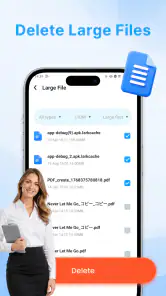
- 大容量ファイルの読み込みに時間がかかることがある
- クラウドストレージとの連携が限られている
- 一部のファイル形式ではプレビューに対応していない
- カテゴリー
- ツール
- バージョン
- 1.0.2








