All PDF Reader
- 2.00
- 3.8
- インストール数
- 10.00K
- 価格
- Free
スクリーンショット
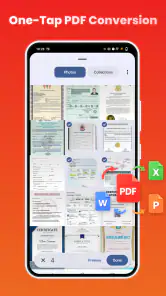
分析: Reviewed
PDFを読むための道具を探しているなら、All PDF Readerは最初の一台として試しやすいアプリです。私は実際に画面を触りながら、文書を開く、ページを探す、あとで戻れるように整理する、という基本の流れを確認しました。派手な機能を前面に出すタイプではなく、スマートフォンやタブレットでPDFを読む作業を短くまとめたい人に向いています。
このアプリはSap7sl Studioが開発したツール系アプリで、料金は無料です。対象年齢は3歳以上、Android 8.0以降で利用できます。ストア上では平均3.8の評価があり、評価数はおよそ60件、インストール数は1万以上です。まだ誰もが知っている定番という段階ではありませんが、試してから自分の読み方に合うか判断しやすい位置づけだと感じました。
まず知っておきたい使い心地
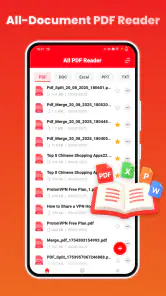
All PDF Readerの中心は、PDFを読むこと、スキャンすること、そして必要な文書をブックマークで戻りやすくすることです。複数のファイル形式に対応したPDFリーダーとして案内されていますが、私はこのアプリを「何でもできる文書編集ソフト」ではなく、読む場所を一つにまとめるためのアプリとして見るのが自然だと思います。
たとえば、仕事の資料、学校から受け取った案内、製品の説明書、旅行中に保存した確認書類など、PDFは用途がばらばらです。標準のファイル管理画面だけで探すと、ファイル名が似ていたり、保存場所が違ったりして、目的の文書にたどり着くまでに迷いがちです。専用リーダーを使うメリットは、開く作業と読む作業を同じ場所で始めやすいことにあります。
一方で、PDFの内容を書き換えたい人には、最初から期待値を調整しておく必要があります。私はこのアプリを、文書の文章を本格的に編集したり、複雑な注釈を大量に管理したりするための代替品とは考えません。読む、確認する、目印を付けるという用途なら候補になりますが、署名、細かな編集、共同作業まで一つのアプリで完結させたい場合は、専用の編集アプリのほうが合っています。
無料で始められる点は、初めてPDFリーダーを入れる人にとって大きな安心材料です。支払いを前提に操作を覚える必要がないため、まず自分のスマートフォンで普段使う資料が扱いやすいかを確認できます。読書用、書類確認用、短時間の閲覧用として試すなら、導入のハードルは低いでしょう。
インストール後に最初に確認したいこと
インストールが終わったら、いきなり大量の文書を登録するより、手元にあるPDFを一つだけ開くのがおすすめです。最初からフォルダーを整理しようとすると、アプリの基本動作より管理作業に気を取られます。まずは、メールや端末内にある読み慣れた資料を選び、ページ送り、拡大縮小、戻る操作が自分の感覚に合うかを見てください。
ニュースデスクの記事をもっと読む






Android 8.0以降に対応しているため、比較的新しい端末だけに限られるアプリではありません。ただし、PDFの表示速度や操作の滑らかさは、端末の性能、文書のページ数、画像の多さによって変わります。特に写真中心の資料やスキャンされた冊子は、文字だけのPDFより負荷がかかりやすいので、最初の確認には軽い文書を使うと判断しやすいです。
ファイルを見つけにくいときは、アプリの一覧だけを何度も眺めるより、端末のファイル管理画面でPDFの保存場所を先に確認すると効率的です。ダウンロード、メール添付、メッセージアプリなど、入手経路によって保存先が変わることがあります。これはアプリの不具合と勘違いしやすい部分なので、見つからないときはファイル名や保存場所を一度確認しておくと安心です。
最初の成功体験は「一つ開いて、あとで戻る」
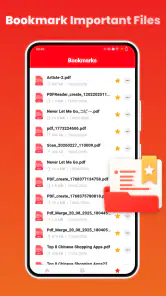
このアプリを初めて使う人に私がすすめたい流れは、PDFを開いて数ページ読み、重要な場所にブックマークを付け、いったん閉じてから再び同じ場所へ戻ることです。これなら、単に表示できるかだけでなく、次回の読みやすさまで確認できます。ブックマーク機能は、長い資料を最初から探し直す時間を減らすために使うものです。
現実的な例として、職場から届いた手順書をスマートフォンで確認する場面を考えてみてください。移動中に全ページを読む必要はなく、担当部分だけを見つけて目印を付けておけば、作業前に同じページへ戻れます。私はこのような「一度読んで終わりではない文書」で、ブックマークの価値が特に分かりやすいと思います。
ブックマークを付ける場所にもコツがあります。表紙や目次ではなく、実際に作業で参照するページ、後で確認したい条件、問い合わせ先が載っているページなどに絞ると、目印が増えすぎません。長いPDFでは、何でも保存するより「次に見る場所」を少数にしておくほうが、再訪時の迷いが少なくなります。
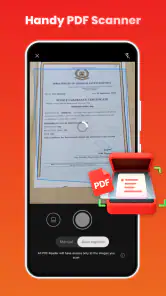
スキャン機能を使う場合は、紙の資料をそのまま持ち歩く代わりに、必要なページをデジタルで扱いたいときに役立ちます。レシート、掲示物、申込書の控え、授業で配られた紙など、後から見返したいものをまとめる用途が考えられます。ただし、撮影した紙の状態、光の反射、傾き、文字の細かさによって読みやすさは変わるため、保存後に必ず内容を確認する習慣を持つべきです。
スキャンを使うときに起きやすい迷い
スキャンした文書が読みにくいと感じたら、アプリだけを責める前に、撮影時の条件を見直してください。暗い場所、折れた紙、背景とのコントラストが弱い紙は、どのスキャン機能でも扱いにくくなります。紙を平らに置き、影が入りにくい向きで撮影し、保存後に数字や固有名詞を拡大して確認するだけでも失敗を減らせます。
ここで大切なのは、スキャンしたファイルを原本と同じ扱いにしないことです。個人的なメモや自分用の控えなら便利ですが、提出書類や契約に関係する文書は、保存した画像やPDFに欠けた部分がないか細かく確認してください。私は、スキャン機能を「紙を捨てても大丈夫にする機能」ではなく、「持ち歩きやすい控えを作る機能」として使うほうが安全だと思います。
複数フォーマットへの対応も、初めて使う人が戸惑いやすいところです。ファイルの拡張子が違うと、同じ文書でも表示方法や読み込み方が変わることがあります。まずは普段使う形式のファイルを一つ開き、ページの表示や移動が問題ないか確認してください。対応しているからといって、すべての文書が同じ見え方になるとは限らないため、重要な資料は事前に開いて確かめるのが堅実です。
標準ビューアーや他のPDFアプリとの違い
スマートフォンには、ファイルをタップするだけでPDFを表示できる仕組みが用意されていることがあります。数ページの資料を一度だけ読むなら、それで十分な場合もあります。All PDF Readerを選ぶ意味が出てくるのは、PDFを読む機会が増え、ブックマークやスキャンを同じ流れで使いたくなったときです。
クラウド中心の文書サービスと比べると、こちらはまず端末で文書を読むための手軽さを重視したい人に向いています。複数人で同時に編集したり、仕事のファイルを全端末で同期したりすることが最優先なら、クラウド連携を中心に設計されたサービスのほうが便利です。反対に、毎回オンラインの仕組みを意識せず、手元のファイルを開いて確認したい人には、専用リーダーの単純さが合います。
本格的なPDF編集アプリと比べた場合は、機能の多さよりも操作の軽さを優先する選択です。文章の修正、ページの再構成、フォーム入力、電子署名などが日常的に必要なら、別の編集向けアプリを用意したほうが作業は早いでしょう。All PDF Readerは、読む人が中心で、必要に応じてスキャンと目印を使う人に向きます。
日常で役立つ使い方と、向かない人
私なら、旅行前の予約確認、家電の説明書、学校や自治体からの案内を読むために使います。たとえば旅行の前日に、予約書類を開いて集合場所のページにブックマークを付けておけば、当日は文書全体を探し直さずに済みます。通信環境が不安定な場所へ行く場合は、必要なファイルを出発前に一度開いておくと、当日の慌ただしさを減らせます。
学生なら、講義資料の重要ページに目印を付け、試験前にそのページだけ見返す使い方がしやすいでしょう。仕事では、手順書の例外条件や問い合わせ先を保存しておくと、作業中の確認が短くなります。家庭では、保証書や取扱説明書をスキャンしておけば、紙を探す時間を減らせます。いずれも、読む頻度が高い文書ほどブックマークが生きてきます。
逆に、PDFをほとんど使わない人には、専用アプリを追加する必要がないかもしれません。短い資料をたまに開くだけなら、端末にある標準機能で足りる可能性があります。また、仕事で高度な編集や署名を毎日行う人、複数人で文書を管理する人、細かな注釈や履歴管理を重視する人は、別の専門アプリを優先したほうがよいです。
評価は平均3.8で、レビュー数はまだ少なめです。この数字だけで良し悪しを決めるより、自分がよく使うPDFを実際に開き、読みやすさと再訪のしやすさを確かめるのが現実的です。アプリの現行バージョンは1.0.2なので、長年使い込まれた大型アプリと同じ成熟度を期待するより、基本用途に絞って相性を見るのがよいでしょう。
初めての人が失敗しない確認手順
最初の確認では、次の順番にすると短時間で判断できます。
- 端末内の軽いPDFを一つ開き、ページ移動と拡大縮小を試す。
- 後で必要になるページにだけブックマークを付ける。
- 紙の資料を一枚スキャンし、保存後に小さな文字まで確認する。
- 普段使う別形式のファイルも開き、表示の違いを確かめる。
- 一度アプリを閉じ、次に同じ文書と目印へ戻れるか確認する。
この手順の良いところは、機能名を覚える前に、自分の目的を満たせるか分かることです。PDFを開けるだけではなく、次に読む場所へ戻れるか、紙の控えを作れるか、手元のファイルを扱えるかを一度に見られます。もしこの流れで不便を感じるなら、より高機能なアプリを探す判断も早くできます。
ファイル名を分かりやすくしておくことも、使い勝手を大きく左右します。「document」や連番のまま保存するより、「旅行_予約確認」「授業_第3回」のように内容が分かる名前にしておくと、一覧から選びやすくなります。これはアプリの機能ではありませんが、ブックマークと組み合わせることで、文書を探す時間をかなり減らせる実用的な工夫です。
使い続けるかどうかの判断
All PDF Readerは、無料で始められるPDF閲覧アプリとして、読む、スキャンする、目印を付けるという流れを試したい人に向いています。特に、スマートフォンで資料を確認することが多く、あとで同じページへ戻る場面がある人なら、標準ビューアーより便利に感じる可能性があります。
私の結論は、最初から万能な文書管理環境を求める人向けではないものの、PDFを読む習慣を整えたい人には試す価値がある、というものです。まず一つの文書を開き、重要ページにブックマークを付け、紙の資料を一枚だけスキャンしてみてください。その三つが無理なく続けられるなら、読むための専用ツールとして十分に役立つはずです。
開発元がSap7sl Studioであること、Android 8.0以降で動作すること、対象年齢が3歳以上であることも、導入前に確認しやすいポイントです。現在のバージョンを使いながら、普段のPDFが問題なく表示されるかを見て、自分の用途に合えばそのまま使い続ける。編集や共同作業が必要になった時点で専門アプリへ切り替える。この距離感が、私には最も無理のない使い方に思えます。
All PDF Reader よくある質問
All PDF ReaderはどのOSで利用できますか?
All PDF Readerは、対応するOSを搭載した端末で使えるPDFリーダーです。インストール前に、端末のOSがアプリの動作条件を満たしているか確認しておきましょう。Android端末でPDFを読むアプリを探している人に向いています。アプリの動作条件は更新で変わる場合もあるため、ダウンロード時にストアの対応情報も確認すると安心です。
All PDF Readerのスキャン機能やブックマーク機能は何に役立ちますか?
スキャン機能は、紙の資料をデジタルで扱いたいときに便利な機能です。また、ブックマークを使えば、長い文書の中で後から見返したい箇所を探しやすくなります。All PDF Readerは複数フォーマットのファイルにも対応するリーダーとして紹介されているため、PDFを中心にさまざまな文書を管理したい人に役立ちます。
All PDF Readerとはどのようなアプリですか?
All PDF Readerは、スマートフォンやタブレットに保存されたPDFファイルを開いて閲覧するためのアプリです。文書、電子書籍、請求書、マニュアルなどをまとめて確認でき、端末内のPDFを探しやすい点が特徴です。外出先で資料を確認したい人や、標準のファイルアプリより専用の閲覧環境を使いたい人に向いています。
All PDF Readerでは、どのようなPDF閲覧機能を利用できますか?
基本的にはページの拡大・縮小、スクロール、ページ移動、ファイル検索など、PDFを読むために必要な機能を利用できます。長い文書でも目的のページへ移動しやすく、文字が小さい資料も拡大して確認できます。ただし、注釈、編集、署名、ファイル変換などの高度な機能は、端末やアプリのバージョンによって対応状況が異なる場合があります。
All PDF Readerは無料で使えますか?広告や課金はありますか?
All PDF Readerは無料でダウンロードできるアプリです。利用中の広告表示やアプリ内課金については、インストール前にストアの料金表示やアプリ内の案内を確認しておくと安心です。特に、追加機能の利用条件や購入に関する表示を読んでから使い始めると、自分の使い方に合うか判断しやすくなります。
メリット
- 複数のPDFをまとめて管理しやすい
- ページ移動や検索がスムーズで読みやすい
- 端末内のPDFをすばやく見つけられる
- オフライン環境でも閲覧できる
- シンプルな画面で操作に迷いにくい
デメリット
- 広告表示が読書中に気になる場合がある
- 大容量PDFでは読み込みに時間がかかることがある
- 高度な編集機能は限られている
- スキャンしたPDFの文字検索に対応しない場合がある
- 一部機能の利用に追加料金が必要なことがある
- カテゴリー
- ツール
- バージョン
- 1.0.2








