All Browser
- 72.00
- 3.4
- インストール数
- 5.00M
- 価格
- Free

スクリーンショット


分析者 Reviewed
スマートフォンで検索やページ確認をするだけなのに、ブラウザの機能が多すぎて迷うことがあります。私がAll Browserに期待するのは、そうした場面で余計な設定に時間を取られず、見たいページへすぐ進めることです。Nullbyte Labsが提供する無料のツール系アプリで、ひとことでいえば、複雑さよりも手軽さを重視する人向けのブラウザです。
今の使い心地は「すぐ開ける」ことが中心
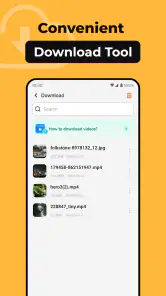
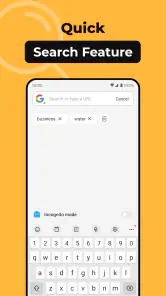
アプリの説明から伝わる方向性は、画面を見やすく整え、ブラウジングをシンプルにすること。実際にブラウザを選ぶとき、派手な機能よりも、検索欄を見つけやすいか、ページを読むときに操作が迷いにくいかが大切な人は少なくありません。簡潔な画面構成を求める人にとって、All Browserは候補に入れやすい一本です。
ただし、「シンプル」は「何でもそろっている」と同じではありません。ブラウザを使う目的が、調べもの、リンクを開く、短い記事を読むといった日常的な作業なら、必要なことに集中しやすいのが魅力になります。一方、広告や追跡の細かな制御、強力なタブ管理、複数端末での同期などをブラウザ選びの決め手にする人は、普段使っている別のブラウザと機能を比べてから選ぶのが安心です。
このアプリは2024年12月27日に公開され、現行版は1.2.1です。公開後の更新があることは確認できますが、バージョン番号だけを見て大きな機能追加や品質改善があったとは判断できません。現時点で確かなのは、シンプルな閲覧体験を軸にしたアプリとして提供されていることです。今後の変更に期待を持つのはよいものの、まだ存在しない機能を前提に選ぶのは避けたいところです。
評価は平均3.4で、評価数はおよそ2万8千件、レビュー数は72件です。数字は利用者の反応を知る手がかりにはなりますが、評価だけで自分に合うかを決めるのは難しいもの。とくにブラウザは、使うサイトや端末で印象が変わります。私なら、まず普段の検索やニュース閲覧で試し、ページの読みやすさと操作の負担を確かめます。
日常のどんな場面で役立つか
たとえば、友人から届いた店の案内を開き、営業時間を確認して地図アプリへ移るような短い用事です。重い作業環境を用意するほどではないけれど、リンクを開くたびに多機能なブラウザの画面を行き来するのは面倒。そうした使い方なら、わかりやすい入口を重視する設計が合う可能性があります。買い物中に商品の説明を確認したり、家事の合間にレシピを探したりする場面にも向いています。
ちょっとした調べものでは、目的のページを開いたあと、検索結果へ戻る回数が増えがちです。ブラウザを選ぶときは、最初の画面だけでなく、戻る・進む操作や複数ページを行き来する流れも実際に試すと判断しやすくなります。All Browserを使うなら、最初の数日間は、検索、記事閲覧、リンク移動という自分の定番手順をそのまま行ってみてください。そこで引っかかりがなければ、日常用としての相性を見極めやすくなります。
おすすめ






もうひとつの実用的な使い方は、メインブラウザを置き換えるのではなく、用途を分けて試すことです。たとえば、検索や短い閲覧はAll Browserで行い、仕事のログインや長期的なタブ管理は使い慣れたブラウザに残す、といった分担です。この方法なら、いきなりブックマークや日々の習慣を移す必要がありません。アプリの操作に慣れてから、どの用途まで任せるかを決められます。
更新情報から読み取れること
現行版が1.2.1であることは、アプリが初公開時の版のままではないことを示しています。ただし、どの画面や機能がどう変わったかは、バージョン番号からは読み取れません。ここは期待と事実を分けたいところです。更新が続くなら、使い勝手に影響する変更があるかを自分の端末で確かめる価値がありますが、特定の機能が追加されたと決めつけることはできません。
既存ユーザーにとって、更新後に見るべきなのは数字よりも、いつもの作業が変わらずできるかです。よく使う検索語を入力し、以前から開いているページを確認し、必要ならページを切り替える。こうした短い確認で、日常の流れに影響がないかを見られます。ブラウザは閲覧履歴やログイン状態が関わることもあるため、重要な作業の直前ではなく、余裕のあるときに更新後の動作を確かめるのが無難です。
初めて使う人なら、版の新しさだけでなく、端末との相性や普段訪れるサイトでの表示を重視してください。OSは8.0以上が対象なので、対応するAndroid端末で利用を検討できます。年齢区分は3歳以上ですが、これはアプリの対象年齢の目安です。閲覧するウェブページの内容まで一律に決めるものではないため、子どもが使う場合は、見せるサイトや端末の利用ルールを別に考える必要があります。
多機能ブラウザと比べたときの選びどころ
一般的なブラウザには、ブックマークの整理、タブのグループ化、アカウント同期、追跡防止など、日々の使い方を細かく調整できるものがあります。そうした機能を頻繁に使う人には、機能の幅が広いブラウザのほうが便利です。反対に、普段は検索窓からページを開き、読んだら閉じるという使い方なら、機能の豊富さが必ずしも快適さにつながるとは限りません。
All Browserを比較するときのポイントは、機能の数ではなく、必要な操作まで何回タップするかです。検索を始める、結果を選ぶ、読み終えたら戻る。この流れを何度か試し、画面の見通しがよく操作に迷わないなら、簡潔さは実際の利点になります。逆に、タブを大量に開きながら調べる人や、端末をまたいで作業を続けたい人は、候補のブラウザに必要な管理機能があるかを先に確認してください。
特に調査や比較検討では、ページを複数並べ、あとで見返すことがよくあります。その場合は、使う前に「開いたページをどう整理するか」「後で戻るページをどう残すか」を意識して操作してみると、合う・合わないが早くわかります。ページを一度見て閉じる用途では気にならないことが、長時間の調べものでは不便に変わることもあります。ここが、軽い閲覧向けの選択と、作業用ブラウザの選択を分けるところです。
試す前に意識したい限界と工夫
シンプルさを重視するアプリでは、使いたい細かな設定が見当たらないと感じる場合があります。広告の扱い、プライバシー設定、パスワード管理、データ同期などを重視するなら、インストール後に設定画面と普段使うサイトを確認し、必要な仕組みがそろっているかを自分で見極めましょう。大事なアカウントを使う前に、ログインやページ遷移が期待どおりかを試すのも、現実的な確認方法です。
具体的には、まず検索を数回行い、次に普段読むサイトを開き、最後に別のページへ移って戻るところまで試します。画像の多いページやログインが必要なサイトも日常的に使うなら、それらも確認対象に含めると判断材料が増えます。特定のページで表示に違和感があれば、そのサイトだけ別のブラウザで開く方法もあります。ひとつのアプリですべての閲覧を完結させることにこだわらず、用途ごとに使い分けるのは十分現実的です。
アプリの導入に迷う人には、現在のブラウザをすぐ削除しないことを勧めます。無料なので試しやすい一方、毎日使うブラウザを切り替えると、ブックマークやログインの習慣まで変わる可能性があります。最初は短い検索や、失敗しても困らないページの閲覧に限って使い、困らないとわかってから利用範囲を広げるのが安全です。不要になったときに元のブラウザへ戻れる状態を保てば、比較もしやすくなります。
向いている人と、別の選択がよい人
5M回以上インストールされているAll Browserは、まずシンプルなブラウザを試したい人にとって手に取りやすい選択肢です。複雑な管理機能をあまり使わず、検索や短時間の閲覧を中心にする人、端末の操作に慣れていない家族にも説明しやすいものを探している人には、試す価値があります。開発元はNullbyte Labsで、価格は無料です。費用をかけずに自分の閲覧習慣と相性を確かめられる点も、最初の一歩を軽くしています。
一方で、仕事用の複数アカウントを使い分ける、タブを整理して長時間の調査を続ける、細かなプライバシー設定を必須とする人は、機能の充実度を優先して別のブラウザを選ぶほうがよい場合があります。家族や子どもが使う場合も、年齢区分だけで安全性を判断せず、閲覧先を含めた使い方を整えることが大切です。All Browserは、すべての人のメインブラウザになるというより、シンプルさを求める人が自分に合うか試すための候補として見るのがしっくりきます。
これから注目したいポイント
今後の更新を確認するときは、版の数字だけでなく、日常の手順が楽になる変更があるかに注目したいところです。既存ユーザーなら、いつもの検索やページ移動が保たれているか。新規ユーザーなら、よく使うサイトで問題なく閲覧できるか。この二つを見れば、自分にとって更新が意味のあるものかを判断できます。将来的な機能への期待は持てても、まだ確認できていない機能を、現在の利点として数えないことが大切です。
私なら、All Browserをまず数日間、リンクを開くための補助ブラウザとして試します。画面のわかりやすさが自分の閲覧を本当に軽くしてくれるなら、使う場面を少しずつ増やせば十分です。反対に、整理や同期の不足が気になるなら、使い慣れた多機能ブラウザを残しておくほうが快適でしょう。毎日の閲覧を簡単にしたい人には試しやすく、細かな管理まで一つにまとめたい人には慎重な比較が必要というのが、私の率直な評価です。
All Browser よくある質問
All Browserとはどのようなアプリですか?
All Browserは、ウェブサイトの閲覧に使うブラウザーアプリです。検索やURL入力からページを開き、オンラインの情報を確認できます。ただし、同じ名前または似た名前のアプリが複数公開されている場合があるため、ダウンロード前にストアの提供元、説明、対応OS、更新状況を確認してください。利用できる機能や画面構成は、アプリのバージョンや配布元によって異なる可能性があります。
All Browserは無料で利用できますか?広告やアプリ内課金はありますか?
料金体系は、配布されているアプリの版やストアの掲載情報によって異なります。無料でインストールできても、広告が表示されたり、追加機能にアプリ内課金が必要だったりすることがあります。インストール前にGoogle PlayまたはApp Storeの価格欄、アプリ内課金の表示、説明文を確認しましょう。課金がある場合は、購入内容や継続課金の有無も事前に把握しておくと安心です。
All Browserで閲覧した履歴や個人情報は安全に扱われますか?
プライバシーの扱いは、アプリの提供元とそのデータ収集方針によって異なります。検索語、閲覧履歴、端末情報などが収集または共有されるかどうかは、ストアの「データセーフティ」欄やプライバシーポリシーで確認してください。パスワードや決済情報を入力する際は、接続先のURLが正しいことを確かめ、不要な権限を求められた場合は許可する前に理由を確認しましょう。
All BrowserはAndroidとiPhoneの両方で使えますか?
対応端末は、対象となるAll Browserアプリの配布状況と動作要件によって決まります。同名のアプリがAndroid向けだけ、またはiOS向けだけに提供されている場合もあるため、利用端末の公式ストアでアプリ名を検索し、対応OSや必要なバージョンを確認してください。インストールできても、古い端末では動作が遅くなったり、一部機能が利用できなかったりすることがあります。
All Browserをダウンロードする前に確認しておくことは何ですか?
まず、公式のGoogle PlayまたはApp Storeから入手できるかを確認し、開発元名、レビュー、最終更新日、必要な権限をチェックしてください。説明文だけで判断せず、プライバシーポリシーや課金表示にも目を通すと、利用開始後の予想外の広告やデータ利用を避けやすくなります。非公式サイトからのインストールは、改変版や安全性が確認できないファイルを避けるため、慎重に判断しましょう。
メリット
- 複数のウェブページをタブで開き、切り替えながら閲覧できる。
- ブックマーク機能で、よく使うサイトをすぐに開ける。
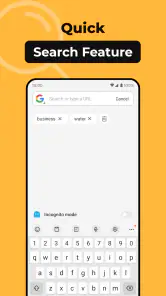
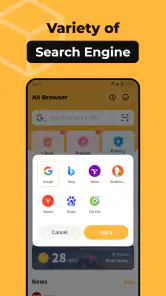
- 検索エンジンを使って、アプリ内から手軽に情報を探せる。
- 閲覧履歴を確認でき、以前に見たページへ戻りやすい。
- シンプルな操作で、基本的なウェブ閲覧に使いやすい。
デメリット
- 広告の表示が多い場合、ページ閲覧の妨げになることがある。
- プライバシー保護や追跡防止機能は、十分でない可能性がある。
- 複雑なページでは、表示や動作が安定しないことがある。
- 翻訳や拡張機能など、高度な機能は限られている。
- 端末やアプリのバージョンによって、使える機能が異なる場合がある。

- カテゴリ
- ツール
- バージョン
- 1.2.1