Agile PDF - PDF View
- 3.00
- 4.3
- インストール数
- 50.00K
- 価格
- Free
スクリーンショット
分析: Reviewed
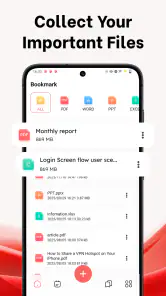
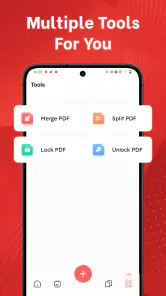
PDFを読むだけでなく、必要な作業まで一つの画面で済ませたい人にとって、Agile PDF - PDF Viewは試す価値のあるツールです。私は、資料を開く、複数のPDFをまとめる、不要なページを分ける、ファイルにロックをかける、画像をPDFに変換するといった流れを、用途ごとに切り替えて使える点に魅力を感じました。単なる閲覧アプリというより、スマートフォン上でPDFを扱うための小さな作業台に近い印象です。
開発元はClickAway Technologiesで、無料のツールアプリとして提供されています。対象年齢は3歳以上、Android 8.0以降に対応し、現在のバージョンは1.0.5です。ストアでは平均4.3の評価を得ており、評価数はおよそ240件、インストール数は5万件を超えています。まだ誰もが知る定番という規模ではありませんが、PDF関連の作業をスマートフォンで済ませたい人には、候補に入れやすい立ち位置だと思います。
Agile PDF - PDF Viewを使って感じた処理のテンポ
PDFアプリで最初に気になるのは、ファイルを選んでから内容が見えるまでの流れです。Agile PDF - PDF Viewは、閲覧を中心にしつつ、結合や分割などの編集作業へ移れる構成なので、読むだけのアプリよりも操作の目的がはっきりしています。資料を確認したあと、別のアプリへ共有して加工するという往復を減らせるのが、日常利用での大きな利点です。
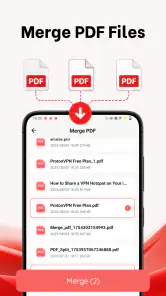
特に、受け取ったPDFをそのまま読むのではなく、提出用に整えたい場面で便利です。たとえば、仕事のチャットから保存した資料を開き、必要なページだけを分け、関連資料と一つにまとめるという流れです。作業を一度に終わらせやすいため、アプリを何度も切り替えるより気持ちよく使えます。
ただし、処理の速さはPDFの内容に左右されます。文字中心の軽い資料なら扱いやすい一方、画像が多い資料やページ数の多い文書では、開く、分割する、結合するという処理に時間がかかる可能性があります。ここはアプリだけでなく、端末の空き容量やメモリ、ファイルそのものの重さにも関係する部分です。私は、短い資料を素早く確認する用途と、必要なページだけを抜き出す用途で特に相性がよいと感じます。
日常の資料整理で役立つ具体的な流れ
現実的な使い方としては、スマートフォンに届いた複数の書類をその場で整理する場面が分かりやすいです。たとえば、申込書、説明資料、本人確認に使う画像を別々に保存していたとします。まず画像をPDF化し、必要な文書を一つにまとめ、送る必要のないページを分割で外し、最後にロックをかける。この順番なら、パソコンを開かずに提出前の形へ近づけられます。
ここでおすすめしたいのは、結合する前にファイル名とページの順番を確認することです。結合機能があるからといって、後から順番を直す手間まで自動で消えるわけではありません。先に「表紙」「本文」「添付」のように並びを決めておくと、やり直しを減らせます。これは目立たないコツですが、複数の資料を扱うときの体感速度にかなり影響します。
ニュースデスクの記事をもっと読む






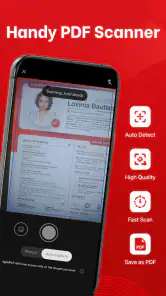
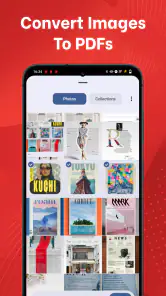
画像をPDFに変換する機能も、紙の資料をスマートフォンで管理したい人には実用的です。写真をそのまま送るより、複数ページを一つの文書としてまとめやすくなります。ただし、撮影した画像の向きや余白が整っているほど、変換後の読みやすさも上がります。斜めに撮った画像を後から何とかするアプリではないため、変換前の撮影を丁寧にすることが重要です。
重い資料を扱うときに意識したいこと
PDFの結合や分割は、単にページを表示するより負荷がかかる作業です。とくに写真やスキャン画像を大量に含むファイルでは、処理中に待ち時間が発生しやすくなります。私は、作業前に不要なアプリを閉じ、保存先に余裕を持たせておく使い方を勧めます。これはAgile PDF - PDF Viewだけの問題ではなく、モバイル端末で大きな文書を扱うときの基本的な対策です。
一度に大量の資料をまとめたい人は、最初から一つの巨大なPDFを作ろうとしない方が安全です。月ごと、案件ごと、提出先ごとに分けて作業し、最後に必要なものだけを結合する方が、失敗したときのやり直し範囲を小さくできます。分割機能があるからこそ、最初から完璧な一つのファイルを作るより、段階的に管理する方が扱いやすいのです。
また、ロック機能を使う場面では、設定した情報を自分で管理できるようにしておく必要があります。保護したPDFは、受け取る相手が開けなければ意味がありません。送信前に別の端末や別の閲覧環境で開けるか確認し、必要な相手には解除に必要な情報を安全な方法で伝えるのが現実的です。ロックは便利ですが、設定しただけで文書管理が完了するわけではありません。
安定性、復旧のしやすさ、端末との相性
作業を任せるときの安心感
PDF整理アプリでは、閲覧できること以上に、加工後のファイルをきちんと扱えることが重要です。Agile PDF - PDF Viewは、表示、結合、分割、ロック、画像からのPDF化という複数の用途を一つにまとめています。そのため、読んだあとに次の作業へ移りやすく、ファイルを別のアプリへ運ぶ回数を抑えられます。短い作業を何度も行う人ほど、このまとまりのよさを評価しやすいでしょう。
一方で、複数の処理を連続して行う場合は、保存後の確認を省かない方がよいです。結合した文書はページの順番、分割した文書は必要な範囲、画像から作ったPDFは向きと見え方を確認してから共有するのが安全です。これは慎重すぎるように見えて、提出書類や仕事の資料では重要です。アプリが作業を簡単にしてくれても、最終確認まで自動で代わってくれるわけではありません。
復旧の面では、加工前の元ファイルをすぐ削除しない運用がおすすめです。分割や結合の結果が期待と違った場合、元データが残っていればやり直せます。スマートフォンの空き容量を節約したくても、確認が終わるまでは原本を保管する方が安心です。とくに画像をPDFへ変換する場合は、変換後に画質や向きが気になっても、元画像があれば別の方法を試せます。
Android端末での使いやすさと限界
対応OSはAndroid 8.0以降なので、比較的古い端末でも対象になりやすい点は助かります。ただし、対応していることと、重いPDFを快適に処理できることは同じではありません。古い端末や空き容量の少ない端末では、閲覧よりも結合や画像変換の方が負担になりやすいでしょう。軽い文書中心なら導入しやすい一方、大量のスキャン資料を頻繁に処理するなら、端末側の性能も選ぶ必要があります。
スマートフォンの画面は、短い確認には向いていますが、複雑なレイアウトを細かく見比べる作業には不向きです。契約書の細部、表の列、図面のような資料を長時間確認するなら、タブレットやパソコンの方が目に優しく、ミスも減らしやすいです。Agile PDF - PDF Viewは持ち歩き用の確認と簡単な整理に強く、長時間の精密編集を置き換えるものではない、と考えるのが適切です。
複数フォーマットへの対応を活用したい人にも向いていますが、ファイルを変換する目的が高度になるほど、専用ソフトとの差は出ます。細かなレイアウト調整、文字認識、注釈の本格的な管理、チームでの共同編集を重視する人は、専門的なPDFサービスやデスクトップソフトを選んだ方がよいでしょう。このアプリの良さは、機能を深く作り込むことより、日常的なPDF作業を一か所に集める手軽さにあります。
どんな人なら無料アプリとして満足しやすいか
無料で使えることは、試しやすさにつながります。PDFをたまに確認する人、画像をまとめて提出用の文書にしたい人、複数ファイルを一つに整理したい人なら、まず導入して自分の流れに合うか確かめやすいです。読むだけの用途でも使えますが、閲覧と簡単な加工を同じアプリで済ませたい人ほど価値を感じるでしょう。
逆に、PDFを毎日大量に処理する業務担当者や、文書の細かい編集を中心に行う人には、これだけで十分とは限りません。処理対象が重くなるほど待ち時間や端末の負荷が気になりやすく、パソコン向けの専用ツールの方が効率的な場合があります。また、複雑な書式を完全に維持したい人は、変換後の見え方を必ず確認してください。無料で手軽という長所と、専門環境ほどの作業精度を期待しすぎないことのバランスが大切です。
私がこのアプリを友人に勧めるなら、「外出先でPDFを見て、必要ならその場で整えたい人」に向いていると伝えます。スマートフォンだけで、読む、まとめる、分ける、守る、画像を文書にするという流れを作れるからです。反対に、机の前で大量の書類を一括処理する人には、最初からパソコンのPDF環境を選ぶよう勧めます。
Agile PDF - PDF Viewは、派手な機能を前面に出すタイプではありません。しかし、PDFを開くだけのアプリから一歩進み、日常の整理作業までまとめたい人には分かりやすい実用性があります。軽い資料ならテンポよく使いやすく、重いファイルでは端末性能と保存前の確認が重要です。まずは身近なPDFを一つ開き、画像変換や分割、結合を自分の用途で試してみるのがよいでしょう。閲覧と簡単なPDF整理を一つにまとめたい人には、無料で始めやすい現実的な選択肢です。
Agile PDF - PDF View よくある質問
Agile PDF - PDF Viewはどの端末で使えますか?
Agile PDF - PDF Viewは、Android 8.0以上の端末で利用できるツールアプリです。ダウンロード前に、端末のOSバージョンが条件を満たしているか確認しておくとスムーズです。スマートフォンやタブレットでPDFを扱いたい場合に便利ですが、実際の表示の快適さは画面サイズや端末の性能にも左右されます。
Agile PDF - PDF Viewでできることは何ですか?
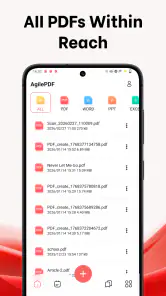
Agile PDF - PDF Viewは、PDFの表示に加えて、複数のPDFを結合したり、ページを分割したり、ファイルにロックをかけたりできます。画像をPDFへ変換する機能もあり、書類の閲覧だけでなく、ファイルの整理や形式の変換にも役立ちます。複数のフォーマットに対応しているため、PDFを中心とした作業をまとめて行いたい人に向いています。
Agile PDF - PDF Viewとはどのようなアプリですか?
Agile PDF - PDF Viewは、スマートフォンやタブレットでPDFファイルを開いて閲覧するためのアプリです。端末内に保存された書類を確認したり、メールやクラウドストレージなどから共有されたPDFを開いたりできます。外出先で資料、請求書、マニュアル、電子書籍などを手軽に確認したい人に向いています。
Agile PDF - PDF Viewでは、どのようなPDFファイルを閲覧できますか?
一般的な文章中心のPDFだけでなく、画像や表を含む資料も、ファイルの内容や端末の性能に応じて表示できます。ページの拡大・縮小やスクロールによって細かい文字を確認しやすく、複数ページの文書を順番に読む用途にも便利です。ただし、特殊なフォント、複雑なレイアウト、暗号化されたファイルなどは、表示に制限が出る場合があります。
Agile PDF - PDF Viewは無料で利用できますか?
Agile PDF - PDF Viewは無料でダウンロードして利用できます。PDFの表示や結合、分割、ロック、画像からPDFへの変換などを使いたい人にとって、まず試しやすいアプリです。広告や追加機能の利用条件は、インストール時にストア上で確認しておくと安心です。課金が関係する場合は、購入内容や継続条件を把握してから利用を始めましょう。
メリット
- PDFを素早く開け、ページ移動や拡大縮小もスムーズです。
- シンプルな画面構成で、初めてでも操作に迷いにくいです。
- 端末内のPDFをまとめて確認しやすく、資料探しが簡単です。
- 複雑な設定が少なく、閲覧だけしたい人に向いています。
- 比較的軽量で、保存容量や端末への負担を抑えやすいです。
デメリット
- 高度な編集や注釈機能を求める人には物足りない可能性があります。
- 大容量PDFでは端末によって読み込みに時間がかかることがあります。
- ファイル管理機能は専用の文書管理アプリほど充実していません。
- 広告や追加機能の提供方法は、利用環境によって気になる場合があります。
- クラウド連携や他アプリとの共有機能が限定的な場合があります。
- カテゴリー
- ツール
- バージョン
- 1.0.5








