Access PDF - PDFリーダー
- 8.00
- 3.4
- インストール数
- 100.00K
- 価格
- Free
スクリーンショット
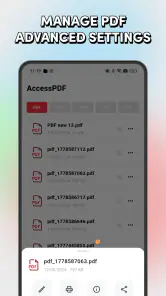
分析: Reviewed
外出先でPDFを開きたいのに、普段使っているアプリが重かったり、文書の種類ごとに別のアプリへ切り替えたりする場面は意外と多いものです。Access PDF - PDFリーダーは、PDFを中心に、Excel、Word、PPTファイルまで扱えるツールとして、スマートフォンで文書を確認したい人に向いています。私は実際に使ってみて、複数形式をひとつの入口にまとめられる点が、このアプリのいちばん分かりやすい魅力だと感じました。
一方で、これは本格的な文書編集ソフトというより、まず開いて読むためのアプリとして考えるのが自然です。仕事の資料をざっと確認したい人、メールやメッセージで受け取ったファイルをスマホで見たい人には便利ですが、細かな編集や高度なファイル管理まで期待すると、役割の違いに戸惑うかもしれません。接続環境によって使い勝手が変わる場面にも注意が必要です。
接続環境で変わる、文書確認のしやすさ
まずは「開いて読む」ための入口として使う
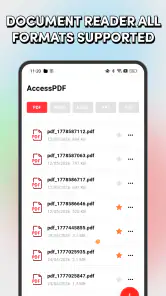
このアプリの基本的な立ち位置は明快です。PDF文書を開いて内容を確認し、必要に応じてExcel、Word、PPTファイルも同じアプリで扱います。ファイル形式ごとにアプリを探す手間を減らせるため、スマートフォンを簡易的な文書閲覧端末として使いたい人には分かりやすい設計です。
たとえば、外出前にメールで届いた資料を確認し、移動中に会議用のPDFを読み、帰宅後に添付された表計算ファイルを見直す、といった流れでは、アプリを何度も切り替えずに済む可能性があります。特に、仕事用と個人用で複数のファイル形式を受け取る人ほど、対応範囲の広さを実感しやすいでしょう。
ただし、ファイルを開くまでの過程は、端末のファイル管理方法や接続状態にも左右されます。クラウドやメールから文書を取得する場合、回線が不安定だと、アプリそのものではなく取得の段階で待たされます。ここを見落とすと、「PDFリーダーなのに開くのが遅い」と感じてしまいますが、実際には通信経路がボトルネックになっていることもあります。
オンラインで受け取った文書を確認する場面
Access PDF - PDFリーダーを使うとき、私はまず文書がどこに保存されているかを意識するようにしています。メールの添付、メッセージアプリから受け取ったファイル、ブラウザー経由で取得した資料など、入口が違えば読み込みの手順も変わるからです。アプリを開けばすべての文書が自動的に揃う、と考えるより、必要なファイルを端末から選んで閲覧する道具として見るほうが現実的です。
ネットワークが安定している場所では、受け取った資料をすぐ確認する用途に向いています。会議の直前に共有されたPDFを読み、ページを進めながら要点を確認するような使い方なら、専用の編集機能がなくても十分役に立ちます。急いで内容だけ把握したいとき、パソコンを開くほどではない作業をスマホで済ませられるのは便利です。
ニュースデスクの記事をもっと読む






反対に、通信が途切れがちな場所では、文書を取得するところから不安定になりやすい点を覚えておきたいです。地下、混雑した駅、移動中の車内などでは、アプリの評価よりも、ファイルがすでに端末側で扱える状態かどうかが重要になります。私は重要な資料ほど、出発前に一度開けるか確認しておく使い方を勧めます。
通信量を意識した文書閲覧
PDFやOffice文書は、文字中心なら比較的扱いやすくても、画像や図表が多いと取得時の負担が変わります。通信量を節約したい人は、外出先で毎回ファイルを探すのではなく、必要な文書を自宅や職場の安定した回線で先に確認しておくと安心です。ここで大切なのは、アプリがどのように通信するかを決めつけず、実際に自分がどの経路からファイルを開いているかを把握することです。
私は、長い資料を読むときに最初から最後まで流し読みするより、目次や見出しを先に確認し、必要なページだけを見るようにしています。これは読みやすさだけでなく、通信が関わる環境で無駄な読み込みを避ける考え方としても有効です。大容量のプレゼンテーションや画像の多い文書を頻繁に扱う人は、モバイル回線だけに頼らない運用のほうが向いています。
スマートフォンでの実用的な使い方
スマホで文書を読む場合、画面の大きさがパソコンとは違います。PDFの細かい表、横長のExcel、スライド形式のPPTは、内容が表示できても、細部を確認するには拡大縮小が必要になります。Access PDF - PDFリーダーが複数形式に対応していることは便利ですが、対応していることと、パソコンと同じ快適さで編集できることは別です。
そのため、私はこのアプリを「判断のための確認」に使うのが合っていると思います。価格表の数字を大まかに見る、資料の該当ページを探す、会議前にスライドの流れを確認する、といった作業です。細かいセル入力、レイアウト調整、複雑な数式の確認などは、スマホよりも専用のOfficeアプリやパソコンのほうが適しています。
移動中に読むなら、片手で持った状態でも無理に細部を追わず、文書全体の構成をつかむ読み方が現実的です。駅のホームで数分だけ確認する場合は、ページを探す目的で使い、落ち着いた場所に移ってから詳しく読む。このように、閲覧の深さを状況に合わせると、アプリの強みを活かしやすくなります。
日常の具体的な利用場面
たとえば、私は外出中に取引先からPDFの案内資料を受け取り、返信前に内容を確認する場面を想定します。まずファイルを開いて、日付、場所、必要な持ち物などを確認します。次に、関連するWord文書やExcelの一覧表が添付されていれば、アプリを変えずに続けて確認できます。この流れでは、編集よりも「受け取った情報を早く読めること」が重要です。
別の場面では、学校や自治体から届いたPDFを家族に見せる前に、自分のスマホで確認する使い方があります。大きな画面を持つパソコンを起動するほどではないとき、文書をすぐ開けることは助けになります。ただし、細かい文字を家族と一緒に見るなら、スマホの画面サイズが限界になることもあります。その場合は、内容確認だけをアプリで行い、共有や印刷は別の手段に切り替えるのがよいでしょう。
開けないときに確認したい順番
文書が表示されないとき、いきなりアプリを削除して入れ直すのはおすすめしません。まずファイル自体が端末に届いているか、名前や拡張子が変わっていないか、取得途中で止まっていないかを確認します。ネットワークが不安定な場合は、同じ操作を繰り返すより、接続が安定した場所で再度取得するほうが早いことがあります。
次に、別のファイルは開けるかを試します。ひとつのPDFだけ開けないなら、その文書側の問題や取得状態が関係している可能性があります。PDFは開けてもExcelやPPTだけで問題が起きるなら、ファイルの内容や形式がスマホ閲覧に向いていないことも考えられます。この切り分けをしておくと、アプリ全体の不具合なのか、特定ファイルの問題なのかを判断しやすくなります。
大切な資料をその場で初めて開くのではなく、予定が分かっている文書は事前に一度確認しておくのが実用的です。これはオフラインで使えると断言する話ではありません。接続が必要になる場面や取得に時間がかかる場面に備えて、出発前にファイルへアクセスできる状態を確かめるという、単純ですが効果のある準備です。
読めることと編集できることを分けて考える
このアプリを選ぶ前に、目的をはっきりさせることも重要です。PDFの内容を読む、資料を確認する、複数形式のファイルを開くことが中心なら、シンプルな閲覧アプリとして試す価値があります。一方、PDFへの細かな注釈、署名、ページの並べ替え、Office文書の本格編集を日常的に行うなら、それらに特化したアプリのほうが作業はスムーズです。
私は、ひとつのアプリにすべてを任せるより、閲覧用と編集用を分ける考え方が合っていると思います。Access PDF - PDFリーダーを入口にして文書を確認し、編集が必要なときだけ専門アプリへ渡す運用です。これなら、スマホに多くのアプリを入れたくない人も、必要な機能だけを追加できます。
評価と利用規模から見える立ち位置
開発元はJOSEPH QUANTUMLENS TECHで、ツールカテゴリーの無料アプリとして提供されています。対象年齢は3歳以上で、対応する端末の最低OSはAndroid 8.0です。料金を気にせず試せるため、普段使っているPDFアプリに不満がある人が、別の閲覧手段を比較する入口としては試しやすいでしょう。
利用規模は十万回以上のインストールに達しており、平均評価は3.4です。評価を見る限り、誰にとっても無条件に満足できるタイプというより、端末環境やファイルの扱い方によって印象が分かれるアプリとして受け止めるのが自然です。リリース日は2026年4月30日、現在のバージョンは1.0.5なので、使う際には新しいアプリらしい変化や調整にも目を向けたいところです。
私は、評価の数字だけで判断するより、自分の主なファイルを数種類試してから決めることを勧めます。文字中心のPDF、表の多いExcel、画像を含むWord、スライド型のPPTを実際に開き、目的の確認ができるかを見るのが一番確実です。平均評価が中間的だから避ける、あるいは対応形式だけを見て期待しすぎる、どちらも適切ではありません。
普段のPDFアプリとの比較
一般的なPDF専用アプリと比べると、このアプリの分かりやすい差は、PDFだけに用途を絞らず、Excel、Word、PPTも同じ場所で扱える点です。PDFしか読まない人にとっては、対応形式の広さが必ずしも必要とは限りません。その場合は、検索、注釈、同期など、自分が重視する機能に特化したPDFアプリのほうが満足しやすいでしょう。
逆に、複数の形式を受け取るものの、編集までは頻繁に行わない人には、専用アプリをいくつも使い分けるより負担が少なく感じられます。特に、文書の内容を読むことが中心で、スマホを一時的な確認端末として使う人には、対応範囲の広さが実用面で効いてきます。
クラウド中心の仕事をしている人は、普段使う保存場所との相性も考えるべきです。ファイルをどこから取得し、どのアプリで開き、確認後にどこへ戻すのか。この流れが複雑になるなら、すでに使っているクラウドやOffice環境に統合された閲覧機能のほうが便利な場合があります。Access PDF - PDFリーダーは、文書閲覧の入口を軽くしたい人向けであり、業務全体の文書管理を置き換えるものとして考えるより適しています。
どんな人に向いているか
このアプリをおすすめしやすいのは、PDFを中心に、たまにWordやExcel、PPTもスマホで確認する人です。無料で試せるため、複数形式のファイルをひとつのアプリで開けるか確かめたい人にも合います。仕事や学校の資料を外出先で読む、メール添付をすぐ確認する、パソコンを開くほどではない閲覧を済ませる、といった使い方なら価値を感じやすいでしょう。
また、Android 8.0以上の端末を使っていて、文書閲覧のために複雑な機能を必要としない人にも選択肢になります。逆に、PDFへの注釈や編集を中心に使う人、表計算を細かく操作する人、安定したクラウド同期を作業の中心に置く人には、専門アプリのほうが適しています。
通信が不安定な場所で重要な文書を初めて開く使い方だけは避けたいです。アプリの対応形式が広くても、ファイルの取得や表示には端末、文書の内容、接続状態が関係します。大切な会議資料や移動中に必ず読む文書は、事前に開けることを確認しておくと、当日の不安を減らせます。
接続を前提にした使い方の結論
Access PDF - PDFリーダーは、PDF閲覧を軸に、Excel、Word、PPTまでスマホで確認したい人にとって、試す理由のある無料ツールです。私の印象では、機能を盛り込んだ総合文書環境というより、複数形式のファイルを読むための入口として使うと良さが出ます。急ぎの確認や外出先での閲覧では、アプリを切り替える回数を減らせる点が助けになります。
ただし、接続環境に左右される場面や、スマホ画面では細部を扱いにくい文書があることは忘れないでください。普段のPDF専用アプリより対応形式の広さを重視するなら候補に入りますが、編集や高度な管理を求めるなら別の道具を併用するほうが現実的です。まずは自分がよく使うPDF、Excel、Word、PPTを開き、読みたい情報へ無理なくたどり着けるかを試す。それが、このアプリを自分に合うか判断する一番確かな方法です。
総合すると、私は「外出先で文書を読むための補助役」としてならおすすめできます。通信が安定した環境で必要なファイルを確認し、編集が必要なときは専門アプリへ切り替える。この役割分担を受け入れられる人なら、無料で導入できる手軽さと複数形式への対応を活かせるでしょう。
Access PDF - PDFリーダー よくある質問
Access PDFはPDF以外のファイルも開けますか?
はい。PDF文書の閲覧に加え、Excel、Word、PPTファイルにも対応しています。仕事の資料や表計算ファイル、プレゼンテーション資料をスマートフォンやタブレットで確認したい場合に便利です。ファイル形式によって見え方や操作感が異なることがあるため、レイアウトを正確に確認したい書類は、元の作成アプリでも照らし合わせると安心です。
どの端末やOSで利用できますか?
Access PDF - PDFリーダーは、対応するスマートフォンやタブレットにインストールして使うツールアプリです。AndroidではOS 8.0以降が必要です。インストール前に端末のOSバージョンを確認しておけば、対応条件を満たしているか判断しやすくなります。画面サイズや端末の性能によって、文書の読みやすさや操作の快適さは変わることがあります。
Access PDF - PDFリーダーはどのようなアプリですか?
Access PDF - PDFリーダーは、スマートフォンやタブレットでPDFファイルを閲覧するためのアプリです。端末内に保存した書類を開くだけでなく、ページをめくったり、拡大・縮小したりしながら内容を確認できます。取扱説明書、電子書籍、請求書、仕事の資料などを外出先で確認したい人に向いています。
どのようなPDFファイルを開くことができますか?
一般的なPDF形式の文書であれば、端末のストレージや他のアプリから共有されたファイルを開いて閲覧できます。文字中心の資料だけでなく、画像や図表を含む書類にも対応しています。ただし、複雑なレイアウト、特殊なフォント、パスワード保護、インタラクティブなフォームなどは、作成元の環境によって正しく表示されない場合があります。
PDFの検索、拡大、ページ移動には対応していますか?
PDFを読む際に便利な基本機能として、ページの拡大・縮小やスクロール、ページ移動を利用できます。長い文書を読む場合は、目的のページへ移動できる機能や、文書内のキーワードを探す検索機能が役立ちます。ただし、利用できる機能や操作方法はアプリのバージョン、PDFの構造、端末の画面サイズによって異なることがあります。
メリット
- 複数のPDFをまとめて管理しやすい
- ページ移動や検索がスムーズで使いやすい
- 文字の拡大縮小に対応している
- メールやクラウドからPDFを開きやすい
- シンプルな画面で初めてでも迷いにくい
デメリット
- 高度なPDF編集機能は限られている
- 大容量ファイルでは読み込みに時間がかかることがある
- 広告表示が操作の妨げになる場合がある
- 一部の機能や設定が分かりにくい
- 端末によって表示や動作に差が出ることがある
- カテゴリー
- ツール
- バージョン
- 1.0.5








