280blocker
- 285.00
- 3.0
- インストール数
- 10.00K
- 価格
- ¥500

スクリーンショット


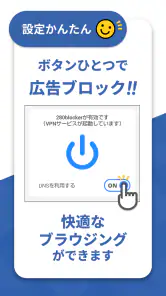
分析: Reviewed
スマートフォンでWebページを見るたびに、広告や追跡用の表示が多くて読み込みに集中できない。そんな悩みを持つ人にとって、280blockerは気になる選択肢です。私はこのAndroid向けアプリを実際に使う感覚で確認し、単に「広告を消すアプリ」と考えるより、普段のブラウジングを整えるためのライフスタイルアプリとして見ると分かりやすいと感じました。
開発元はTobila Systems Inc.で、Android版は2022年11月20日に登場しています。価格は¥500、対象年齢は3歳以上です。無料の広告ブロック機能やブラウザの設定だけで済ませたい人には有料という点が気になりますが、毎日ニュースや検索結果を読む人なら、最初に支払って環境を整える考え方には納得できます。
つまずきやすい場所を先に知っておく
このアプリで最初に戸惑いやすいのは、インストールしただけで、すべてのWeb表示が自動的に同じ状態へ変わるとは限らないと考えてしまうことです。広告を抑える仕組みは、使っているブラウザや端末側の設定、ページの作り方とも関係します。そのため、導入直後に特定のページを開いて変化が分からなくても、すぐに失敗と判断しないほうがよいでしょう。
私は広告ブロック系のアプリを使うとき、まず普段よく読むページを二、三種類に分けて確認します。文章中心のニュース、画像が多いページ、ログインが必要なサービスでは表示のされ方が違うからです。ひとつのページだけで効果を決めるより、日常の閲覧に近い条件で試したほうが、280blockerの向き不向きを判断しやすくなります。
もうひとつのつまずきは、広告とページ本体の表示を区別しにくいことです。広告が減っても、ページ内の空白や読み込み待ちの表示まで完全になくなるわけではありません。サイト側のレイアウトが広告の位置を前提にしている場合、余白が残ったり、見出しの位置が少し不自然に見えたりすることもあります。これはアプリの効果がないという意味ではなく、Webページの設計による部分です。
広告を一切見たくない人ほど、例外にも注意が必要です。サイトによっては、広告表示を前提に記事を公開していたり、広告ブロックを検知して閲覧を制限したりします。その場合は、表示を許可するか、別の情報源を選ぶ判断が必要になります。私は、読む価値の高いサイトでは一律に遮断するのではなく、必要なページだけ扱いを変えるほうが現実的だと思います。
導入前に確認したい使い方の相性
280blockerは、スマートフォンのブラウザでWebを読む時間が長い人ほど価値を感じやすいアプリです。検索結果から複数のページを開く人、ニュースの本文を落ち着いて読みたい人、画面を占有する表示に疲れている人には、導入理由があります。一方、Web閲覧はたまにしかしない人や、広告表示を特に気にしない人にとっては、¥500を払うメリットが小さく感じられるかもしれません。
ニュースデスクの記事をもっと読む






動画アプリやSNSの中に表示される広告まで、同じように扱えると期待するのも危険です。アプリ内の表示は、Webブラウザで開くページとは仕組みが異なります。280blockerを選ぶなら、主な目的を「AndroidでのWebブラウジングを見やすくすること」に置くのが自然です。すべての広告を一つの方法で消す万能ツールとして買うと、期待との差が出やすくなります。
設定時に確認すると失敗しにくいこと
初回設定では、アプリを入れた後に、実際に使うブラウザでページを開いて確認する流れをおすすめします。確認するページは、普段の検索からアクセスするものを選んでください。特別なテストページだけを見るより、いつもの閲覧環境で確認したほうが、広告の減り方だけでなく、本文の読みやすさやページの崩れも判断できます。
設定を終えたのに変化が分からないときは、まずページを閉じて開き直します。すでに読み込まれているページは、設定前の状態が残っていることがあります。ブラウザを一度終了してから再確認するのも、一般的で安全な切り分けです。いきなり端末全体を初期化したり、関係のないアプリを削除したりする必要はありません。
次に見るべきなのは、問題がすべてのページで起きているのか、それとも特定のサイトだけなのかです。複数のサイトで同じ状態なら、アプリとブラウザの連携や設定を見直す価値があります。ひとつのサイトだけなら、そのサイト独自の表示方式、ログイン状態、地域別の配信、ページ側の一時的な不具合を疑うほうが合理的です。
私が便利だと思う確認方法は、同じページを別のブラウザでも開いて比べることです。片方だけで問題が起きるなら、280blockerそのものよりブラウザ側の条件が関係している可能性があります。反対に、複数のブラウザで同じ表示になるなら、サイト側の仕様や通信状態を調べる順番になります。この比較だけで、原因をかなり絞れます。
アプリの現在のバージョンは1.5.0で、最低対応OSはAndroid 10です。古い端末を使っている場合は、対応条件を満たしているかを先に確認しておくと、インストール後の混乱を避けられます。対応OSの確認は地味ですが、設定を何度もやり直すより先に見る価値があります。
ページが崩れたときの現実的な対処
広告を抑えた結果、ボタンが押せない、本文の一部が表示されない、ログイン画面が進まないといった問題が出た場合は、そのページだけ例外として扱えるかを確認するのが最初の選択です。サイト全体をあきらめる前に、必要なページだけ通常表示へ戻す考え方です。広告ブロックは強ければ強いほどよいとは限らず、利用するサイトとの折り合いが重要になります。
特に、買い物、予約、会員ページのように操作が中心のサイトでは、広告だけでなく外部サービスの読み込みが関係していることがあります。見た目がすっきりしていても、必要な部品まで止まると使いにくくなります。読むだけのページと、入力や決済をするページで設定を分けると、快適さと実用性のバランスを取りやすくなります。
また、ページの再読み込みを繰り返しても表示が変わらない場合、ブラウザに残ったキャッシュやログイン状態が影響していることがあります。安全な範囲でページを閉じ、再度開き直す。それでも直らなければ、別ブラウザで同じ操作を試す。この順番なら、閲覧履歴や保存情報をむやみに消さずに済みます。
うまくいかないときの復旧手順
280blockerを使い始めてからWebページの表示に問題が出たと感じたら、まず「広告が減らない」のか「ページが正常に動かない」のかを分けて考えます。前者なら設定やブラウザとの組み合わせ、後者ならサイト側の構造や必要な読み込みが関係しているかもしれません。症状を一つにまとめてしまうと、対処が遠回りになります。
私なら、最初にアプリを開いて設定状態を確認し、その後ブラウザを終了して再起動します。続いて、同じページをもう一度開き、別の一般的なページでも状態を見ます。ここで別のページが正常なら、特定サイトの問題として扱います。すべてのページで同じなら、端末のOS条件、ブラウザ設定、アプリ側の状態を順番に確認します。
設定変更を一度にたくさん行わないことも大切です。複数の項目を同時に変えると、どの操作で改善したのか分からなくなります。ひとつ変更したら、同じページで確認する。この小さな手順を守るだけで、原因を追いやすくなります。技術に詳しくない人でも実行しやすい方法です。
日常的な使い方では、「常に最大限の遮断」を目指すより、困るページを覚えておくほうが効率的です。例えば、普段読むニュースはそのまま使い、予約サイトだけ表示を戻す、といった運用です。私はこのような使い分けのほうが、ページが開くたびに設定を悩むより続けやすいと感じます。
毎日の閲覧で役立つ具体的な運用
朝にニュースを読む場面を考えてみます。検索結果から記事をいくつも開くと、広告や誘導表示が多いページでは本文までたどり着く操作が増えます。そこで、まず通常の読み物を開き、見出しから本文まで自然に読めるかを確認します。もし記事の一部が欠けていたら、そのサイトだけ表示方法を変えます。すべてを一括で戻す必要はありません。
買い物をするときは、商品を探す段階と注文する段階を分けて考えると便利です。検索や比較では見やすさを優先し、カートや支払い画面で動作に問題が出たら、必要なページだけ通常表示に戻す。この切り替えは、広告を減らす目的と、サービスを正しく使う目的を両立しやすくします。
もうひとつの実用的な使い方は、家族の端末に導入する前に、自分の端末で確認することです。広告ブロックの結果は、使うブラウザや閲覧サイトによって印象が変わります。自分がよく使うサイトで問題がないかを確かめてから、同じ環境の人に勧めるほうが、導入後の「ページが見られない」という相談を減らせます。
反対に、仕事で多くのWebサービスを使い、サイトごとに表示条件が違う人は慎重に判断してください。広告だけでなく、外部のログイン部品や埋め込み表示が業務に必要な場合があります。作業時間を優先するなら、仕事用のブラウザでは使わず、個人のニュース閲覧用に限定するほうが向いています。
アプリが原因ではないケースもある
ページの読み込みが遅いと、広告ブロックの設定が原因だと思いがちです。しかし、通信が混雑している、サイトのサーバーが重い、端末の空き容量や動作状態に問題がある、といった別の理由もあります。280blockerを無効にしても遅さが変わらないなら、アプリだけを疑い続ける意味はありません。
サイト側の更新直後に表示が変わった場合も、原因を切り分ける必要があります。以前は正常だったページが急に崩れたなら、ページの構造が変わった可能性があります。別のサイトが普通に開くなら、アプリ全体の不具合と決めつけず、そのサイト固有の問題として様子を見るほうが冷静です。
ログインできない場合も同様です。パスワード、アカウントの状態、サイトの認証方式、ブラウザのCookieなど、広告とは無関係な要因がいくつもあります。ログイン画面だけで困っているなら、まず通常表示に切り替えて試し、それでも進まなければサービス側の案内を確認します。
動画が再生されない、画像が表示されないという症状も、通信状態やサイトの配信方法が関係します。広告ブロックを止めれば必ず直るとは限りません。別のページで動画や画像が表示されるかを試し、症状がそのサイトだけに限られるかを確認してください。この一手間で、不要な設定変更を避けられます。
一般的な代替手段と比べたときの立ち位置
Androidには、広告を抑える機能を持つブラウザや、ブラウザ内で設定を細かく調整できる選択肢があります。すでにそうしたブラウザを使いこなしている人なら、追加料金なしで自分の環境を整えられる場合があります。その場合、280blockerの¥500は、設定の手間を減らしたいか、特定の広告ブロック環境を試したいかで判断する支出になります。
一方、ブラウザの設定を細かく触るのが苦手な人には、専用アプリとして目的が分かりやすい点が魅力です。無料のブラウザをいくつも試して、表示や操作感が変わるたびに慣れ直すより、普段の閲覧環境を中心に整えたい人に向きます。ただし、使っているブラウザとの相性を確認せず購入するのはおすすめしません。
広告を減らすことだけでなく、ページを読む集中力を保ちたい人には、導入後の満足感が出やすいでしょう。逆に、広告を情報として見たい人、サイトを運営していて広告表示を確認する必要がある人、Webよりもアプリ内コンテンツを多く使う人には、優先度が下がります。ここは評価の高さだけで決めず、自分の閲覧時間で考えるべきです。
評価は平均3.0で、評価数は425件、レビュー数は285件です。10K以上のインストールがあるため、少なくとも一定数のAndroidユーザーに利用されています。ただ、数字だけで自分の端末での相性まで判断することはできません。広告ブロックはサイト、ブラウザ、OSの組み合わせで体験が変わるので、利用目的を具体的にして選ぶのが大切です。
私ならこういう人にすすめる
私がすすめたいのは、Androidでニュース、検索、読み物を毎日見る人です。ページを開くたびに広告を閉じる操作が気になり、文章を読むまでの手間を減らしたいなら、¥500を一度払って試す意味があります。特に、複数のブラウザを乗り換えるより、今の閲覧スタイルを維持したい人と相性がよいと思います。
ただし、購入前に「どのサイトで使いたいか」を三つほど思い浮かべてください。ニュース、買い物、会員サービスのように用途が違うページを選び、導入後にそれぞれ確認するためです。読み物では快適でも、予約や決済では例外設定が必要になるかもしれません。この違いを最初から理解しておけば、期待外れになりにくくなります。
無料で済ませたい人は、まずブラウザの広告ブロック機能を試すほうが合っています。自分で細かい設定を調整でき、広告表示の違いを検証することに抵抗がないなら、専用アプリを追加しなくても満足できる可能性があります。反対に、設定を何度も触るより、Web閲覧をすぐ整えたい人なら、専用アプリの分かりやすさを評価しやすいでしょう。
年齢区分は3歳以上で、Android 10以降に対応しています。家族の端末に入れる場合も、まずOSの条件と普段使うブラウザを確認してください。導入後に困ったときは、ページを開き直す、別サイトで比べる、別ブラウザで切り分ける、必要なページだけ通常表示に戻す、という順番で進めると安全です。
結論として、280blockerは、AndroidでのWeb閲覧を落ち着かせたい人にとって、目的がはっきりした有料アプリです。すべての広告やアプリ内表示を一括で解決するものとしてではなく、ブラウザ中心の読書環境を整える道具として見るのが正しいでしょう。
私は、ニュースや検索を毎日使い、広告の多さに疲れているなら試す価値があると感じます。一方で、仕事用サービスの互換性を最優先する人や、無料のブラウザ機能で十分な人には、先に別の方法を検討します。自分のよく使うページで相性を確認し、必要なサイトだけ例外として扱えるなら、快適さと実用性を両立しやすい選択です。
280blocker よくある質問
280blockerは無料で試せますか?
280blockerは有料アプリで、価格は¥500です。購入前に、使っている端末やブラウザで利用できるか、広告ブロックの仕組みが自分の閲覧スタイルに合うかを確認しておくと安心です。広告を完全に消すものではないため、特定のサイトでの表示改善だけを期待して購入するより、普段のウェブ閲覧で煩わしい広告を減らしたい人に向いています。
280blockerとはどのようなアプリですか?
280blockerは、スマートフォンで表示される広告や、広告に関連する追跡要素などを減らすことを目的としたコンテンツブロッカーです。特に日本国内のウェブサイトで見かける広告への対応を重視しており、Safariなど対応ブラウザで利用できます。ページの読み込みを軽くしたり、閲覧中の煩わしい表示を減らしたりするのに役立ちますが、すべての広告を完全に消せるとは限りません。
280blockerはAndroidとiPhoneの両方で使えますか?
利用できる機能や導入方法は、iOS版とAndroid版で異なる場合があります。iPhoneやiPadでは、通常Safariのコンテンツブロッカーとして設定して使う形が中心です。一方、Androidでは対応するブラウザや設定方法を確認する必要があります。ダウンロード前に、使用している端末のOSバージョン、対応ブラウザ、アプリストアの説明を確認しておくと、購入後やインストール後の行き違いを避けられます。
280blockerを使うと、すべての広告が表示されなくなりますか?
必ずしもすべての広告が消えるわけではありません。ウェブサイト側の仕様変更、広告の配信方法、利用するブラウザによって、広告やポップアップが残ることがあります。また、広告を非表示にしたことでページのレイアウトが崩れたり、動画や一部の機能が正常に動作しなかったりするケースも考えられます。必要に応じてブロック機能を一時的に無効化し、サイトごとに動作を確認してください。
280blockerの設定は難しくありませんか?
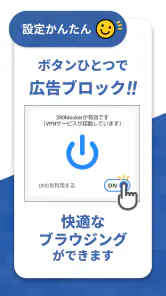
基本的な設定は、アプリをインストールした後に案内に従ってフィルタを有効化し、端末やブラウザのコンテンツブロック設定を確認する流れです。ただし、アプリを入れただけでは機能が有効にならない場合があります。iOSではSafariの設定画面から対象のブロッカーをオンにする必要があることがあり、Androidでもブラウザごとに手順が異なります。初回起動時の説明を最後まで確認することをおすすめします。
メリット
- 広告や追跡用スクリプトをまとめてブロックできる
- Safariでの閲覧が軽くなり、ページ表示が快適になる
- 日本の迷惑広告や広告配信事情に合わせて調整されている
- 設定画面がシンプルで、初心者でも導入しやすい
- 買い切り型で、継続課金を気にせず使える
デメリット
- Safari以外のブラウザでは効果が限定される場合がある
- 一部サイトでは広告ブロックにより表示が崩れることがある
- フィルタ更新の反映に手動操作が必要になる場合がある
- 広告収入で運営されるサイトでは閲覧に影響を与える可能性がある
- 高度なルールを細かく設定したいユーザーには物足りない
- カテゴリー
- ライフスタイル
- バージョン
- 1.5.0