ミラーリンク カーディスプレイ
- 0.00
- 4.0
- インストール数
- 100.00K
- 価格
- Free
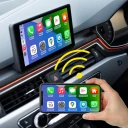
スクリーンショット
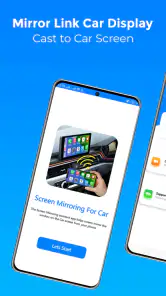
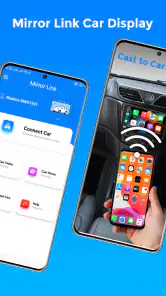
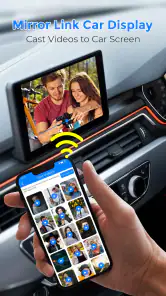
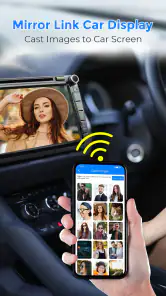
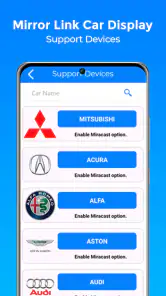
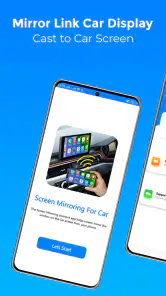
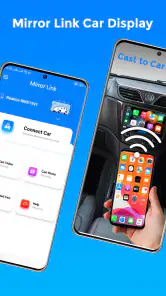
分析: Reviewed
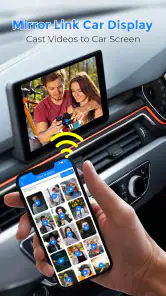
車載画面でスマホをどう扱うかは、便利さだけでなく、文字の読みやすさや操作に必要な動きにも関わります。私が試したミラーリンク カーディスプレイは、スマホ画面を車のディスプレイへ映すためのアプリです。画面を大きく見たい人には魅力がありますが、使いやすさはスマホだけでなく車側の環境にも左右されます。出発前に接続を整え、走行中は画面を見続けたり操作したりしない使い方が大切です。
見やすさと操作のしやすさを考える
この章では、スマホの表示を車載画面へ移すことで、確認のしやすさがどう変わるかを考えます。私なら文字の大きさだけで判断せず、停車中に必要な情報を見つけられるかも試します。続いて、画面が見えることと、無理なく操作できることの違いにも目を向けます。
画面の広さが助けになる場面
スマホの地図を車載画面で確認できれば、小さな画面を手元で見るより、案内を把握しやすく感じる人がいます。特に、停車中に目的地やルートを確認するときには、表示先が広がること自体が便利です。ただし、実際の文字の大きさや見やすさは車載画面によって変わるため、画面が大きければ誰にとっても読みやすいとは限りません。
操作に慣れていない人は、走り出す前に接続を済ませ、必要な画面を開いておくのがおすすめです。走行中に小さな項目を探すより、停車中に準備するほうが落ち着いて扱えます。私はこのアプリを、運転中にスマホを自由に触るためではなく、必要な表示を車載画面で確認しやすくする補助として考えるのが適切だと思います。
動作や感覚の違いに合わせる
タッチ操作を細かく行うのが苦手な人にとって、画面を映せることと、操作しやすいことは別の話です。表示先のタッチ操作がどこまで使えるかは車側の仕様にも関わるため、スマホと同じ感覚で動くと決めつけないほうがよいでしょう。まず停車中に、必要な操作が無理なく行えるか確かめておくと安心です。
視覚や聴覚の感じ方にも個人差があります。地図を大きく見られることが助けになる人もいれば、画面の情報が増えると注意を奪われやすい人もいます。運転中に画面を追うのが負担なら、出発前に音声案内など自分に合った方法を整え、車載画面は必要なときだけ確認する使い方が向いています。
接続を前提にした現実的な使い方
毎日の通勤や、慣れない場所へ向かう休日の移動では、出発前に接続し、目的地を設定してから走り始める流れが現実的です。家族や友人が同乗するなら、同乗者に停車中の準備を手伝ってもらう方法もあります。一方、車載画面との接続が不安定なときに、運転中に何度もつなぎ直すのは危険です。安全な場所に停車してから確認してください。
ニュースデスクの記事をもっと読む






この種の画面共有アプリは、車載機器に標準で備わる連携機能や、スマホ単体で使うナビとは役割が異なります。すでに車の機能で必要な案内や音楽操作が快適にできているなら、追加アプリを使う理由は小さいかもしれません。反対に、スマホの表示を車載画面でも見たい人には、試す価値があります。車側との相性が利用感を左右するため、普段使う車で落ち着いて確認するのがよいでしょう。
使い始めに気になるのは、どんな車でも同じように使えるのかという点です。画面共有には車載側との対応が関わるので、アプリを入れるだけで必ず表示できるとは考えず、まず自分の車で確かめてください。接続が途切れた場合も、走行中に復旧を試すのではなく、安全な場所に停車してから再接続するのが基本です。こうした準備を面倒に感じる人や、接続の手間なく使いたい人には、車に標準搭載された連携機能のほうが合う場合があります。
日常の使い方で見えてくる長所と限界
たとえば、初めて行く施設へ向かう朝、出発前にスマホで目的地を設定し、車載画面に地図を映しておけば、走行中にスマホを持ち直す回数を減らせます。ここでのコツは、必要な案内を先に整えること。画面共有は準備の代わりではなく、準備した情報を見やすい場所へ移す手段と捉えると、期待とのずれが少なくなります。
反対に、スマホ画面をそのまま映す方式は、車載向けに整理された専用表示とは違い、情報が多く見える場合があります。運転に必要なものだけを素早く見たい人には、車の標準機能や専用のナビのほうが扱いやすいこともあります。特定のアプリを使いたい、スマホ側の表示を車内でも確認したい、といった目的がある人ほど、このアプリの役割を活かしやすいでしょう。
利用条件と選び方
このアプリはライブラリ&デモ系として提供されており、開発元はFaceloverです。無料で利用でき、評価は平均4.0、評価件数はおよそ2,500件、インストール数は10万件を超えています。現在のバージョンは1.1.2で、対象年齢は3歳以上、対応する最低OSは9です。こうした数字は利用者の目安にはなりますが、自分の車での接続しやすさや、画面が見やすいかを保証するものではありません。
私なら、車載画面でスマホの表示を確認したい人には、まず停車中に試す選択肢として勧めます。一方、接続確認や準備を避けたい人、画面を見ること自体が負担になる人は、別のナビ手段や車の標準機能を優先したほうが納得しやすいはずです。大切なのは、便利さを急いで求めるより、自分にとって安全で無理のない使い方ができるかを確かめることです。
みなさん、こんにちは!今日は、私が最近試してみたアプリ、ミラーリンク カーディスプレイについてお話ししたいと思います。このアプリは、車のディスプレイにスマホの画面をそのまま映し出すことができるという優れものです。ドライブ中にスマホを活用するのがさらに楽しくなること間違いなしです。
スマホと車をつなぐ画期的な技術
まず、このミラーリンク カーディスプレイは、スマホの画面を車のディスプレイに映し出してくれます。これにより、ナビゲーションアプリを大画面で見たり、音楽を手軽にコントロールしたりすることが可能です。設定もとっても簡単で、アプリをダウンロードして、指示に従うだけでOK!
どんな場面で役立つのか?
例えば、長距離ドライブをする際に、スマホの小さな画面では地図が見づらいことってありますよね。このアプリを使えば、そんな心配は無用です。車のディスプレイにナビを映し出せるので、視認性が格段にアップします。また、電話をかける際も、ディスプレイをタッチするだけで簡単にアクセスできるので、運転中の安全性も向上します。
使ってみての感想
実際に使ってみて驚いたのは、その操作性の良さです。アプリのインターフェースは非常に直感的で、技術に疎い人でもすぐに使いこなせると思います。そして何より、運転中にスマホを手に持たずに済むので、かなり安心感があります。
もちろん、すべてが完璧というわけではありません。時々、接続が不安定になることがあるのですが、再接続することで大抵は解決します。それでも、この便利さを考えると、些細な問題に感じますね。
最後に、ミラーリンク カーディスプレイは、運転中のスマホの使い方を一新するアプリです。安全に、そして効率的にスマホを活用したいと考えている方には、ぜひ試してみてほしい一品です。ドライブがもっと楽しく、そして便利になること間違いなしです!
ミラーリンク カーディスプレイ よくある質問
ダウンロード前に、料金や対象年齢を確認できますか?
ミラーリンク カーディスプレイは無料で利用でき、対象年齢は3歳以上です。アプリのジャンルはライブラリ&デモで、開発元はFaceloverです。インストールを始める前に、利用する端末のOSが対応条件を満たしているかも確認しておくと、ダウンロード後の行き違いを防ぎやすくなります。
ミラーリンク カーディスプレイを利用するには、どのOSが必要ですか?
このアプリの対応条件はOS 9以上です。端末の設定画面で現在のOSバージョンを確認してからダウンロードすると安心です。アプリはバージョン1.1.2で、2024年6月24日にリリースされています。OSの条件を満たしていても、車載ディスプレイ側の対応状況や接続方法は、車両ごとに確認しておきましょう。
ミラーリンク カーディスプレイとは何ですか?
ミラーリンク カーディスプレイは、スマートフォンの画面を車のディスプレイに映し出す技術です。このアプリはミラーリンクを利用し、カーコネクタを通じて車のダッシュボードと画面を共有することを目的としています。車のシステムや対応状況によって利用方法が異なるため、使い始める前に車載機器の対応を確認しておくことが大切です。
ミラーリンク カーディスプレイはどのスマートフォンに対応していますか?
ミラーリンク カーディスプレイは、特定のブランドやモデルのスマートフォンに対応しています。一般的には、Androidデバイスの多くが対応していますが、すべてのモデルで利用できるわけではありません。端末のOS条件を確認したうえで、スマートフォンと車載システムの両方がミラーリンクに対応しているか、利用前に確認してください。
ミラーリンク カーディスプレイのインストール方法は?
ミラーリンク カーディスプレイのインストールは、通常、車のオーディオシステムまたはナビゲーションシステムの設定メニューから行います。スマートフォンをUSBケーブルで接続し、画面上の指示に従って設定を完了します。車種や車載機器によって手順が異なることがあるため、車のマニュアルを確認しながら進めるとスムーズです。
メリット
- 簡単なインターフェースで使いやすい
- 高画質でストリーミング可能
- 多様なデバイスと互換性がある
- リアルタイムで更新される
- 設定がカスタマイズ可能
デメリット
- 一部デバイスで遅延が発生
- インターネット接続が必須
- 広告が多く表示される
- 一部機能は有料
- バッテリー消耗が早い
- カテゴリー
- ライブラリ&デモ
- バージョン
- 1.1.2