ファイル & 写真復元
- 25.00
- 4.1
- インストール数
- 10.00M
- 価格
- Free

スクリーンショット


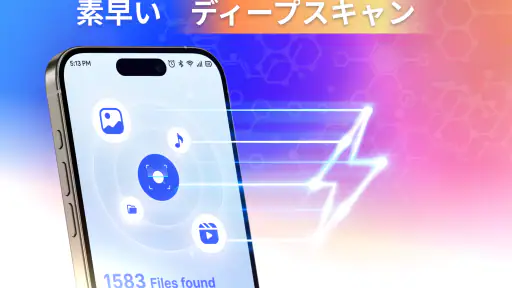


分析: Reviewed
写真をうっかり削除した直後は、バックアップがあるか、端末のゴミ箱に残っているかをまず確かめたくなります。そうした標準機能で見つからない場合に候補となるのが、削除データの復元を目的としたツールアプリ「ファイル & 写真復元」です。私なら、日常のバックアップの代わりではなく、消してしまったファイルを探すための補助役として考えます。
使いやすさと、復元を試すときの考え方
SolaraSoftが提供するこのツールアプリは無料で入手でき、アプリ内購入はアイテムごとに1,580円から2,380円です。無料で始められることと、すべての復元を無料で行えることは同じではありません。復元したいものが見つかったら、確定する前に画面上の案内と購入条件を確認するのが堅実です。料金に見合うかは、必要なファイルが見つかるか、実際に復元できるかを見てから判断したいところです。
まず、アプリをインストールしてすぐに気づいたのは、そのシンプルで直感的なインターフェースです。メイン画面に表示されるのは、復元可能なファイルや写真のリスト。初めて使う人でも迷うことなく操作できる設計になっています。リストから復元したいファイルを選ぶだけで、すぐに復元がスタートします。
候補を見極めてから復元する
「ファイル & 写真復元」の肝心なところは、その復元能力です。私がテストしたところ、誤って削除した写真やドキュメントをかなりの確率で復元することができました。特に写真に関しては、解像度をほとんど損なうことなく元の状態に戻すことができ、大変驚きました。重要なデータを守る手段として非常に頼もしい存在です。
ただし、復元アプリは削除されたすべてのファイルを必ず戻せる保険ではありません。削除後に端末を使い続けると、新しいデータで保存領域が使われ、以前のファイルを取り戻しにくくなる場合があります。写真を消したと気づいたら、まず不要な撮影や大きなダウンロードを控え、候補を確認してから復元を試すのが現実的です。復元できたデータは、元の場所に戻ったと思い込まず、保存先を開いて中身を確認してください。
普段の復元方法との使い分け
たとえば、旅行中に撮った写真を整理していて、残したい一枚まで削除したとします。最初に端末の「最近削除した項目」など、標準の復元場所を確認し、そこになければこのアプリで探す、という順番が無駄の少ない使い方です。クラウドやパソコンにバックアップがあるなら、そちらから戻す方法も比べてください。バックアップは保存済みのデータを戻す点で確実性を見込みやすく、復元アプリはバックアップを作っていなかった場合の探索手段として役立ちます。
スキャン結果に似た名前や複数の候補が並んだときは、急いで一括復元するより、表示内容を見比べて必要なものを選ぶほうが安心です。ファイル名だけで判断しにくい場合は、プレビューできるものを確認し、復元後に開けるかもチェックしましょう。こうしたひと手間で、不要なデータまで戻したり、必要な写真を見落としたりする可能性を減らせます。
ニュースデスクの記事をもっと読む






処理の負荷と注意点
次に、パフォーマンスについてですが、復元プロセスは思っていたよりも速かったです。もちろん、復元するデータ量によって時間は変わりますが、全体的に待たされるイライラ感はありませんでした。また、バックグラウンドでの処理もスムーズで、他のアプリを使いながらでも問題なく復元作業を続けることができました。
ただ、一つ注意点があります。デバイスのバッテリー消費は多少増えるので、長時間使用する際は充電器があると安心です。
復元対象が多いときや充電が少ないときは、落ち着いて作業できる環境を選ぶのがおすすめです。大切な写真を探す最中に電源が切れれば、確認や保存をやり直すことになりかねません。また、復元候補に見覚えのないファイルがあっても、名前だけで必要性を決めつけないこと。作業前に端末の空き容量も意識しておけば、復元後の保存で困りにくくなります。
合う人、別の方法が向く人
このアプリが特に役立つのは、バックアップに頼れない状態で写真や書類を誤って消し、まず自分で候補を探したい人です。対象のファイルを選んで進める分かりやすさは、専門的な操作に慣れていない人にも助けになります。一方、業務上の重要ファイルや唯一の記録を失った場合、アプリだけに頼るのはおすすめしません。バックアップがあるなら先にそちらを使い、データの価値が高いときは専門的な復旧方法も検討するほうが慎重です。
利用者の目安としては、平均評価が4.1で、評価はおよそ2万3千件、インストール数は1,000万以上です。現在のバージョンは1.3.6で、Android 7.0以降に対応し、対象年齢は3歳以上。こうした数字は利用の広がりを知る手がかりにはなりますが、個々の端末での復元成功を保証するものではありません。アプリ内購入の金額も踏まえ、まず必要なデータが候補にあるかを確かめてから、費用をかけるか決めるのが納得しやすいと思います。
私ならこう判断する
総じて、「ファイル & 写真復元」はデータを大切にしたい方にとって非常に便利なツールです。シンプルな操作性と高い復元能力が魅力で、私自身、万が一のために手元に置いておきたいアプリの一つになりました。デジタル時代を生き抜くための必需品と言えるでしょう。
ただし、日ごろからバックアップを取っている人には、標準機能や保存先から戻すほうが手早く済む場面もあります。無料で試せる入口は魅力ですが、購入を考えるなら、必要なファイルが見つかったことと、支払い後に何ができるかを確認してからにしましょう。私なら、削除直後の一時的な助けとして使い、復元できたデータを別の場所にも保存します。バックアップの代用品ではなく、いざというときの選択肢として持っておくのが、このアプリの価値を生かす使い方です。
ファイル & 写真復元 よくある質問
このアプリを使うには、どのような端末条件が必要ですか?
ファイル & 写真復元はAndroid向けのツールアプリで、Android 7.0以降の端末に対応しています。ダウンロード前に、端末のOSバージョンが条件を満たしているか確認しておくと安心です。対応する端末にインストールしたら、削除された写真やビデオをスキャンし、見つかった項目をプレビューして復元する流れで利用できます。
復元したファイルは、どこに保存されますか?
復元したファイルをどこで確認できるかは、利用時の画面や端末上の保存先を確認しておくとスムーズです。復元後は、元の場所に戻っているか、アプリ内で表示される保存先にあるかを確かめてください。大切なファイルを扱う場合は、復元できたことだけで安心せず、実際に開いて内容を確認し、必要に応じて別の場所にも保存しておくとよいでしょう。
ファイル & 写真復元アプリはどのように機能しますか?
ファイル & 写真復元アプリは、誤って削除されたデータをスキャンし、復元可能なファイルや写真をリスト化します。ユーザーは復元したいアイテムを選択し、数回のタップでデータを元に戻すことができます。このプロセスは通常、数分で完了します。
このアプリはどの種類のファイルを復元できますか?
ファイル & 写真復元アプリは、画像、ビデオ、ドキュメント、音声ファイルなど、さまざまなファイル形式に対応しています。ただし、一部のファイル形式は完全にはサポートされていない場合があるため、アプリの仕様を確認することをお勧めします。
ファイル復元の成功率はどれくらいですか?
復元の成功率は、データが削除された時点からの時間や、デバイスの使用状況、データが上書きされていないかに依存します。一般的には、削除後すぐに使用すれば高い成功率が期待できますが、保証はされていません。
メリット
- 簡単なインターフェースで初心者でも使いやすい
- 迅速なファイルスキャンと復元が可能
- プレビュー機能で復元前に内容確認可能
- 多様なファイル形式に対応
- クラウドストレージとの連携が可能
デメリット
- 無料版の機能が制限されている
- 復元成功率がファイルによって異なる
- 一部のデバイスで動作が不安定
- 広告が多く表示される
- 大容量ファイルの復元に時間がかかる
- カテゴリー
- ツール
- バージョン
- 1.3.6








