オートクリッカー - 連打ツール - 自動クリッカー
- 1.10K
- 3.8
- インストール数
- 10.00M
- 価格
- Free

スクリーンショット
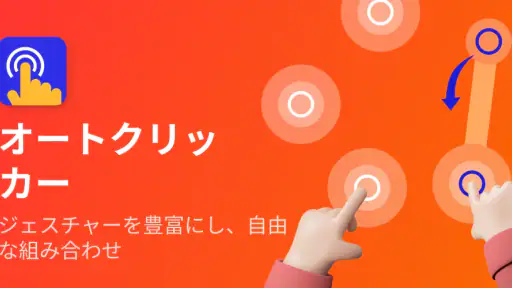
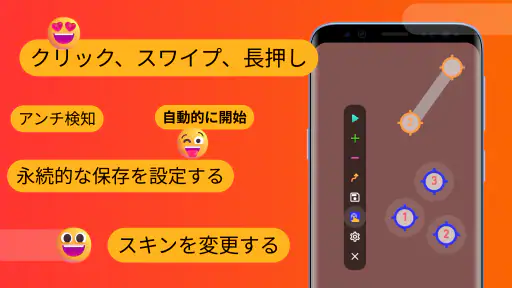
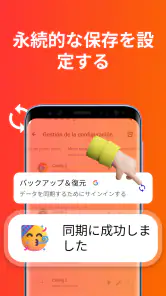
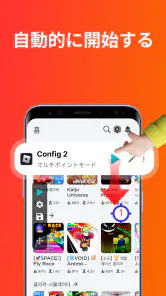
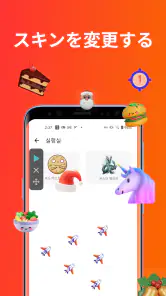
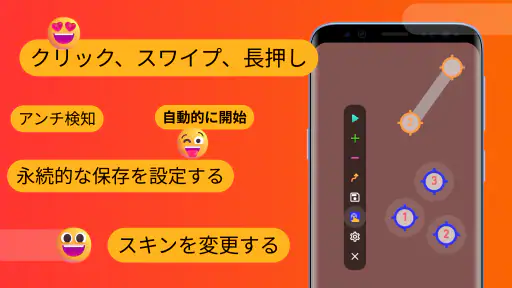
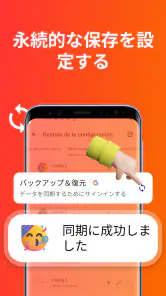
分析: Reviewed
オートクリッカー - 連打ツール - 自動クリッカーは、画面上の決まった場所を何度もタップしたり、スワイプを繰り返したりする作業を任せられるツールです。私が便利だと感じるのは、操作そのものを速くするというより、同じ動きを続ける負担を減らせるところ。指で連打する必要がある場面では、短時間でも手が疲れやすいので、単純作業を切り分けたい人には試す価値があります。
一方で、初めて使うと「設定したのに反応しない」「思った場所と違うところを操作してしまう」と戸惑うこともあります。自動操作は、画面の状態や開始位置が想定どおりでないと狙いから外れます。いきなり長く動かすより、まず短い時間で試し、タップ位置や画面の表示が合っているかを目で確かめるのが安心です。意図しない購入や送信などにつながりそうな画面では、試運転を避けてください。
設定で迷わないための確認ポイント
このアプリはツールカテゴリの無料アプリで、開発元はgc auto clickerです。平均評価は5点満点中3.8、評価数は約33万5千件、レビューは約1,100件で、インストール数は1,000万回を超えています。評価の規模から利用者の多さは伝わりますが、使いやすさは端末や用途にも左右されるため、数字だけで自分に合うかを決めないほうがよいでしょう。
最初は小さく試して動作を確かめる
使い方はとても簡単です。まず、アプリを起動して、使用したいアプリやゲームを選択します。次に、タップしたい場所を画面上で指定するだけ。設定も細かく調整できて、タップの速度や間隔を自分好みにカスタマイズできます。これで、手間いらずで効率的に進められるようになります。
設定を急ぐより、目的のアプリを開いた状態で、対象のボタンや場所が見やすい画面から始めるのがおすすめです。画面を切り替えたり、表示位置が動いたりすると、同じ座標を指定していても操作したい部分からずれることがあります。まず一連の動きを短く試して、結果を見てから間隔や位置を調整すると、誤操作を減らしやすくなります。操作がうまくいかない時も、すぐに設定を全部やり直すのではなく、画面の変化、対象位置、タップ間隔を一つずつ確認すると原因を探しやすいです。
繰り返し作業に向く場面と向かない場面
例えば、放置系ゲームや、特定のアイテムを収集する際の繰り返し作業に最適です。手動で何度もタップするのは面倒ですが、このアプリがあればその手間が省けます。ゲームだけでなく、日常的なアプリの操作にも使えるので、使い道は無限大です。
ただし、どんな操作でも任せられるわけではありません。画面の内容を見て判断する必要がある作業や、タップのたびに表示が変わる画面では、同じ位置を繰り返す方法が合わないことがあります。たとえば、一定の場所にある操作を繰り返せるゲームなら相性がよい一方、選択肢を読み分けたり、結果を確認したりする場面では自分で操作するほうが確実です。自動化したい作業が「同じ場所を繰り返すだけか」を先に考えると、導入する意味を判断しやすくなります。
毎日の使い方を想像すると、ゲーム内で同じ場所を何度も押す作業を始める前に、短いテストで狙った場所に反応するか確かめ、問題がなければ必要な間だけ動かす、という流れが現実的です。終わったら自動操作を止め、画面が意図した状態になっているか確認します。長時間放置するより、短い区切りで様子を見るほうが、画面遷移や予想外の表示に気づきやすくなります。連打の回数を増やすことだけを目的にせず、手作業を減らしながら結果を自分で確認する使い方が向いています。
ニュースデスクの記事をもっと読む






ゲームのルールと操作の相性も確認
しかし、注意点もあります。自動化することでゲームの楽しさが損なわれることもあるので、使い過ぎには注意した方がいいですね。また、一部のゲームでは利用が禁止されている場合もあるので、利用規約をよく確認することをおすすめします。
ゲーム以外の用途でも、繰り返し操作が利用条件に触れないか、実行前に確認しておくと安心です。アプリが反応しない場合、原因がこのツールにあるとは限りません。元のアプリ側で画面が変わった、通信待ちや確認画面が出ている、対象ボタンの位置がずれた、といった状況なら、自動タップを続けるより画面を見て問題を解消するのが先です。特にログイン、支払い、投稿など結果を取り消しにくい操作は自動化せず、自分で内容を確認して進めるのが安全です。
自動化ツールとしての使いどころ
手動で連打する方法と比べると、一定のタップを続けたい時に指を休ませられるのが、このアプリのわかりやすい利点です。反対に、単発の操作や状況に応じた判断が多い作業なら、通常のタップのほうが手早く、間違いも起きにくいでしょう。別の自動化手段を検討する場合も、複雑な手順を組み立てるものより、必要な操作だけを手動で行う方法が適する場面があります。便利さは、作業が単純で繰り返し可能かどうかで変わります。
料金は無料ですが、アプリ内購入は80円から20,000円までのアイテムがあります。まず基本的な用途で試し、必要性を感じてから購入を検討するのがよいと思います。対象年齢は3歳以上で、現在のバージョンは2.2.73、対応OSは7.0以上です。インストール前には自分の端末のOSを確認してください。連打やスワイプの自動化を初めて試す人にとって、無料で始められる点は入り口として手軽ですが、購入を急ぐ必要はありません。
個人的には、このアプリを使ってゲームを効率的に進めることができたので満足しています。特に、時間を節約したい時や、手が疲れている時には大助かりです。まだ使ったことがない方は、一度試してみる価値があると思います。
まとめると、オートクリッカー - 連打ツール - 自動クリッカーは、効率的な操作を求める全ての人におすすめのアプリです。操作も簡単で、設定も自分好みにカスタマイズ可能。これで、もっと楽に、もっと楽しくスマホを使いこなしましょう!
オートクリッカー - 連打ツール - 自動クリッカー よくある質問
このアプリはどのような作業に向いていますか?
画面の同じ場所を何度もタップしたり、決まった場所をスワイプしたりする作業を自動化したいときに役立つツールです。たとえば、ゲームやアプリ内で繰り返し操作が必要な場面で、手動の連打を減らせます。自動操作を使う前に、対象アプリのルールや端末での利用条件を確認しておくと安心です。
初めて使う場合、操作の流れは難しいですか?
基本的には、自動操作を行いたい画面でタップやスワイプの位置を指定し、繰り返し動作を開始する流れです。操作する場所や間隔を調整して、自分の用途に合わせて設定できます。最初は短時間で試し、意図した場所やタイミングで動作するか確認してから使うと、誤操作を避けやすくなります。
オートクリッカー - 連打ツール - 自動クリッカーはどのように機能しますか?
オートクリッカーは、画面上の特定の位置を指定した間隔で自動的にタップするツールです。これにより、ゲームやアプリでの反復的なタップ作業を効率化できます。ユーザーはタップの位置と速度をカスタマイズできるため、さまざまな用途に対応可能です。アプリの概要では、任意の場所をクリックまたはスワイプする操作にも対応するとうたわれています。
このアプリは私のデバイスに安全ですか?
一般的に、オートクリッカーは安全に使用できますが、デバイスや個人情報へのアクセスを最小限に抑えるために、信頼できるソースからのダウンロードを推奨します。また、アプリの権限を確認し、不必要なアクセスを許可しないように注意してください。自動操作を許可する際は、表示される権限の内容を読み、必要な範囲でのみ有効にすることが大切です。
このアプリはどのデバイスで使用できますか?
オートクリッカー - 連打ツール - 自動クリッカーは、Androidデバイスで主に使用されます。iOSデバイス向けの類似アプリも存在しますが、使用可能な機能や設定が異なる場合があります。必ず自身のデバイスに対応したバージョンを選んでください。このアプリのAndroid版は、Android 7.0以降を搭載した端末が対象です。
メリット
- 設定が非常に簡単で分かりやすい。
- 多くのアプリで使用可能。
- タップ精度が非常に高い。
- インターフェースがユーザーフレンドリー。
- 無料で利用できる。
デメリット
- 広告が多く表示される。
- 一部の機能は有料。
- バッテリー消費が激しい。
- 時々クラッシュすることがある。
- バックグラウンドでの動作が不安定。
- カテゴリー
- ツール
- バージョン
- 2.2.73








