tinyCam Monitor
- 21.00
- 3.8
- インストール数
- 10.00M
- 価格
- Free

スクリーンショット
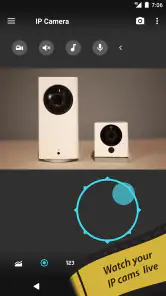
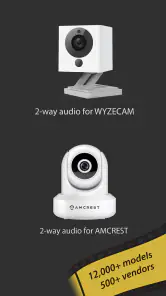
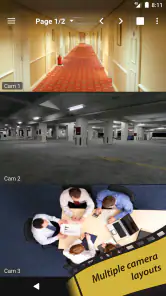
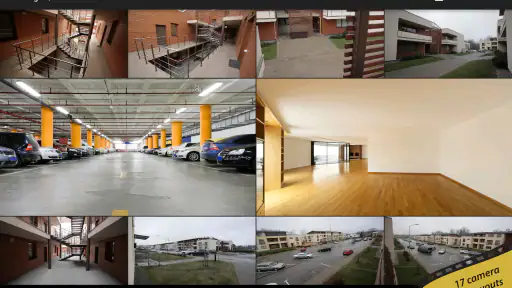
分析: Reviewed
最近、スマートホームの普及に伴い、セキュリティカメラの需要が高まっています。そんな中で注目を集めているのがtinyCam Monitorです。このアプリは、Androidデバイスを利用して手軽に監視カメラを管理できる便利ツールです。
画面の見やすさと操作の流れ
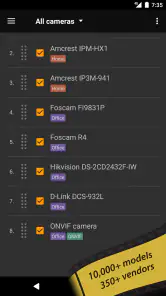
カメラ映像を確認するとき、私は「映像を探すために設定画面を何度も行き来しないこと」を重視します。tinyCam Monitorは、カメラを登録して一覧から選ぶ使い方が中心なので、機器を複数管理する場合も、よく見る場所をまとめて把握しやすいのが魅力です。対応機器や接続方式が合えば、ONVIF、Wyze、P2P、CamHi、Neosなどのカメラを一つのビューアーで扱えます。
初回はカメラの接続情報を確認しながら登録する必要があります。初めてネットワークカメラを設定する人にとっては、カメラ側の情報を探すところが最初のつまずきになりがちです。説明書やメーカーの設定画面を手元に用意してから始めると、入力ミスを減らせます。映像が出ないときも、アプリだけを何度も操作するより、カメラが同じネットワーク上で見つかるか、接続情報に誤りがないかを先に確認するのがおすすめです。
日常の確認に使うときの工夫
日常の確認では、映像を一度に眺める時間と、気になる場所を個別に確かめる時間を分けると、画面の情報に追われにくくなります。私は、確認したい部屋を先に決めてから開く習慣をつけるのが実用的だと思います。次に、家族と共有する場合も含めて、操作や見え方の負担を考えてみます。
複数カメラの見方と実用的な使い分け
複数台の映像を一画面で見られる点は、部屋ごとにメーカー純正アプリを開く方法と比べて便利です。たとえば、外出前に玄関とリビングを一度に見て、ペットや家族の様子を確かめる、といった使い方ができます。カメラを増やすほど一覧性は助けになりますが、小さな画面では各映像の細部を同時に読み取りにくくなります。異変を見つけるための一覧表示と、状況を詳しく見るための個別表示を切り替える意識が大切です。
動体検知や録画を使う場合は、通知が来ることだけを安心の根拠にしないほうがよいでしょう。カメラの設置場所や映像の範囲によって、必要な場面が映らないこともあります。まず普段の生活の中で通知や録画の挙動を確かめ、必要な場所が適切に映っているかを実際に見直すと、いざというときの思い違いを防げます。常時映像を見る用途と、あとから確認する用途を分けて考えるのも現実的です。
感覚や操作のしやすさへの配慮
画面のカスタマイズは、よく使うカメラを見つけやすくするための実用的な工夫になります。視力に不安がある人や、小さな映像を追うのが疲れる人は、全台を詰め込むより、確認したいカメラを絞って表示するほうが状況を把握しやすいはずです。音や通知に気づきにくい環境では、通知だけに頼らず、自分で映像を確認する時間も決めておくと使い方が安定します。
ニュースデスクの記事をもっと読む






一方、画面の細かな操作が難しい人には、カメラの登録やネットワーク設定が負担になることがあります。家族と一緒に使うなら、最初に登録を手伝い、よく見るカメラを分かりやすい順に整えておくと、毎回複雑な設定を触らずに済みます。小さなタッチ操作や画面上の映像確認が合わない場合は、より簡単な純正アプリや、確認しやすい大きな画面の機器を選ぶほうが快適です。
場所を問わず確認するための現実的な注意
家の中で同じネットワークを使っているときと、外出先から確認するときでは、接続の条件が異なります。外から見る予定があるなら、出発前に実際の接続方法で映像を確認しておきましょう。旅行中に初めて設定を試すのではなく、自宅でカメラごとの表示を確かめておくほうが安心です。映像が遅れる、つながらないといった場合もあり得るため、緊急時に必ず確認できる唯一の手段として扱わないのが賢明です。
カメラのメーカー純正アプリは、対応機種の設定や機能をそのまま扱いたい人に向いています。反対に、異なる対応カメラを一つの画面にまとめたい人には、このアプリのような共通ビューアーが役立ちます。どちらが優れているというより、機器の組み合わせと日々の使い方で選ぶものです。購入前には、手持ちのカメラの接続方式が合うかを確認し、まず一台で映像表示を試してから台数を増やすのが失敗しにくい進め方です。
インストールと初期設定
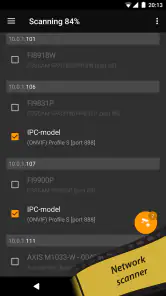
まず、Google PlayストアからtinyCam Monitorをダウンロードし、デバイスにインストールします。インストールが完了すると、簡単な初期設定を行います。アプリを起動すると、インターフェースが直感的で使いやすいことに驚かされます。設定ウィザードに従って、カメラの追加やネットワークの設定を行うだけで、すぐに使用を開始できます。
多機能な監視ソフトウェア
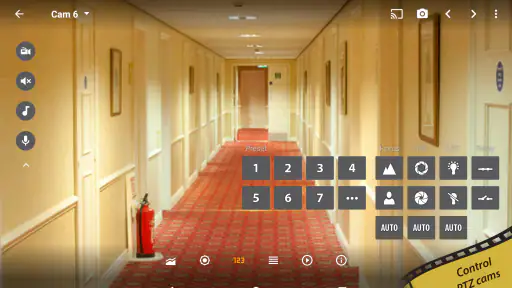
このアプリは、単なる監視カメラのビューアー以上の機能を持っています。例えば、動体検知機能をオンにすると、不審な動きを検知した際に通知を受け取ることができます。さらに、録画機能を利用すれば、必要なときに映像を再生することが可能です。これらの機能のおかげで、どこにいても安心して家の様子を確認できます。
ユーザーフレンドリーなインターフェース
アプリのインターフェースは非常にユーザーフレンドリーで、設定や操作が簡単です。例えば、カメラの追加はわずか数ステップで完了し、ライブビューもスムーズに表示されます。さらに、画面のカスタマイズも可能で、自分好みにレイアウトを変更することができます。
また、複数のカメラを同時に管理することもできるため、オフィスや複数の部屋を監視する際にも便利です。各カメラの映像を一つの画面で確認できるので、一目で全体の状況を把握できます。
選ぶ前に知っておきたいこと
住まいとインテリアの分野に属する無料アプリで、開発元はTiny Solutions LLCです。平均評価は3.8で、評価はおよそ7万7千件、インストールは1,000万回を超えています。対象年齢は3歳以上です。多くの利用者に使われている一方、カメラとの相性やネットワーク設定によって使い勝手が変わるため、誰にでも最初から簡単とは限りません。設定に手間をかけたくない人や、特定メーカーの機能を細かく使いたい人は、純正アプリのほうが合う場合があります。
私は、対応カメラを複数持ち、映像をまとめて見たい人には試す価値があると感じます。反対に、カメラが一台だけで、通知や設定までメーカーの案内に沿って済ませたい人には、専用アプリのほうが迷いにくいでしょう。まず一台で接続と表示を確認し、自分にとって読みやすいレイアウトに整える。この順番なら、機能の多さに振り回されず、日常の見守りに役立つか判断できます。
まとめ
総じて、tinyCam Monitorは使いやすく、多機能であり、スマートホームのセキュリティを強化するための頼もしいパートナーです。特に、初めて監視カメラを導入するユーザーや、手軽にセキュリティを強化したい方に最適です。もちろん、上級ユーザーにとっても、その拡張性とカスタマイズ性は魅力的です。ぜひ一度試してみてください。
tinyCam Monitor よくある質問
tinyCam Monitorはどのカメラブランドに対応していますか?
tinyCam Monitorは、ONVIF、Wyze、P2P、CamHi、Neosに対応するIPカメラ用のビューアです。カメラを追加する際は、使用中の機器や接続方式に合う設定を選ぶことが大切です。対応方式が複数あるため、すでにIPカメラを使っている人が映像をまとめて確認したい場合にも検討しやすいアプリです。
tinyCam Monitorを使用するために特別なカメラが必要ですか?
いいえ、tinyCam MonitorはIPカメラと互換性があります。特定のブランドやモデルに制限されず、広範囲のカメラをサポートしています。アプリはRTSPやONVIFプロトコルを使用して、ネットワークに接続されたカメラの映像を表示することができます。これにより、既存のIPカメラをそのまま使用可能です。
tinyCam Monitorのセットアップは難しいですか?
tinyCam Monitorのセットアップは非常にユーザーフレンドリーです。アプリはステップバイステップのガイドを提供し、初心者でも簡単にカメラを追加することができます。QRコードスキャン機能を利用することで、設定プロセスをさらに簡素化することが可能です。
tinyCam Monitorで映像を録画できますか?
はい、tinyCam Monitorは映像の録画機能を提供しています。ユーザーは録画した映像をローカルストレージやクラウドストレージに保存することができ、後から確認することが可能です。また、スケジュール録画やモーション検知録画といった高度な録画オプションも提供されています。
tinyCam Monitorは無料で利用できますか?
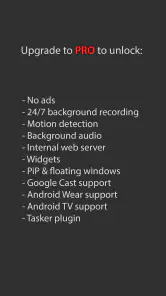
tinyCam Monitorは基本的な機能を無料で提供していますが、プロバージョンにアップグレードすることで広告の非表示や追加機能の利用が可能になります。プロバージョンは一度の購入で、より充実した機能を長期間に渡って利用することができます。
メリット
- ユーザーフレンドリーなインターフェース
- 幅広いカメラ互換性
- 高品質な映像ストリーミング
- リモートアクセス機能
- カスタマイズ可能なアラート設定
デメリット
- 無料版は機能が制限される
- 設定が複雑で初心者には難しい
- バッテリー消耗が激しい
- 一部機能が有料版限定
- 時折接続問題が発生する
- カテゴリー
- 住まい&インテリア
- バージョン
- デバイスによって異なります