SO-54C 取扱説明書
- 0.00
- 3.5
- インストール数
- 10.00K
- 価格
- Free

スクリーンショット
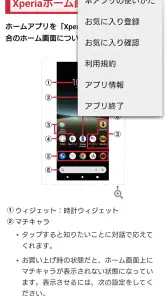
分析: Reviewed
スマートフォンの設定で迷ったとき、検索サイトを開いて説明を探すより、端末専用の取扱説明書をすぐ確認できるほうが気持ちは楽です。SO-54C 取扱説明書は、Sony Corporationが提供する書籍・参考書カテゴリーのアプリで、SO-54Cを使う人が端末の操作や設定を確認するための案内役です。無料で利用でき、年齢区分は3歳以上。評価は平均3.5で、利用者数は1万件を超えています。
私はこのアプリを、毎日読む電子書籍というより、困った瞬間に開く端末専用の手引きとして見るのが合っていると感じました。特に便利なのは、説明を読むだけで終わらず、表示中のページから関連する設定画面やアプリを起動できる点です。説明と実際の操作の間を行き来する手間が減るので、スマートフォンに慣れていない人にも意味があります。
読みやすさと目的のページへ進む流れ
検索サイトより端末に合わせて確認しやすい
一般的なウェブ検索では、似た機種の説明や古い情報が混ざることがあります。SO-54C専用の説明書なら、少なくとも調べる対象が端末に絞られているため、「この項目は自分のスマートフォンにも当てはまるのか」と迷いにくいのが長所です。機種名を毎回入力し直さずに済むことも、急いでいる場面では小さくない利点です。
たとえば、通知の表示方法を変えたい、音量や画面に関する項目を探したい、初めて使う機能の手順を確認したい、といった場面を考えてみてください。まず説明書で該当する案内を読み、そこから設定画面へ移るという流れなら、別の端末で手順を見ながら操作する必要がありません。読む場所と変更する場所がつながっていることが、このアプリの中心的な使いやすさです。
読むだけでなく操作へ移れるのが実用的
紙の説明書や通常のPDFは、手順を読んだあとに自分で設定アプリを探す必要があります。このアプリでは、表示中のページから設定画面やアプリを起動できるため、説明を確認してすぐ試せます。操作に自信がない人にとっては、どのアイコンを押せばよいかを探す工程が減るだけでも安心材料になります。
私なら、初回設定のときに説明書を一気に読み込むのではなく、必要な項目を一つずつ開いて使います。まず説明を最後まで流し読みし、次に実際の設定へ移る方法よりも、「読む、移動する、確認する」という短い単位で進めるほうが、途中で迷いにくいからです。家族のスマートフォンを手伝う場合も、相手の端末上で手順を確認できるので、口頭説明だけに頼らずに済みます。
小さな画面で読むときの考え方
スマートフォンの説明書は、長い文章を最初から読む用途には向きません。画面が小さい状態で細かな手順を追うと、現在どこを読んでいるのか分からなくなったり、設定画面へ移ったあとに戻る場所を忘れたりしやすいものです。私は、目的を一つに絞って開く使い方をすすめます。
ニュースデスクの記事をもっと読む






「着信音を変える」「通知を確認する」のように、やりたいことを先に決めてから該当ページを探すと、情報量に圧倒されにくくなります。読みながらすぐ操作する場合は、手順の途中で画面を切り替える前に、次に押す項目名を覚えるか、短くメモしておくと戻ったときに再確認しやすいです。これはアプリの機能というより、画面上の説明を実際の作業に結びつけるための使い方の工夫です。
読む人によって便利さが変わる
文字を読むことに慣れている人なら、必要な項目を見つけて設定へ進むまでが比較的スムーズです。一方、スマートフォンの用語が分からない人は、「アプリ」「設定」「通知」といった言葉そのものに戸惑う可能性があります。その場合は、目的を聞き取った家族や支援者が横で項目を探し、本人が操作を確認する形が現実的です。
ここで大切なのは、説明書が端末の操作を自動で代行するものではないことです。案内を開いても、最終的なタップや選択は利用者が行います。だからこそ、操作に不安がある人には、最初から一人で完了させる道具としてではなく、手順を共有するための道具として使うほうが向いています。
見え方、操作のしやすさ、場所による違い
視覚的な負担を減らすには準備が必要
説明を端末上で確認できること自体は、紙の小さな文字を読むのがつらい人にとって助けになります。端末の画面を自分が見やすい状態にしてから読む、必要な部分だけを表示する、といった調整もしやすいでしょう。ただし、読みやすさは画面の大きさや周囲の明るさにも左右されます。細かな手順を長時間読むなら、短い休憩をはさむほうが負担を抑えられます。
私は、画面を見ながら設定を変更するとき、端末を机など安定した場所に置く使い方が合っていると思います。片手で端末を持ち、もう一方で操作するより、落下の心配が減り、タップ位置を落ち着いて確認できるからです。手の震えや指先の細かな操作が気になる人は、一度に複数の設定を変えず、一項目ごとに状態を確認するのが安全です。
音や触覚だけに頼る用途では注意したい
このアプリの基本は、画面に表示された取扱説明書を読むことです。そのため、画面の内容を見にくい状況や、文字情報を読むことが難しい状況では、便利さを十分に受け取りにくい場合があります。音声だけで全手順を完了したい人や、触覚的な案内を中心に使いたい人には、端末側の支援機能や周囲のサポートを組み合わせる必要があります。
ここは、一般的な検索アプリや動画解説との違いでもあります。動画なら実際の画面遷移を見て理解しやすい人がいる一方、再生速度や音声に左右されます。説明書は自分のペースで止めながら確認しやすい反面、文章を読み取って手順を組み立てる必要があります。どちらが優れているかではなく、見る、読む、聞くのどの方法が自分に合うかで選ぶのがよいでしょう。
手の動きに制限がある人は一工程ずつ
設定画面やアプリを起動できる機能は、移動の手間を減らす点で、手の動きに制限がある人にも役立つ可能性があります。説明書を閉じてホーム画面へ戻り、設定を探し、目的の項目を見つけるという複数の工程を省けるからです。ただし、ページから移動したあとに戻る操作や、項目を選択する操作は残ります。
そのため、私は片手で急いで操作するより、端末を固定して、手順を一つずつ確認する使い方をすすめます。家族が支援する場合も、代わりにすべて操作するのではなく、次に行うことを説明して本人が選べるようにすると、設定内容を理解しやすくなります。操作の速さより、誤変更を避けて現在の状態を把握することを優先したいアプリです。
外出先や通信環境が気になる場面
外出先で突然操作方法を確認したくなることはあります。駅や店内のように周囲が明るく騒がしい場所では、短い手順を画面で確認できるほうが、長い検索結果を読み比べるより現実的です。反対に、急いでいるときや歩きながらの操作はおすすめしません。立ち止まり、端末を安全に持てる場所で確認するほうが、見落としや誤操作を防げます。
私は、旅行や外出の前に、普段よく使う設定の場所を一度確認しておくとよいと思います。実際に困ってから初めて説明書を開くより、必要な項目がどこにあるかだけでも知っておけば、現場で読む量を減らせます。家族と一緒に使うなら、本人が困りやすい操作を先に決めておくと、支援する側も説明しやすくなります。
このアプリが向かない人と代替手段
SO-54Cの基本操作や設定を端末に合わせて確認したい人には向いています。一方で、複数のスマートフォンを比較したい人、幅広い機種の使い方を横断的に調べたい人には、一般的な検索サービスや総合的なスマートフォン解説のほうが便利です。端末専用であることは強みですが、その分、別機種の情報をまとめて調べる用途には広がりません。
また、操作を動画で見たほうが理解しやすい人は、動画形式の案内が合うこともあります。逆に、動画を待つより必要な文章だけを読みたい人、説明と設定を短い距離で行き来したい人には、このアプリのほうが効率的です。私は、検索サービスを置き換えるものではなく、SO-54Cの設定確認に特化した補助道具として使い分けるのが最も納得できます。
残る壁を知ったうえで使う
説明書が端末内にあることで、紙を保管したり、検索語を考えたりする負担は軽くなります。しかし、すべての人に同じように読みやすいとは限りません。文字を追うこと、画面を見続けること、細かな項目をタップすることのどれかに負担がある場合、端末側の表示調整や周囲の手助けが必要になることがあります。
もう一つの壁は、説明を読んでも用語の意味が分からない場合です。これは手順の問題というより、スマートフォン独特の言葉に慣れているかどうかの問題です。私は、分からない言葉を無理に推測して設定を変えるより、家族に画面を見せて確認するほうがよいと思います。特に通知、音、通信など日常利用に影響しやすい項目は、変更前の状態を覚えておくと戻しやすくなります。
評価と利用規模から見える立ち位置
このアプリの評価は平均3.5で、評価件数は20件を超えています。利用規模は1万件を超えており、SO-54Cを使う人に知られた専用案内の一つといえます。ただし、評価の数字だけで使いやすさを決めるより、自分が必要とするのが「端末の説明」なのか、「幅広い解説」なのかを先に考えるべきです。
無料で利用できる点は、まず試して自分に合うか確かめやすいところです。説明書を読む頻度が少ない人でも、設定で迷ったときのために入れておく価値があります。提供元がSony Corporationであることも、SO-54Cに特化した案内を探す人には分かりやすい判断材料です。
日常の具体的な使い方
たとえば、家族から「通知が多くて困る」と相談された場面を考えます。まず本人のSO-54Cで説明書を開き、通知に関係する案内を探します。文章を確認したら、ページから設定画面へ移り、変更する項目を一つだけ選びます。その場で通知がどう変わったかを本人に確認してもらい、必要なら説明書へ戻って次の調整を行います。
この手順のよいところは、支援する人が別の端末で説明を読み、相手の画面を想像しながら案内しなくてよい点です。本人の端末で説明と設定を確認できるため、見えている画面と話している内容がずれにくくなります。反対に、複雑な設定を一度に変更したい場合は、どこを変えたか分からなくなるので、紙やメモに変更内容を残すほうが安心です。
私がすすめる確認の順番
最初は、説明書を開いて全体の構成を軽く確認します。次に、自分がよく使う機能を一つ選び、関連ページから設定画面へ移れるかを試します。この一回で、文字の大きさ、ページの探しやすさ、戻る操作の分かりやすさを判断できます。
その後は、困ったときに使う項目を中心に覚えておくと実用的です。たとえば、音や通知に関する設定、端末の基本操作など、自分が日常的に変更しそうな場所を先に確認します。すべての機能を暗記する必要はありません。必要なときに迷わず説明へ戻れる状態を作ることが、このアプリを活かすコツです。
SO-54C利用者への結論
SO-54C 取扱説明書は、派手な機能を楽しむアプリではありません。端末の使い方を確認し、説明から設定へ移るための、目的のはっきりした参考書アプリです。特に、機種に合った情報を探したい人、紙の説明書を持ち歩きたくない人、家族と一緒に設定を確認したい人には、日常の小さな困りごとを減らしてくれます。
一方で、文字を読むことや画面操作そのものに大きな負担がある人、動画や音声での案内を好む人、複数機種の情報をまとめて調べたい人には、別の方法を組み合わせたほうがよいでしょう。誰にでも単独で使える万能な案内ではありませんが、端末専用の説明と設定画面の近さには明確な価値があります。
私の結論は、SO-54Cを使っていて操作に迷うことがあるなら、入れておいて損の少ない無料アプリです。読む速度や操作方法を自分に合わせ、必要なら家族の支援や端末側の調整を加えることで、視力、手の動き、周囲の環境が違う人でも使い道を見つけやすくなります。端末を自分のペースで理解したい人に、私はこの専用説明書をすすめます。
SO-54C 取扱説明書 よくある質問
SO-54C 取扱説明書は無料でダウンロードできますか?
はい、SO-54C 取扱説明書は無料で利用できるアプリです。書籍・参考書のように、スマートフォンの操作や設定を調べたいときに使えます。入手する際は、開発元がSony Corporationであることを確認し、公式のアプリ配布サービスからダウンロードすると安心です。
SO-54C 取扱説明書はどの端末向けですか?
このアプリは、SO-54Cを使う人のための取扱説明書です。対象機種の操作や設定を確認するための内容なので、利用前に自分のスマートフォンの機種名を確かめておくと、必要な情報を探しやすくなります。アプリの短い説明も「SO-54C」となっており、機種を確認してからダウンロードするのがおすすめです。
SO-54C 取扱説明書とはどのようなアプリですか?
SO-54C 取扱説明書は、NTTドコモ向けのスマートフォン「Xperia 10 IV SO-54C」の操作方法や各種設定を確認するための電子マニュアルです。電話、メッセージ、カメラ、インターネット、通知、セキュリティ、省電力設定など、端末を使ううえで必要になりやすい情報を項目別に調べられます。紙の説明書を持ち歩かなくても、スマートフォン上ですぐ確認できる点が便利です。
SO-54C 取扱説明書を利用するにはインターネット接続が必要ですか?
基本的には、説明書のインストールや初回表示、更新された情報の取得時にインターネット接続が必要になる場合があります。マニュアルの内容によっては、端末へ保存された後にオフラインで閲覧できることもありますが、すべての機能やリンクが通信なしで利用できるとは限りません。外出先で使う予定がある場合は、事前に必要なページを確認しておくと安心です。
SO-54C 取扱説明書は他のXperiaやAndroid端末でも使えますか?
この取扱説明書は、基本的にSO-54C専用に作られたものです。Androidの一般的な操作は他の端末でも参考になりますが、メニュー名、設定画面、搭載機能、通信サービスの説明は機種やドコモの仕様によって異なる場合があります。そのため、別のXperiaやAndroidスマートフォンを使用している場合は、対象機種に対応した公式マニュアルを利用することをおすすめします。
メリット
- 端末の基本操作を画面付きで確認でき、初めてでも理解しやすい
- 各種設定や機能の場所をすぐ探せる
- トラブル時の対処方法を確認できる
- 文字サイズや表示が見やすく、長時間読んでも疲れにくい
- 通信量を気にせず、必要な情報をオフラインで確認できる
デメリット
- SO-54C専用のため、他機種では説明内容が役立ちにくい
- 掲載情報が多く、目的の項目を探すのに時間がかかることがある
- 一部の説明は専門用語が多く、初心者には難しく感じる
- アプリやOSの更新後は、画面表示と説明が異なる場合がある
- 動画による操作案内がなく、動作の流れを把握しにくい
- カテゴリー
- 書籍&参考書
- バージョン
- デバイスによって異なります